
Imprimere i sottotitoli in un video su Mac
Imprimi in modo permanente un file SRT o VTT sull'immagine.
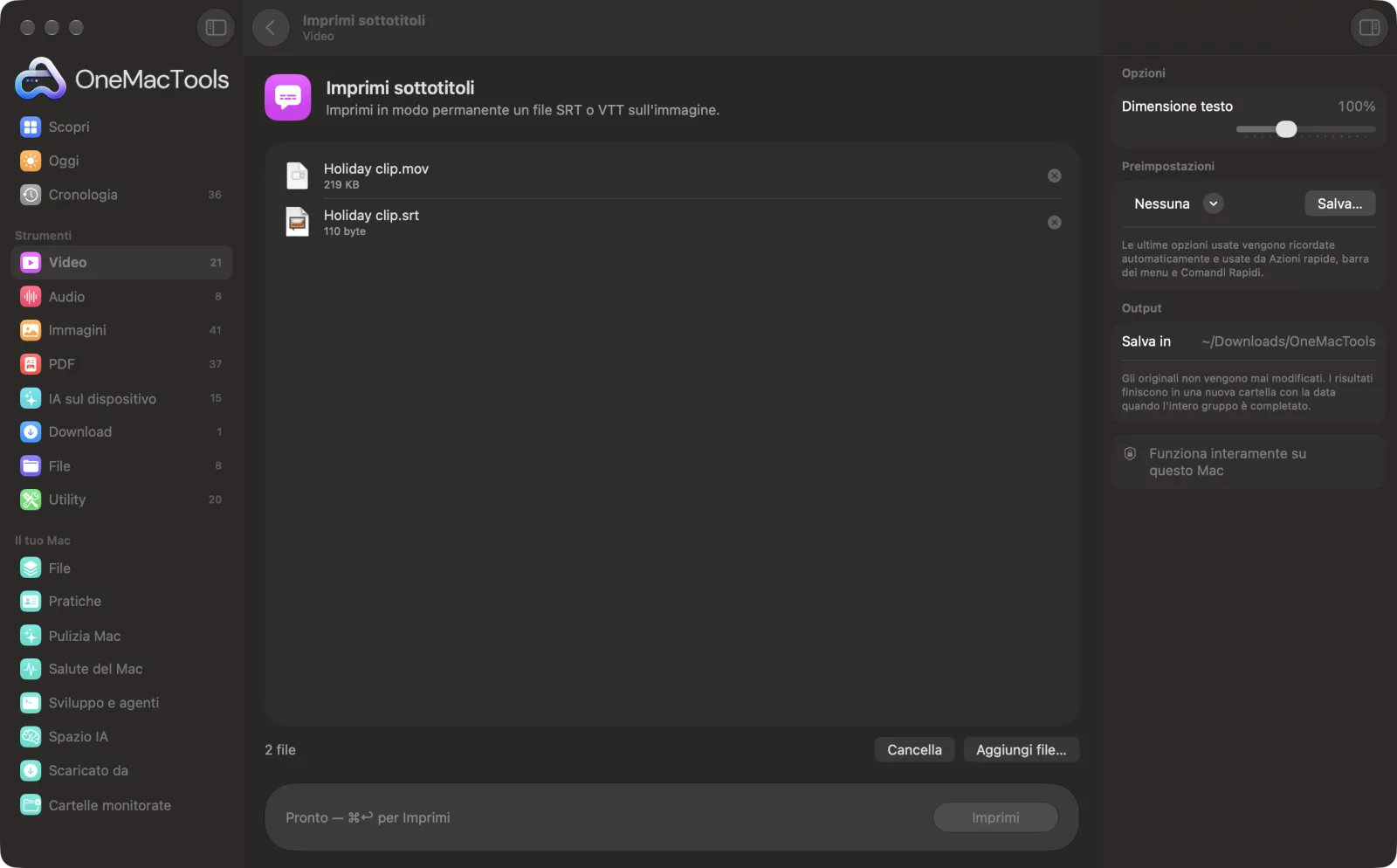
Imprimi sottotitoli su un Mac

Screenshot dell'app, realizzati con file di esempio.
Come usare Imprimi sottotitoli
- 1
Trascina il video e i suoi sottotitoli
Aggiungi insieme il video e il suo file .srt o .vtt. Puoi aggiungere più video e ognuno riceve gli stessi sottotitoli.
- 2
Imposta la dimensione del testo
Usa il cursore Dimensione testo nel pannello di destra se i sottotitoli devono essere più grandi o più piccoli.
- 3
Fai clic su Imprimi
Ogni sottotitolo viene disegnato sull'immagine al momento giusto, in testo bianco su uno sfondo scuro sfumato vicino al bordo inferiore.
- 4
Controlla le didascalie
Le copie che terminano con “subtitled” vengono salvate in MP4 in una nuova cartella con la data in Download › OneMacTools. Guardale con il pulsante Anteprima (occhio) o con Mostra nel Finder. Il video e il file dei sottotitoli restano intatti.
Cosa fa Imprimi sottotitoli
Trascina un video e il suo file .srt o .vtt. I sottotitoli vengono disegnati sul video in uno stile pulito e leggibile con uno sfondo discreto, così si vedono su ogni player e piattaforma.
Ideale per
- Aggiungere didascalie per i social, dove la maggior parte dei video si guarda senza audio
- Rendi accessibile una lezione
- Condividere una clip sottotitolata con chi ha un player che non supporta gli SRT
Le opzioni spiegate
- Dimensione testo
- Da 50% a 200%, 100% per impostazione predefinita. 100% adatta il testo alle dimensioni del video, così i sottotitoli appaiono simili su una clip del telefono e su un video 4K. Alzalo per schermi piccoli o per chi ha bisogno di testo più grande.
Consigli pratici
- Le didascalie impresse non si possono disattivare. Tieni anche il video originale, nel caso ti serva una versione pulita in seguito.
- La maggior parte dei video social si guarda senza audio, quindi i sottotitoli aiutano a non perdere spettatori. Prova 120–140% per le clip verticali viste sui telefoni.
- Non hai ancora un file di sottotitoli? Usa Sottotitoli automatici, che trascrive il parlato e aggiunge i sottotitoli in un colpo solo.
- I tag di formattazione come il corsivo nel file dei sottotitoli vengono rimossi, così ogni sottotitolo appare con lo stesso stile pulito.
- Controlla prima i tempi nel file dei sottotitoli. Le didascalie compaiono esattamente quando lo dice il file, quindi un file fatto per un montaggio diverso sarà fuori sincrono.
Funziona con
- In
- Un video che macOS può riprodurre (MP4, MOV o M4V) più un file di sottotitoli .srt o .vtt.
- Esce
- Un MP4 con i sottotitoli disegnati sull'immagine, che termina con “subtitled”.
- Non serve installare altro: usa gli strumenti video di macOS.
- I video MKV e WebM non si possono leggere; convertili prima in MP4 con Converti video.
Domande su Imprimi sottotitoli
Come faccio a imprimere i sottotitoli in un video su Mac?
Trascina insieme il video e il suo file .srt o .vtt su Imprimi sottotitoli e fai clic su Imprimi. I sottotitoli diventano parte dell'immagine.
Che differenza c'è tra sottotitoli impressi e normali?
I sottotitoli normali sono una traccia separata che gli spettatori possono attivare o disattivare, e alcuni player li ignorano. I sottotitoli impressi fanno parte dell'immagine, quindi si vedono ovunque ma non si possono nascondere.
Posso cambiare lo stile dei sottotitoli?
Puoi cambiare la dimensione con il cursore Dimensione testo. Lo stile è fisso: testo bianco semigrassetto su uno sfondo scuro semitrasparente con angoli arrotondati, vicino al fondo.
Funziona con i file VTT?
Sì. Funzionano sia i file .srt sia i .vtt. I tag di formattazione vengono rimossi, così il testo appare pulito.
Perché dice che il mio video non ha una traccia video leggibile da macOS?
Imprimi sottotitoli usa gli strumenti video di macOS, che non aprono i file MKV o WebM. Converti il video in MP4 con Converti video e riprova.
Come faccio a creare i sottotitoli se non ho un file?
Usa Sottotitoli automatici, che trascrive il parlato sul tuo Mac e aggiunge i sottotitoli automaticamente, oppure Trascrivi per ottenere un file .srt da modificare prima.
Imprimi sottotitoli carica i miei file?
No. Imprimi sottotitoli funziona interamente sul tuo Mac, quindi i tuoi file non lo lasciano mai e funziona anche offline.
Imprimi sottotitoli modificherà i miei file originali?
No. I risultati vengono salvati come nuovi file in una cartella datata in Download › OneMacTools, e gli originali restano esattamente com'erano, a meno che tu non attivi un'opzione che dice il contrario.
Cosa serve a Imprimi sottotitoli?
Basta un Mac con macOS 26 o versioni successive. Non c'è nient'altro da installare.
Fai questo dopo
Trasforma ciò che viene detto in sottotitoli sul video, impressi per i social o come traccia che si può disattivare.
TrascriviTrasforma il parlato di audio e video in testo o sottotitoli con il riconoscimento vocale di Apple sul dispositivo.
Preimpostazioni video socialAdatta un video per Reels, TikTok, Shorts, Instagram, YouTube, X o WhatsApp.
Strumenti Video correlati
Rendi i video molto più leggeri mantenendoli nitidi.
Comprimi a dimensioneHai un limite di dimensione per email, Discord o WhatsApp? Scegli la dimensione, non la qualità.
Converti videoTrasforma qualsiasi video in MP4, MOV, WebM o MKV.
Taglia videoTieni solo la parte che ti serve.
Ridimensiona videoPorta i video a una risoluzione standard.
Ritaglia videoRitaglia al centro in formato quadrato, verticale o panoramico per qualsiasi piattaforma.

Imprimi sottotitoli, più altri 150.
Un'app. Un prezzo.
Tutti i 151 strumenti. Download gratuito, un solo pagamento per una licenza che resta tua.