
Bränn in undertexter i en video på Mac
Bränn in en SRT- eller VTT-fil permanent i bilden.
Bränn in undertexter på en Mac
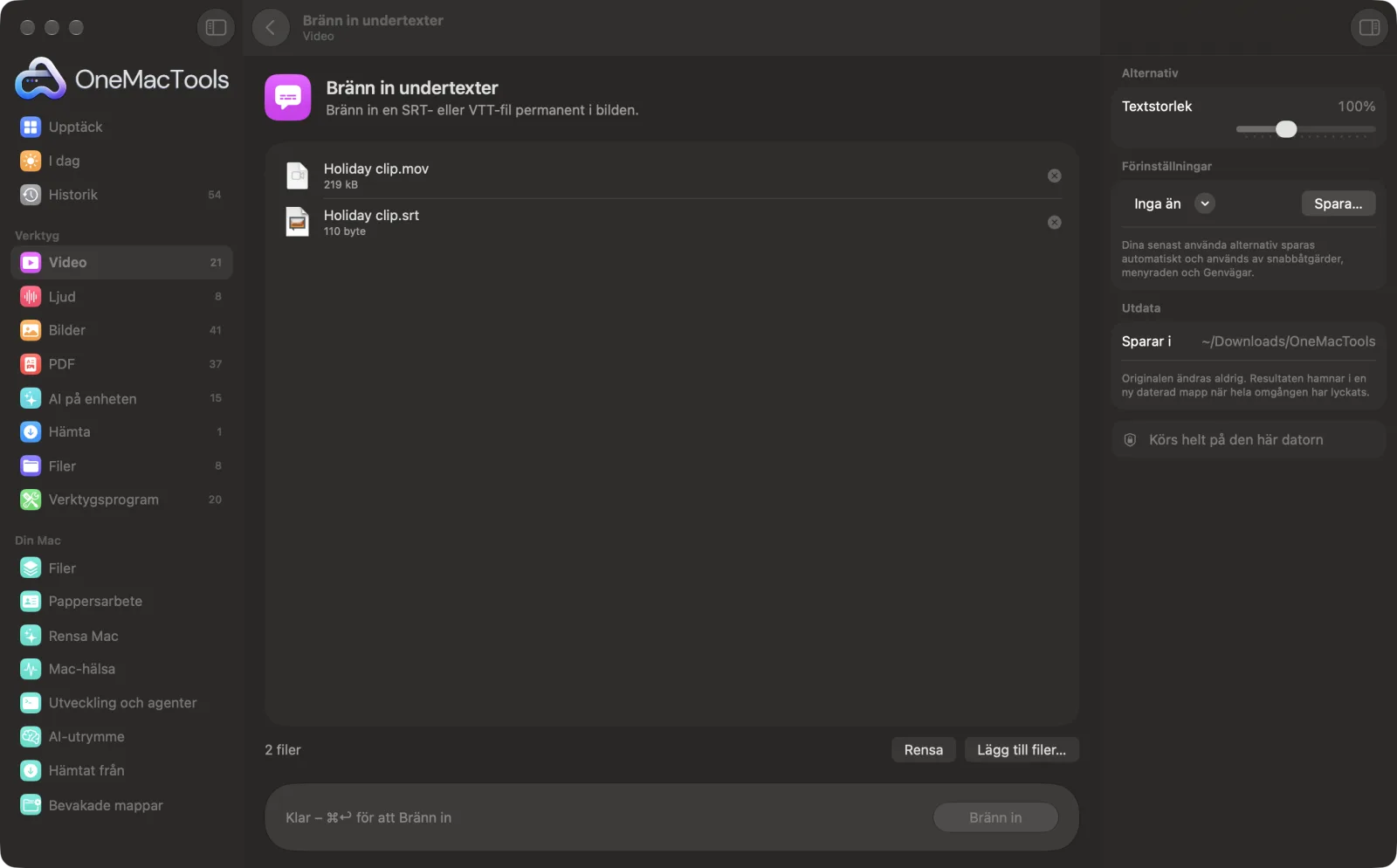
Skärmavbilder från appen, med exempelfiler.
Så använder du Bränn in undertexter
- 1
Släpp videon och dess undertexter
Lägg till videon och dess .srt- eller .vtt-fil tillsammans. Du kan lägga till flera videor, och alla får samma undertexter.
- 2
Ange textstorleken
Använd reglaget Textstorlek i panelen till höger om undertexterna behöver vara större eller mindre.
- 3
Klicka på Bränn in
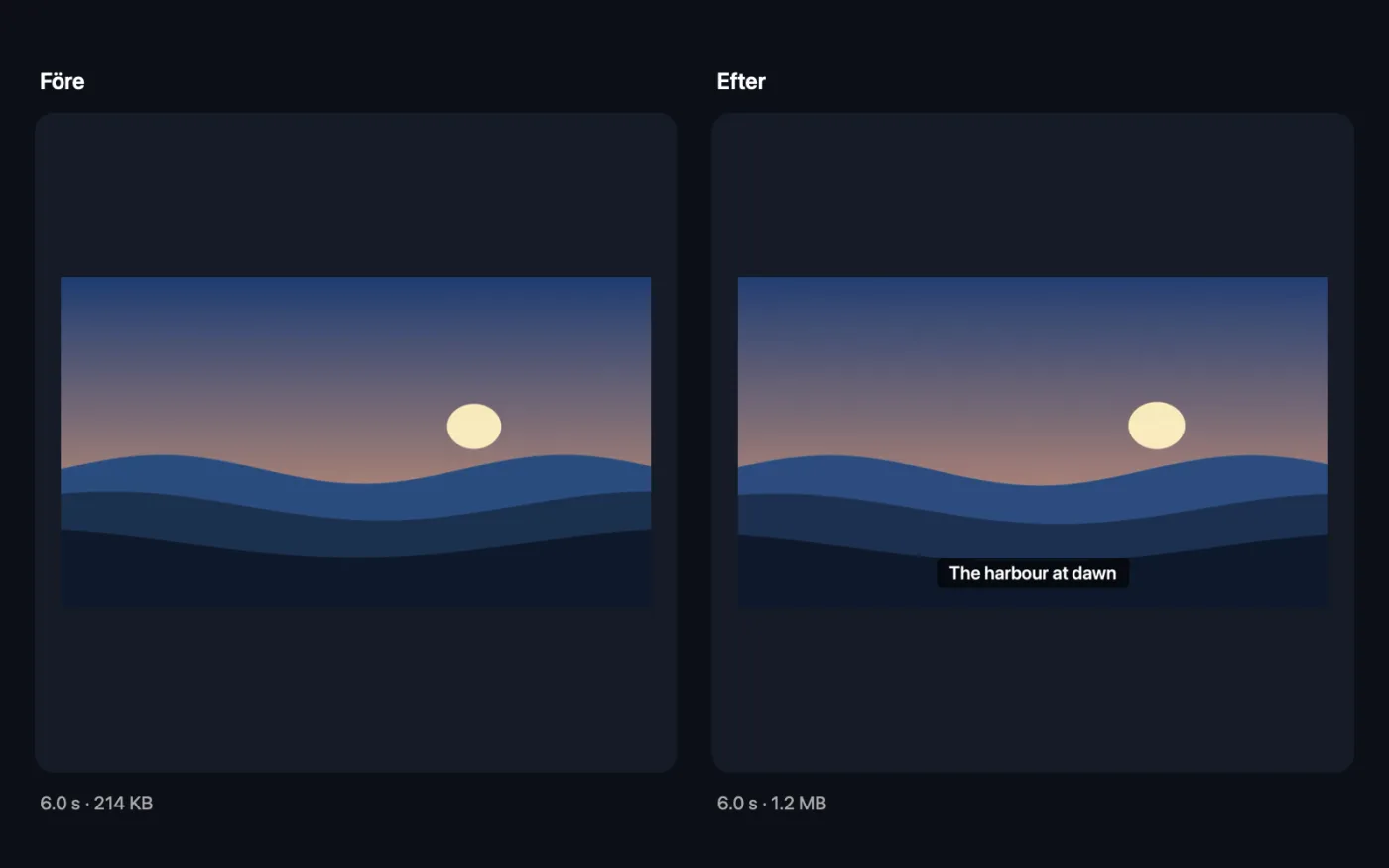
Varje undertext ritas på bilden vid rätt tidpunkt, med vit text på en mjuk mörk bakgrund nära nederkanten.
- 4
Kontrollera undertexterna
Kopior som slutar på ”subtitled” sparas som MP4 i en ny daterad mapp i Hämtade filer › OneMacTools. Titta på dem med knappen Förhandsvisa (ögat) eller Visa i Finder. Din video och undertextfil är orörda.
Vad Bränn in undertexter gör
Släpp en video och dess .srt- eller .vtt-fil. Undertexterna ritas på videon i en ren, lättläst stil med en diskret bakgrund, så att de syns i alla spelare och på alla plattformar.
Perfekt för
- Lägg till undertexter för sociala medier, där de flesta videor spelas utan ljud
- Gör en föreläsning tillgänglig
- Dela ett textat klipp med någon vars spelare inte stöder SRT
Alternativen förklarade
- Textstorlek
- Från 50 % till 200 %, 100 % som standard. 100 % skalar texten efter videons storlek, så undertexterna ser likadana ut på ett mobilklipp och en 4K-video. Höj det för små skärmar eller tittare som behöver större text.
Goda råd
- Inbrända undertexter kan inte stängas av. Behåll även originalvideon om du vill ha en ren version senare.
- De flesta videor i sociala medier ses utan ljud, så textning får folk att fortsätta titta. Prova 120–140 % för stående klipp som ses i mobilen.
- Har du ingen undertextfil än? Använd Autoundertexter, som transkriberar talet och lägger till textningen i ett svep.
- Formateringstaggar som kursiv i undertextfilen tas bort, så att varje undertext visas i samma rena stil.
- Kontrollera tiderna i undertextfilen först. Undertexterna visas exakt när filen anger, så en fil gjord för en annan klippning hamnar ur synk.
Fungerar med
- In
- En video som macOS kan spela upp (MP4, MOV eller M4V) plus en .srt- eller .vtt-undertextfil.
- Ut
- En MP4 med undertexterna ritade på bilden, som slutar på ”subtitled”.
- Ingen extra installation behövs: den använder macOS egna videoverktyg.
- MKV- och WebM-videor kan inte läsas. Konvertera dem till MP4 med Konvertera video först.
Frågor om Bränn in undertexter
Hur bränner jag in undertexter i en video på en Mac?
Släpp videon och dess .srt- eller .vtt-fil på Bränn in undertexter samtidigt och klicka på Bränn in. Undertexterna blir en del av bilden.
Vad är skillnaden mellan inbrända och vanliga undertexter?
Vanliga undertexter är ett separat spår som tittarna kan slå på eller av, och vissa spelare ignorerar dem. Inbrända undertexter är en del av bilden, så de syns överallt men går inte att dölja.
Kan jag ändra stilen på undertexterna?
Du kan ändra storleken med reglaget Textstorlek. Stilen är fast: vit halvfet text på en rundad, halvgenomskinlig mörk bakgrund nära nederkanten.
Fungerar den med VTT-filer?
Ja. Både .srt- och .vtt-filer fungerar. Formateringstaggar tas bort så att texten visas rent.
Varför säger den att min video inte har något videospår som macOS kan läsa?
Bränn in undertexter använder macOS egna videoverktyg, som inte kan öppna MKV- eller WebM-filer. Konvertera videon till MP4 med Konvertera video och försök igen.
Hur gör jag undertexter om jag inte har någon fil?
Använd Autoundertexter, som transkriberar talet på din Mac och lägger till undertexter automatiskt, eller Transkribera för att få en .srt-fil som du kan redigera först.
Laddar Bränn in undertexter upp mina filer?
Nej. Bränn in undertexter körs helt på din Mac, så dina filer lämnar den aldrig och det fungerar offline.
Ändrar Bränn in undertexter mina originalfiler?
Nej. Resultaten sparas som nya filer i en daterad mapp i Hämtade filer › OneMacTools, och dina original lämnas exakt som de var om du inte slår på ett alternativ som säger något annat.
Vad behöver Bränn in undertexter?
Bara en Mac med macOS 26 eller senare. Det finns inget annat att installera.
Gör det här härnäst
Gör om det som sägs till undertexter i videon, inbrända för sociala medier eller som ett spår som går att stänga av.
TranskriberaGör om tal i ljud eller video till text eller undertexter med Apples taligenkänning på enheten.
Video för sociala medierFormatera om en video för Reels, TikTok, Shorts, Instagram, YouTube, X eller WhatsApp.
Relaterade verktyg för Video
Gör videor mycket mindre och behåll skärpan.
Komprimera till storlekHar du slagit i en storleksgräns för mejl, Discord eller WhatsApp? Välj storleken, inte kvaliteten.
Konvertera videoGör om valfri video till MP4, MOV, WebM eller MKV.
Trimma videoBehåll bara den del du behöver.
Ändra videostorlekSkala videor till en standardupplösning.
Beskär videoBeskär från mitten till kvadrat, stående eller bredbild för valfri plattform.

Bränn in undertexter och 150 till.
En app. Ett pris.
Alla 151 verktyg. Gratis nedladdning, en enda betalning för en licens, som du behåller.