
Вбудовуйте субтитри у відео на Mac
Назавжди накладайте файл SRT чи VTT на зображення.
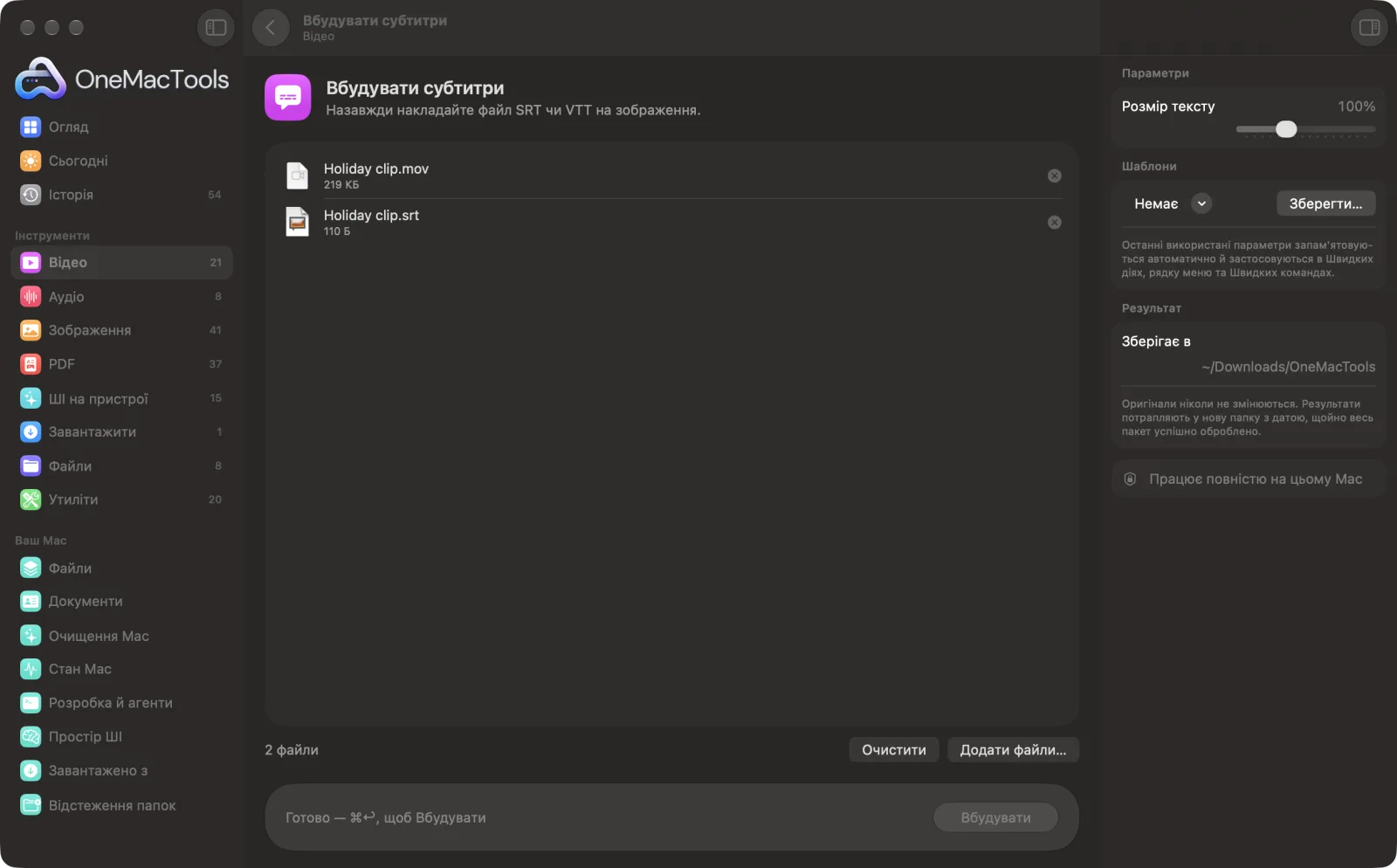
Вбудувати субтитри на Mac
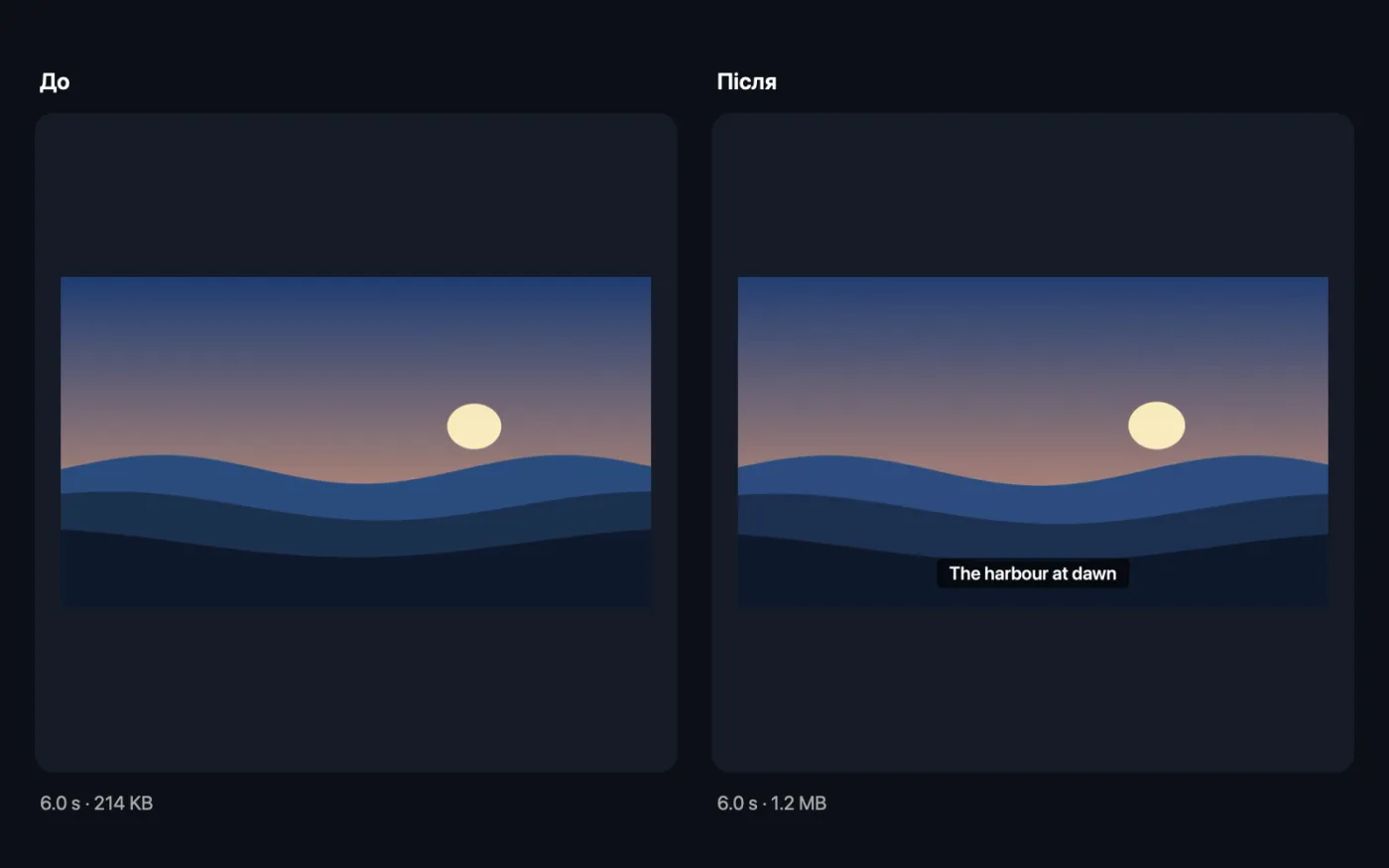
Знімки екрана програми зі зразками файлів.
Як користуватися «Вбудувати субтитри»
- 1
Перетягніть відео та його субтитри
Додайте відео разом із його файлом .srt або .vtt. Можна додати кілька відео — кожне отримає ті самі субтитри.
- 2
Задайте розмір тексту
Скористайтеся повзунком «Розмір тексту» на правій панелі, якщо субтитри мають бути більшими чи меншими.
- 3
Клацніть «Вбудувати»
Кожен субтитр накладається на зображення в потрібний момент білим текстом на м'якому темному тлі внизу.
- 4
Перевірте субтитри
Копії з «subtitled» у кінці назви зберігаються як MP4 у новій папці з датою в Завантаження › OneMacTools. Перегляньте їх кнопкою «Перегляд» (око) або через «Показати у Finder». Ваше відео й файл субтитрів не змінюються.
Що робить Вбудувати субтитри
Перетягніть відео і його файл .srt чи .vtt. Субтитри малюються на відео чистим, зручним для читання стилем з ледь помітним тлом, тож їх видно в кожному плеєрі й на кожній платформі.
Чудово підходить для
- Додавайте субтитри для соцмереж, де більшість відео відтворюється без звуку
- Зробіть лекцію доступною
- Поділіться кліпом із субтитрами з тим, чий плеєр не підтримує SRT
Пояснення параметрів
- Розмір тексту
- Від 50% до 200%, за замовчуванням 100%. 100% масштабує текст під розмір відео, тож субтитри виглядають схоже і на кліпі з телефона, і на відео 4K. Збільште для малих екранів чи глядачів, яким потрібен більший текст.
Найкращі практики
- Вбудовані субтитри не можна вимкнути. Збережіть і оригінальне відео на випадок, якщо згодом знадобиться чиста версія.
- Більшість відео в соцмережах дивляться без звуку, тож субтитри утримують глядачів. Для вертикальних кліпів, які дивляться на телефонах, спробуйте 120–140%.
- Ще немає файлу субтитрів? Скористайтеся «Автосубтитрами»: інструмент транскрибує мовлення й додає субтитри за один раз.
- Теги форматування, як-от курсив, у файлі субтитрів видаляються, тож усі субтитри показуються в однаковому чистому стилі.
- Спершу перевірте таймінг у файлі субтитрів. Субтитри з'являються саме тоді, коли вказано у файлі, тож файл для іншого монтажу буде розсинхронізований.
Працює з
- У
- Відео, яке відтворює macOS (MP4, MOV або M4V), і один файл субтитрів .srt або .vtt.
- Вихід
- MP4 із субтитрами, намальованими на зображенні, з «subtitled» у кінці назви.
- Додатково нічого встановлювати не треба: використовуються вбудовані відеоінструменти macOS.
- Відео MKV і WebM не читаються; спершу конвертуйте їх у MP4 за допомогою «Конвертування відео».
Запитання про Вбудувати субтитри
Як вбудувати субтитри у відео на Mac?
Перетягніть відео разом із файлом .srt чи .vtt на «Вбудувати субтитри» і натисніть «Вбудувати». Субтитри стануть частиною зображення.
Чим відрізняються вбудовані й звичайні субтитри?
Звичайні субтитри — це окрема доріжка, яку глядачі можуть вмикати й вимикати, і деякі плеєри їх ігнорують. Вбудовані субтитри є частиною зображення, тож показуються всюди, але їх не можна приховати.
Чи можна змінити стиль субтитрів?
Розмір можна змінити повзунком «Розмір тексту». Стиль фіксований: білий напівжирний текст на заокругленому напівпрозорому темному тлі біля низу.
Чи працює він із файлами VTT?
Так. Підходять файли .srt і .vtt. Теги форматування видаляються, тож текст показується чисто.
Чому він каже, що в моєму відео немає відеодоріжки, яку може прочитати macOS?
«Вбудувати субтитри» використовує власні відеоінструменти macOS, які не відкривають файли MKV і WebM. Конвертуйте відео в MP4 у «Конвертуванні відео» і спробуйте знову.
Як створити субтитри, якщо немає файлу?
Скористайтеся «Автосубтитри», що транскрибує мовлення на вашому Mac і додає субтитри автоматично, або «Транскрибувати», щоб отримати файл .srt, який можна спершу відредагувати.
Чи вивантажує «Вбудувати субтитри» мої файли?
Ні. Вбудувати субтитри працює повністю на вашому Mac, тож ваші файли ніколи його не залишають, і все працює офлайн.
Чи змінить Вбудувати субтитри мої оригінальні файли?
Ні. Результати зберігаються як нові файли в папці з датою в «Завантаження» › OneMacTools, а оригінали лишаються точно такими, як були, якщо ви не ввімкнете параметр, який каже інше.
Що потрібно для Вбудувати субтитри?
Лише Mac з macOS 26 або новішою. Більше нічого встановлювати не треба.
Далі зробіть це
Перетворюйте сказане на субтитри у відео — вбудовані для соцмереж або як доріжку, яку можна вимкнути.
ТранскрибуватиПеретворюйте мовлення в аудіо чи відео на текст або субтитри за допомогою розпізнавання мовлення Apple на пристрої.
Відео для соцмережЗмініть формат відео для Reels, TikTok, Shorts, Instagram, YouTube, X чи WhatsApp.
Схожі інструменти: Відео
Значно зменшуйте відео, зберігаючи чіткість.
Стиснення до розміруУперлися в ліміт розміру файлу для пошти, Discord чи WhatsApp? Вибирайте розмір, а не якість.
Конвертування відеоПеретворюйте будь-яке відео на MP4, MOV, WebM чи MKV.
Обрізання відеоЗалиште лише потрібну частину.
Розмір відеоМасштабуйте відео до стандартної роздільності.
Кадрування відеоОбрізайте по центру до квадрата, вертикалі чи широкого формату для будь-якої платформи.

Вбудувати субтитри і ще 150 інструментів.
Одна програма. Одна ціна.
Усі 151 інструмент. Безкоштовне завантаження, одна оплата за ліцензію — і вона ваша назавжди.