
Обрізайте відео на Mac
Обрізайте по центру до квадрата, вертикалі чи широкого формату для будь-якої платформи.
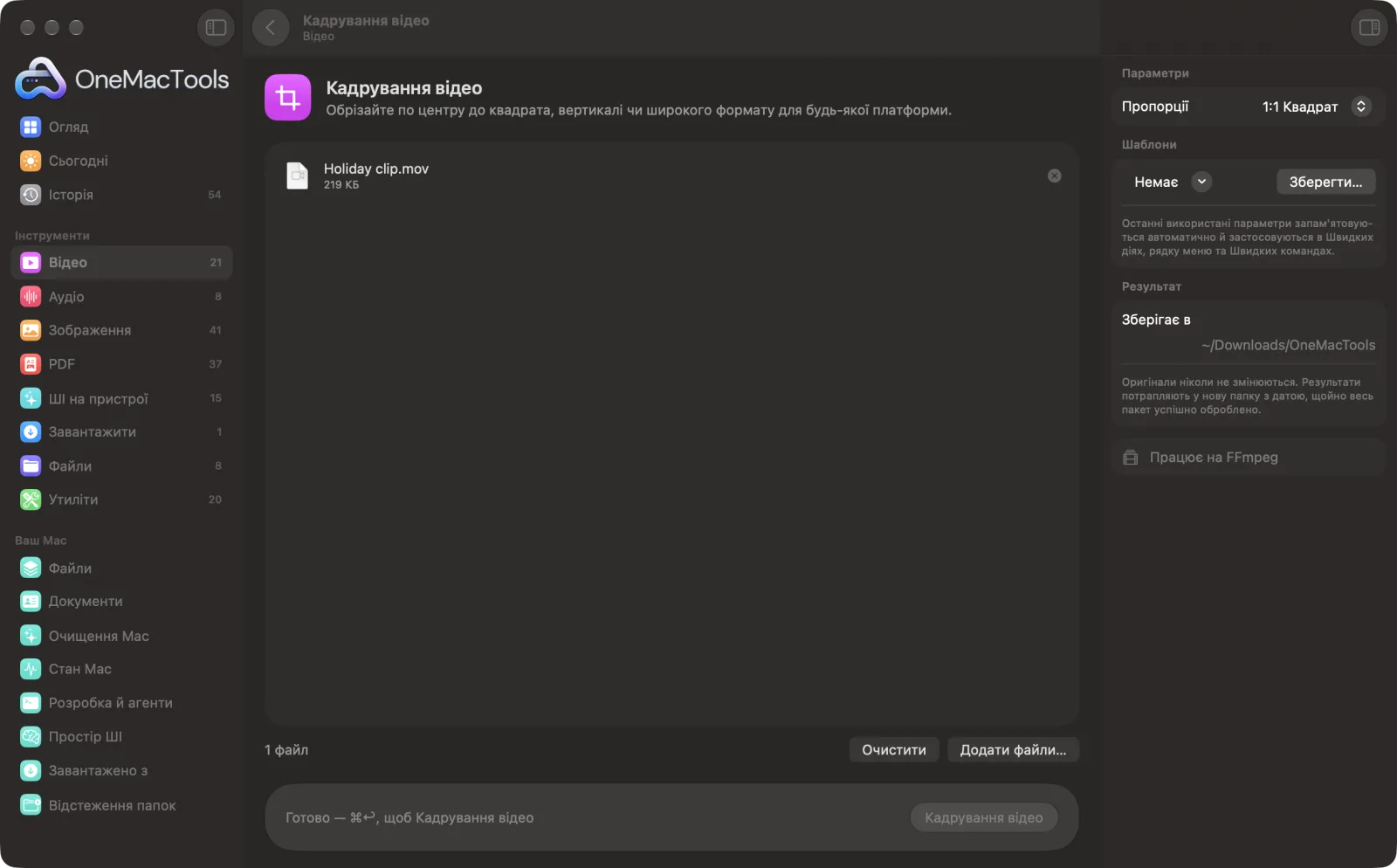
Кадрування відео на Mac
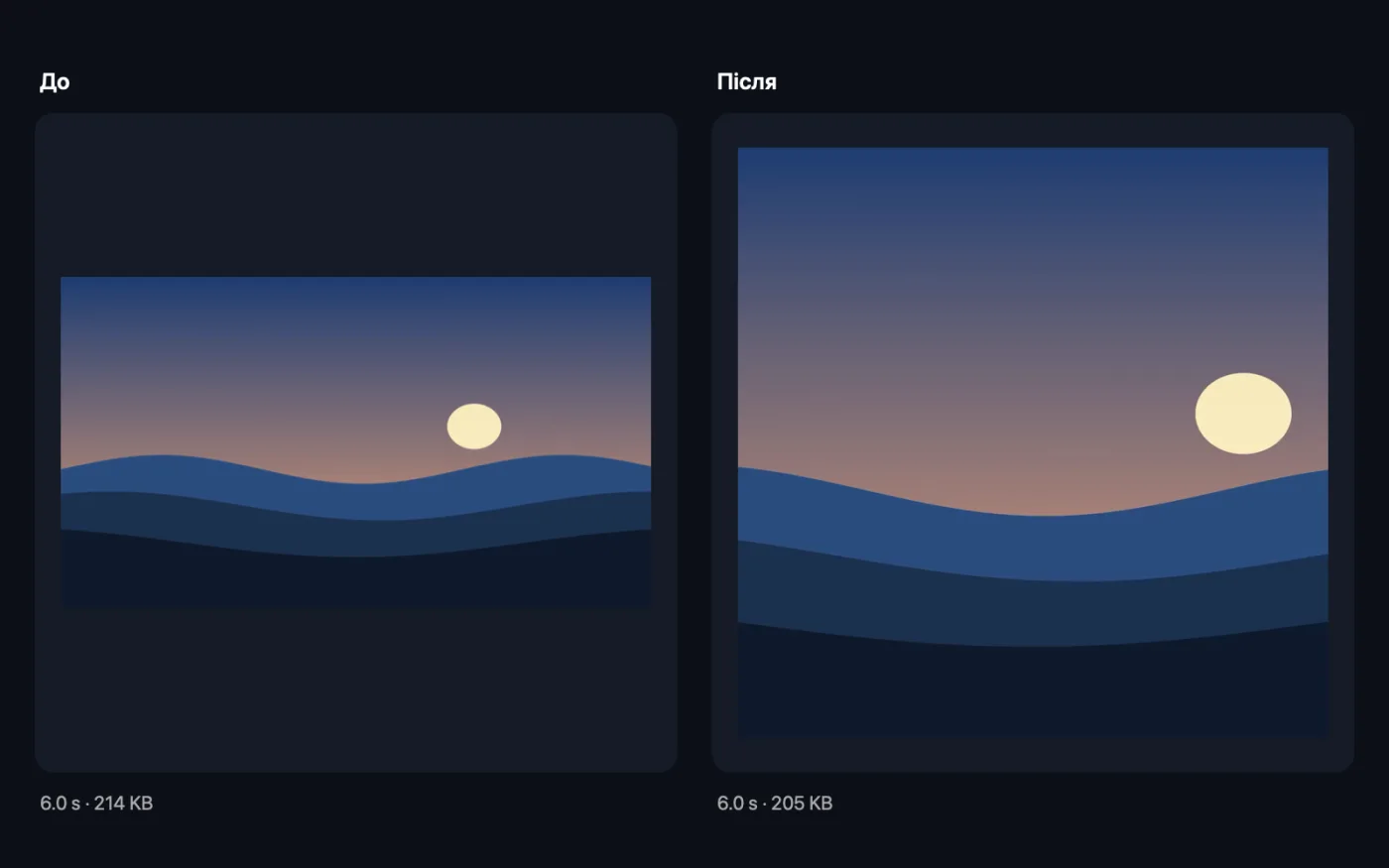
Знімки екрана програми зі зразками файлів.
Як користуватися «Кадрування відео»
- 1
Встановіть FFmpeg один раз
За потреби OneMacTools запропонує встановити FFmpeg через Homebrew одним клацанням.
- 2
Перетягніть свої відео
Додайте кліпи, форму яких треба змінити. Кожен обрізається однаково.
- 3
Виберіть форму
Виберіть на правій панелі 1:1 квадрат, 9:16 вертикально, 4:5 портрет, 16:9 широкий екран, 4:3 класичний або 21:9 кіно.
- 4
Клацніть «Обрізати»
Зберігається найбільша центрована ділянка цієї форми, решта обрізається. Нічого не розтягується.
- 5
Перевірте кадрування
Обрізані копії з назвою форми в імені файлу зберігаються в новій папці з датою в Завантаження › OneMacTools. Перегляньте їх кнопкою «Перегляд» (око) або через «Показати у Finder». Оригінали не змінюються.
Що робить Кадрування відео
Обрізайте до 1:1 квадрат, 9:16 вертикальний, 4:5 портрет, 16:9 широкий, 4:3 або 21:9. Зберігається найбільша центрована ділянка такої форми, тож нічого не розтягується.
Використовує FFmpeg, який OneMacTools встановить для вас одним клацанням через Homebrew.
Чудово підходить для
- Створіть квадратний кліп для допису в Instagram
- Зробіть горизонтальне відео вертикальним
- Приберіть чорні смуги із запису
Пояснення параметрів
- Пропорції
- 1:1 Квадрат, 9:16 Вертикальний, 4:5 Портрет, 16:9 Широкий, 4:3 Класичний або 21:9 Кіно. Кадр завжди центрується і є настільки великим, наскільки дозволяє відео.
Найкращі практики
- «Кадрування відео» завжди зберігає центр. Якщо об'єкт збоку, його може бути обрізано; перевірте результат перед публікацією.
- Якщо зробити горизонтальне відео вертикальним у 9:16, залишиться лише вузька смужка посередині. Якщо хочете зберегти все зображення, скористайтеся «Відео для соцмереж» із розмитим тлом.
- Використовуйте «4:5 Портрет» для дописів у стрічці Instagram. Він займає більше екрана, ніж квадрат.
- Щоб прибрати чорні смуги навколо запису, виберіть форму зображення всередині смуг, наприклад 16:9 чи 21:9.
- Звук копіюється як є, тож обрізання кадру ніколи не впливає на аудіо.
Працює з
- У
- Будь-яке відео, яке читає FFmpeg, зокрема MOV, MP4, MKV, WebM і AVI.
- Вихід
- Обрізана копія в тому самому форматі (MP4, MOV, MKV або WebM; інші формати зберігаються як MP4).
- Потрібен FFmpeg (встановлення одним клацанням).
- Обрізання центроване; зсунути його вбік не можна.
Запитання про Кадрування відео
Як обрізати кадр відео на Mac?
Перетягніть його в «Кадрування відео», виберіть форму, як-от «1:1 Квадрат» чи «9:16 Вертикальний», і клацніть «Обрізати». Зберігається найбільша центрована ділянка такої форми.
Як зробити відео квадратним для Instagram?
Виберіть «1:1 Квадрат» або «4:5 Портрет» для вищого допису в стрічці й клацніть «Обрізати».
Як перетворити горизонтальне відео на вертикальне?
Виберіть «9:16 Вертикальний», щоб вирізати з нього вертикальну смугу по центру. Щоб натомість зберегти все зображення, скористайтеся «Відео для соцмереж» — там додається розмите тло.
Чи можна вибрати, яку частину відео залишити?
Ні. «Кадрування відео» завжди зберігає центр кадру, що підходить більшості кліпів, де об'єкт посередині.
Чи розтягує обрізання відео?
Ні. Зображення обрізається під нову форму, але ніколи не стискається й не розтягується.
Чи зміниться звук?
Ні. Звук копіюється без змін, за винятком файлів WebM, де його перекодовують відповідно до формату.
Чи вивантажує «Кадрування відео» мої файли?
Ні. Кадрування відео працює повністю на вашому Mac, тож ваші файли ніколи його не залишають, і все працює офлайн.
Чи змінить Кадрування відео мої оригінальні файли?
Ні. Результати зберігаються як нові файли в папці з датою в «Завантаження» › OneMacTools, а оригінали лишаються точно такими, як були, якщо ви не ввімкнете параметр, який каже інше.
Що потрібно для Кадрування відео?
macOS 26 або новіша і FFmpeg, який OneMacTools може встановити для вас через Homebrew одним клацанням.
Далі зробіть це
Змініть формат відео для Reels, TikTok, Shorts, Instagram, YouTube, X чи WhatsApp.
Розмір відеоМасштабуйте відео до стандартної роздільності.
Стиснення відеоЗначно зменшуйте відео, зберігаючи чіткість.
Схожі інструменти: Відео
Уперлися в ліміт розміру файлу для пошти, Discord чи WhatsApp? Вибирайте розмір, а не якість.
Конвертування відеоПеретворюйте будь-яке відео на MP4, MOV, WebM чи MKV.
Обрізання відеоЗалиште лише потрібну частину.
Поворот і віддзеркалення відеоВиправляйте кліпи з телефона, зняті боком, або віддзеркалюйте відео.
Змінити швидкістьПрискорюйте чи сповільнюйте відео, зберігаючи природну висоту звуку.
Беззвучне відеоПрибирайте звукову доріжку без перекодування зображення.

Кадрування відео і ще 150 інструментів.
Одна програма. Одна ціна.
Усі 151 інструмент. Безкоштовне завантаження, одна оплата за ліцензію — і вона ваша назавжди.