
Пришвидшення або сповільнення відео на Mac
Прискорюйте чи сповільнюйте відео, зберігаючи природну висоту звуку.
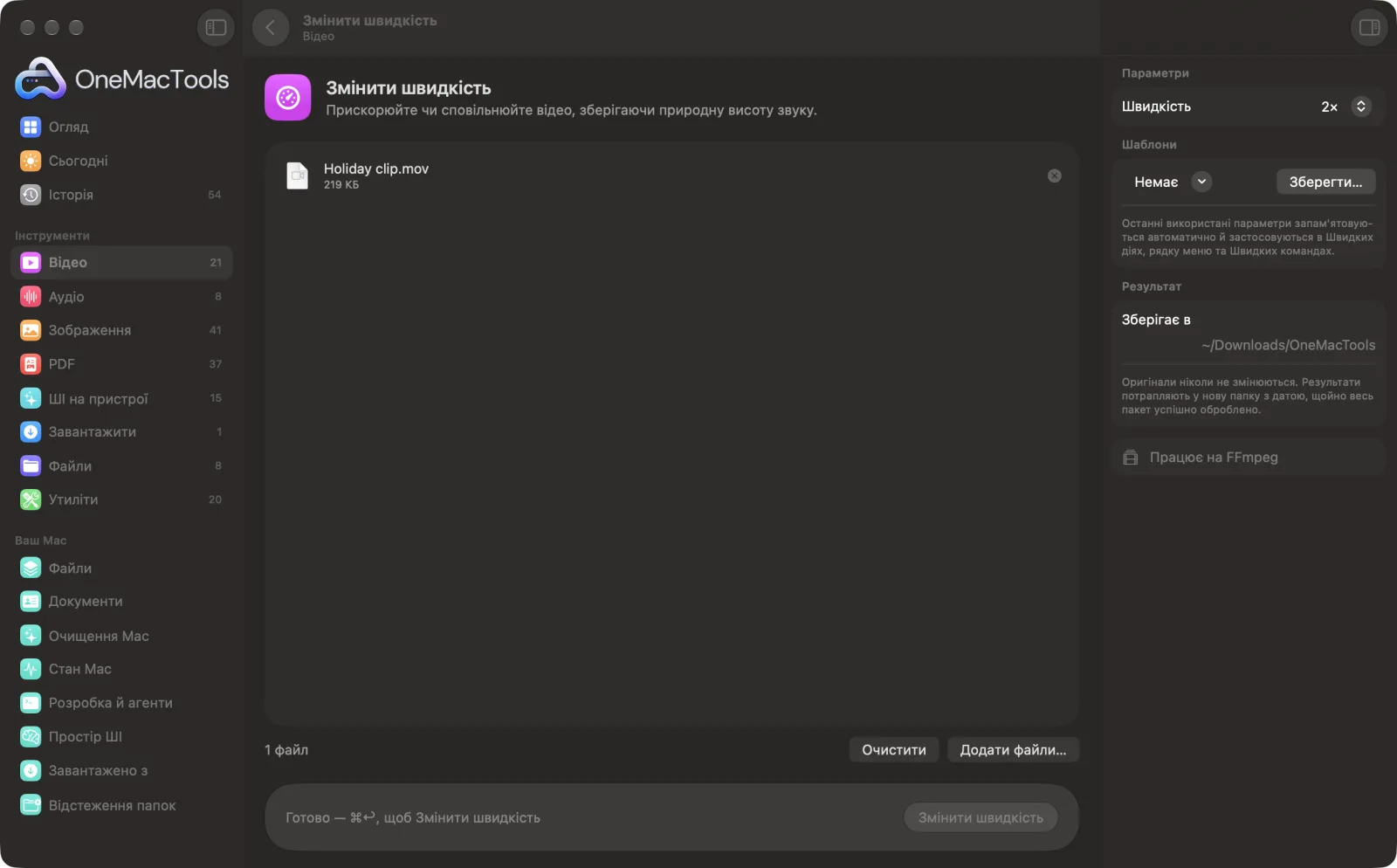
Змінити швидкість на Mac
Знімки екрана програми зі зразками файлів.
Як користуватися «Змінити швидкість»
- 1
Встановіть FFmpeg один раз
Якщо FFmpeg не встановлено, OneMacTools запропонує встановити його через Homebrew одним клацанням.
- 2
Перетягніть свої відео
Додайте кліпи, які мають стати швидшими чи повільнішими.
- 3
Виберіть швидкість
Виберіть від 0,25× до 4× на панелі праворуч. Спочатку вибрано 2×.
- 4
Клацніть «Змінити»
Зображення пришвидшується чи сповільнюється, а звук розтягується в часі, тож голоси зберігають звичайну висоту.
- 5
Перегляньте результат
Нові копії зі швидкістю в назві зберігаються в новій папці з датою в Завантаження › OneMacTools. Відкрийте їх кнопкою «Перегляд» (око) або через «Показати у Finder». Оригінали не змінюються.
Що робить Змінити швидкість
Відтворюйте відео зі швидкістю від 0,25× до 4×. Звук розтягується в часі, тож голоси зберігають природну висоту й не звучать як у бурундуків.
Використовує FFmpeg, який OneMacTools встановить для вас одним клацанням через Homebrew.
Чудово підходить для
- Створіть таймлапс із довгого запису
- Сповільніть урок, щоб устигати за ним
- Пришвидшіть демо, щоб вкластися в час
Пояснення параметрів
- Швидкість
- 0,25×, 0,5×, 0,75×, 1,25×, 1,5×, 2× (типово) або 4×. Менше 1× сповільнює відео і робить його довшим; більше 1× пришвидшує і робить коротшим.
Найкращі практики
- 1,25× або 1,5× — зручна швидкість для уроків і доповідей. Голоси лишаються чіткими й природними.
- Для ефекту таймлапсу використайте 4× і пропустіть результат ще раз, щоб отримати 16×.
- Сповільнення звичайного відео повторює кадри, тому на 0.25× рух може бути ривковим. Найплавніше виходить із кліпами, знятими з високою частотою кадрів.
- Спершу обріжте, якщо пришвидшити потрібно лише частину відео, а потім об'єднайте частини інструментом «Об'єднання відео».
- Відео без звуку теж підходять; вони просто зберігаються без звукової доріжки.
Працює з
- У
- Будь-яке відео, яке читає FFmpeg, зокрема MOV, MP4, MKV, WebM і AVI.
- Вихід
- Копія з новою швидкістю в тому самому форматі (MP4, MOV, MKV або WebM; інші формати зберігаються як MP4).
- Потрібен FFmpeg (встановлення одним клацанням).
- Висота звуку лишається природною на будь-якій швидкості.
Запитання про Змінити швидкість
Як прискорити відео на Mac?
Перетягніть його в «Змінити швидкість», виберіть 1,5×, 2× або 4× і клацніть «Змінити». Швидша копія зберігається як новий файл.
Як зробити сповільнене відео?
Виберіть 0,5× або 0,25×. Відео, зняте в slow-mo чи з 60 fps, найплавніше виглядає в сповільненні.
Чи звучатимуть голоси, як у бурундуків?
Ні. Звук розтягується в часі, а не підвищується чи знижується, тож голоси зберігають природну висоту.
Чи можна вибрати швидкість, якої немає в списку?
Не напряму, але результат можна пропустити ще раз. Наприклад, 2×, а потім 1,5× дає 3×.
Чи змінює зміна швидкості тривалість?
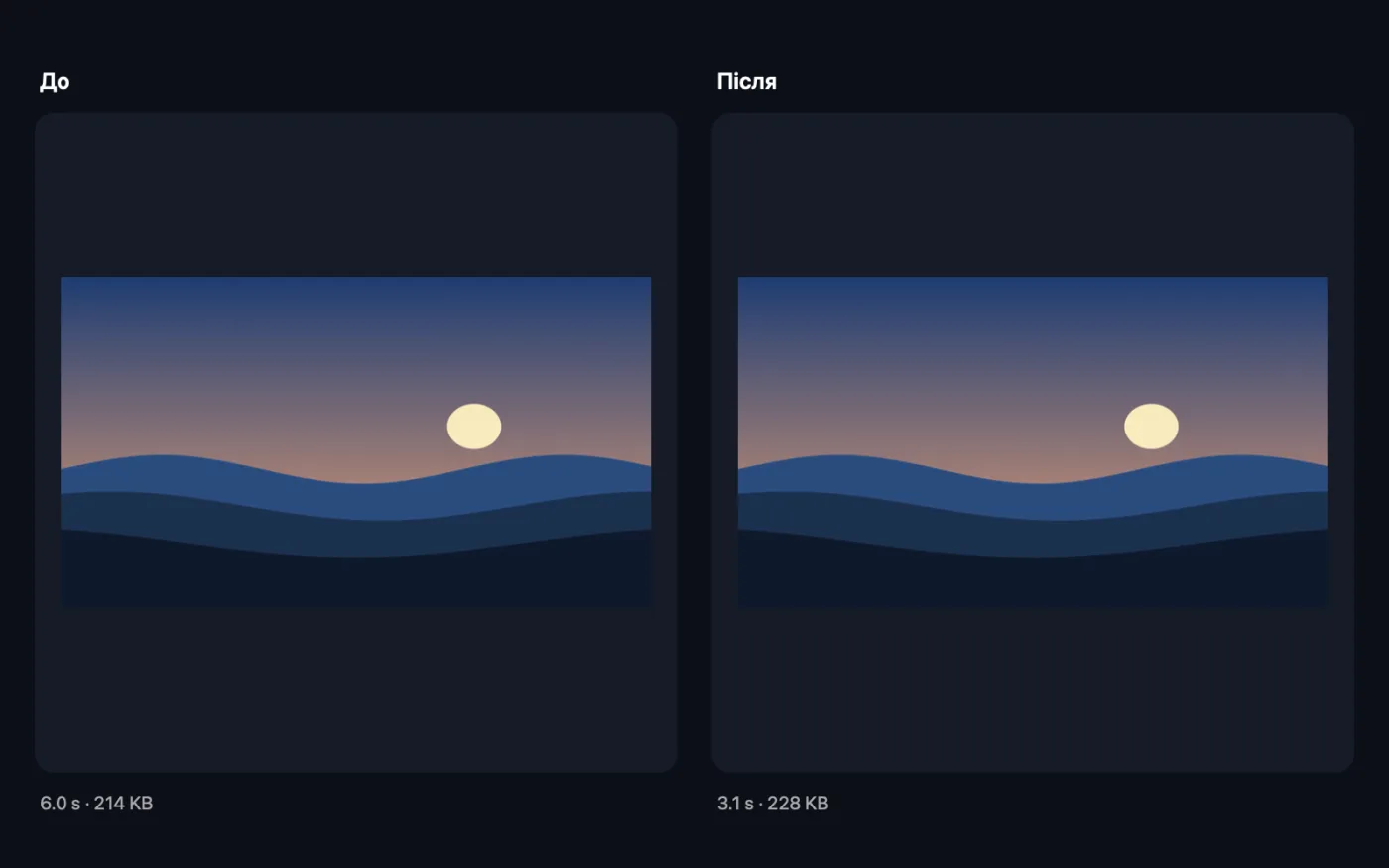
Так. 2× скорочує тривалість удвічі, а 0.5× подвоює її.
Чи вивантажує «Змінити швидкість» мої файли?
Ні. Змінити швидкість працює повністю на вашому Mac, тож ваші файли ніколи його не залишають, і все працює офлайн.
Чи змінить Змінити швидкість мої оригінальні файли?
Ні. Результати зберігаються як нові файли в папці з датою в «Завантаження» › OneMacTools, а оригінали лишаються точно такими, як були, якщо ви не ввімкнете параметр, який каже інше.
Що потрібно для Змінити швидкість?
macOS 26 або новіша і FFmpeg, який OneMacTools може встановити для вас через Homebrew одним клацанням.
Далі зробіть це
Залиште лише потрібну частину.
Відео в GIFСтворюйте чіткий зациклений GIF з оптимізованою палітрою.
Стиснення відеоЗначно зменшуйте відео, зберігаючи чіткість.
Схожі інструменти: Відео
Уперлися в ліміт розміру файлу для пошти, Discord чи WhatsApp? Вибирайте розмір, а не якість.
Конвертування відеоПеретворюйте будь-яке відео на MP4, MOV, WebM чи MKV.
Розмір відеоМасштабуйте відео до стандартної роздільності.
Кадрування відеоОбрізайте по центру до квадрата, вертикалі чи широкого формату для будь-якої платформи.
Поворот і віддзеркалення відеоВиправляйте кліпи з телефона, зняті боком, або віддзеркалюйте відео.
Беззвучне відеоПрибирайте звукову доріжку без перекодування зображення.

Змінити швидкість і ще 150 інструментів.
Одна програма. Одна ціна.
Усі 151 інструмент. Безкоштовне завантаження, одна оплата за ліцензію — і вона ваша назавжди.