
Конвертуйте відео в MP4 на Mac
Перетворюйте будь-яке відео на MP4, MOV, WebM чи MKV.
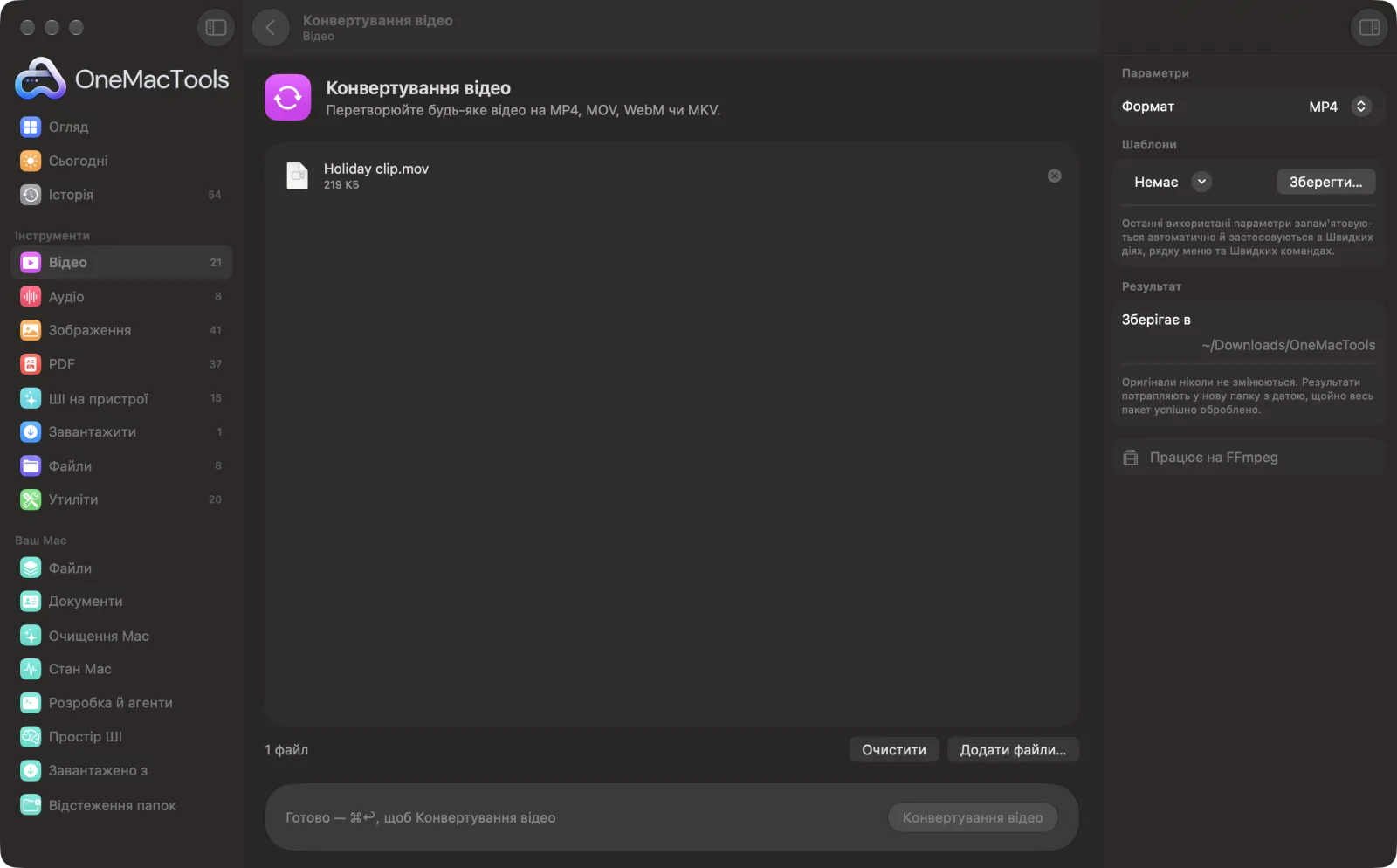
Конвертування відео на Mac
Знімки екрана програми зі зразками файлів.
Як користуватися «Конвертування відео»
- 1
Встановіть FFmpeg один раз
Першого разу OneMacTools запропонує встановити FFmpeg через Homebrew одним клацанням.
- 2
Перетягніть свої відео
Додайте MOV, MKV, AVI, WebM чи інші відео або цілу папку. Або клацніть їх правою кнопкою у Finder і виберіть Швидкі дії › OMT: Конвертування відео в MP4.
- 3
Виберіть формат
Виберіть MP4, MOV, WebM або MKV на правій панелі.
- 4
Клацніть «Конвертувати»
Усі файли конвертуються за один раз, а прогрес відображається під час роботи.
- 5
Відкрийте копії
Конвертовані відео зберігаються в новій папці з датою в Завантаження › OneMacTools. Відтворіть їх кнопкою «Перегляд» (око) або відкрийте папку через «Показати у Finder». Оригінали не змінюються.
Що робить Конвертування відео
Конвертуйте MOV, MKV, AVI, WebM та інші формати в MP4, що відтворюється всюди, MOV для програм Apple, WebM для вебу чи MKV. Пакетно конвертуйте цілу папку за один раз.
Це також швидка дія Finder: клацніть файли правою кнопкою й виберіть OMT: Конвертування відео в MP4.
Використовує FFmpeg, який OneMacTools встановить для вас одним клацанням через Homebrew.
Чудово підходить для
- Конвертуйте MOV з iPhone у MP4
- Створіть WebM для вебсайту
- Виправте відео, яке не відтворюється в програмі
Пояснення параметрів
- Формат
- MP4, MOV, WebM або MKV. MP4, MOV і MKV використовують відео H.264 з аудіо AAC, тож відтворюються майже всюди. WebM використовує відео VP9 з аудіо Opus, створене для вебсторінок.
Найкращі практики
- Якщо не впевнені, вибирайте MP4. Він відтворюється у Windows, Android, на смарт-телевізорах, у браузерах і в кожній соцмережі.
- Використовуйте WebM для відео, яке вбудовуєте на власний вебсайт. Кодування WebM триває помітно довше, ніж MP4.
- Якщо відео не відкривається в програмі, конвертування в MP4 зазвичай це виправляє, бо зображення й звук перекодовуються в найширше підтримувані формати.
- Конвертування не має на меті зменшити відео. Якщо розмір важить, скористайтеся «Стисненням відео» після цього або замість цього.
- Конвертуйте цілу папку старих файлів AVI чи MKV за один раз, а не по одному.
Працює з
- У
- Будь-яке відео, яке читає FFmpeg, зокрема MOV, MP4, M4V, MKV, WebM, AVI та інші.
- Вихід
- MP4, MOV або MKV (H.264 і AAC) чи WebM (VP9 і Opus).
- Потрібен FFmpeg (встановлення одним клацанням).
- Відео перекодовуються, а не просто перейменовуються, тож вони справді в новому форматі.
Запитання про Конвертування відео
Як конвертувати MOV у MP4 на Mac?
Перетягніть файли MOV, виберіть MP4 і натисніть «Конвертувати». MP4 відтворюється на Windows, Android, вебсайтах і в усіх соцмережах.
Чи можна конвертувати цілу папку?
Так. Перетягніть папку або багато файлів, і всі вони конвертуються за один раз.
Як конвертувати MKV чи AVI в MP4?
Перетягніть їх на «Конвертування відео», виберіть MP4 і натисніть «Конвертувати». Зображення перекодовується в H.264, а звук — в AAC, які відтворюються майже всюди.
Як створити відео WebM для свого вебсайту?
Виберіть формат WebM. Ви отримаєте відео VP9 з аудіо Opus, яке сучасні браузери відтворюють нативно.
Чи знижує конвертування якість?
Перекодування завжди трохи втрачає деталі, але з використаними налаштуваннями це дуже важко помітити. Зберігайте оригінал, якщо плануєте монтувати відео.
Чому мій конвертований файл більший за оригінал?
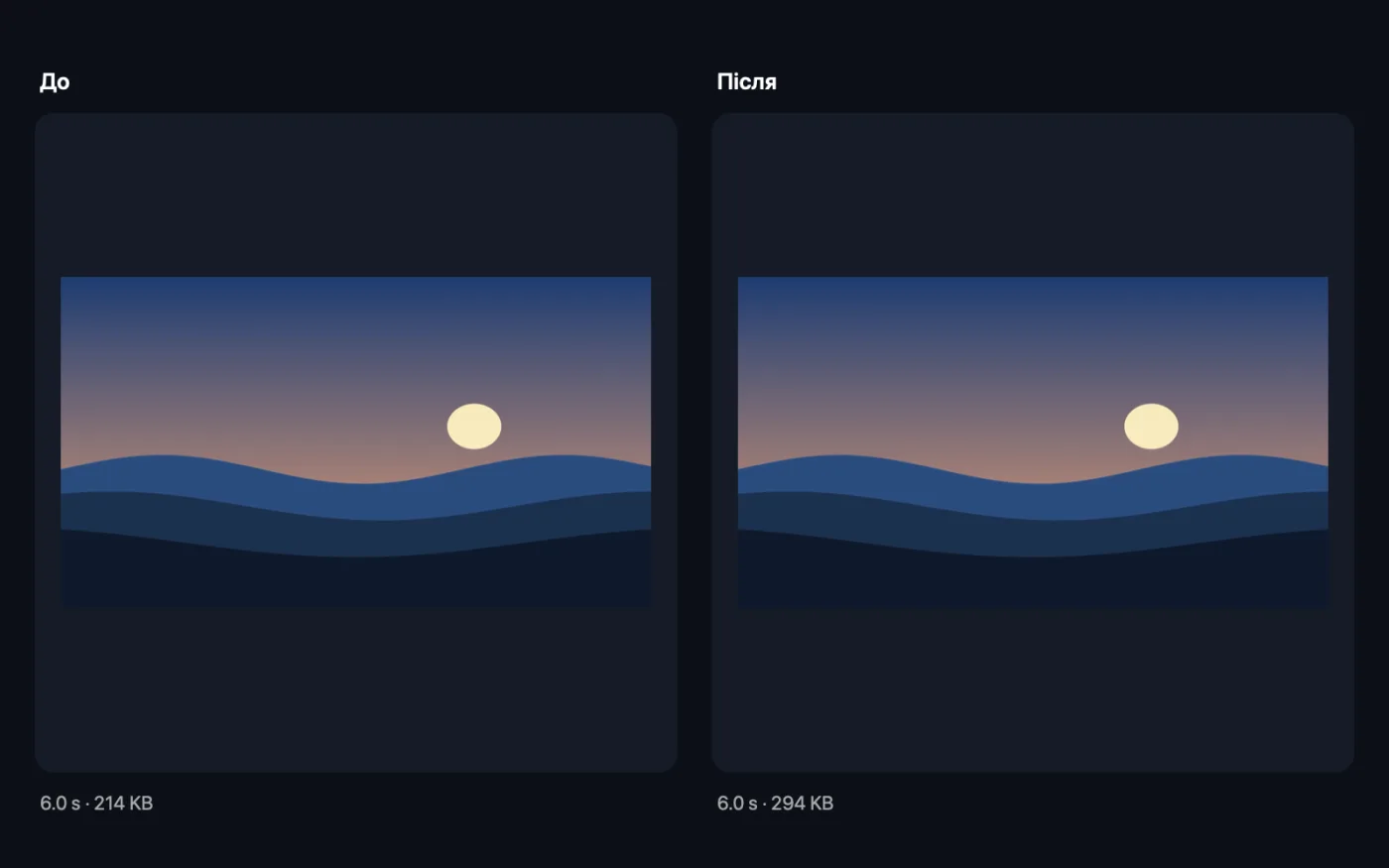
Деякі телефони й камери використовують HEVC, ефективніший за H.264, який застосовується для максимальної сумісності. Якщо копія потрібна меншою, обробіть її інструментом «Стиснення відео».
Чи вивантажує «Конвертування відео» мої файли?
Ні. Конвертування відео працює повністю на вашому Mac, тож ваші файли ніколи його не залишають, і все працює офлайн.
Чи змінить Конвертування відео мої оригінальні файли?
Ні. Результати зберігаються як нові файли в папці з датою в «Завантаження» › OneMacTools, а оригінали лишаються точно такими, як були, якщо ви не ввімкнете параметр, який каже інше.
Що потрібно для Конвертування відео?
macOS 26 або новіша і FFmpeg, який OneMacTools може встановити для вас через Homebrew одним клацанням.
Чи можна користуватися «Конвертування відео» із Finder?
Так. Клацніть файли у Finder правою кнопкою й виберіть Швидкі дії › «OMT: Конвертування відео в MP4». Дія виконується у фоновому режимі й сповіщає вас про завершення.
Далі зробіть це
Значно зменшуйте відео, зберігаючи чіткість.
Відео в GIFСтворюйте чіткий зациклений GIF з оптимізованою палітрою.
Видобування аудіоВидобувайте звукову доріжку з будь-якого відео.
Схожі інструменти: Відео
Уперлися в ліміт розміру файлу для пошти, Discord чи WhatsApp? Вибирайте розмір, а не якість.
Обрізання відеоЗалиште лише потрібну частину.
Розмір відеоМасштабуйте відео до стандартної роздільності.
Кадрування відеоОбрізайте по центру до квадрата, вертикалі чи широкого формату для будь-якої платформи.
Поворот і віддзеркалення відеоВиправляйте кліпи з телефона, зняті боком, або віддзеркалюйте відео.
Змінити швидкістьПрискорюйте чи сповільнюйте відео, зберігаючи природну висоту звуку.

Конвертування відео і ще 150 інструментів.
Одна програма. Одна ціна.
Усі 151 інструмент. Безкоштовне завантаження, одна оплата за ліцензію — і вона ваша назавжди.