
Видобування аудіо з відео на Mac
Видобувайте звукову доріжку з будь-якого відео.
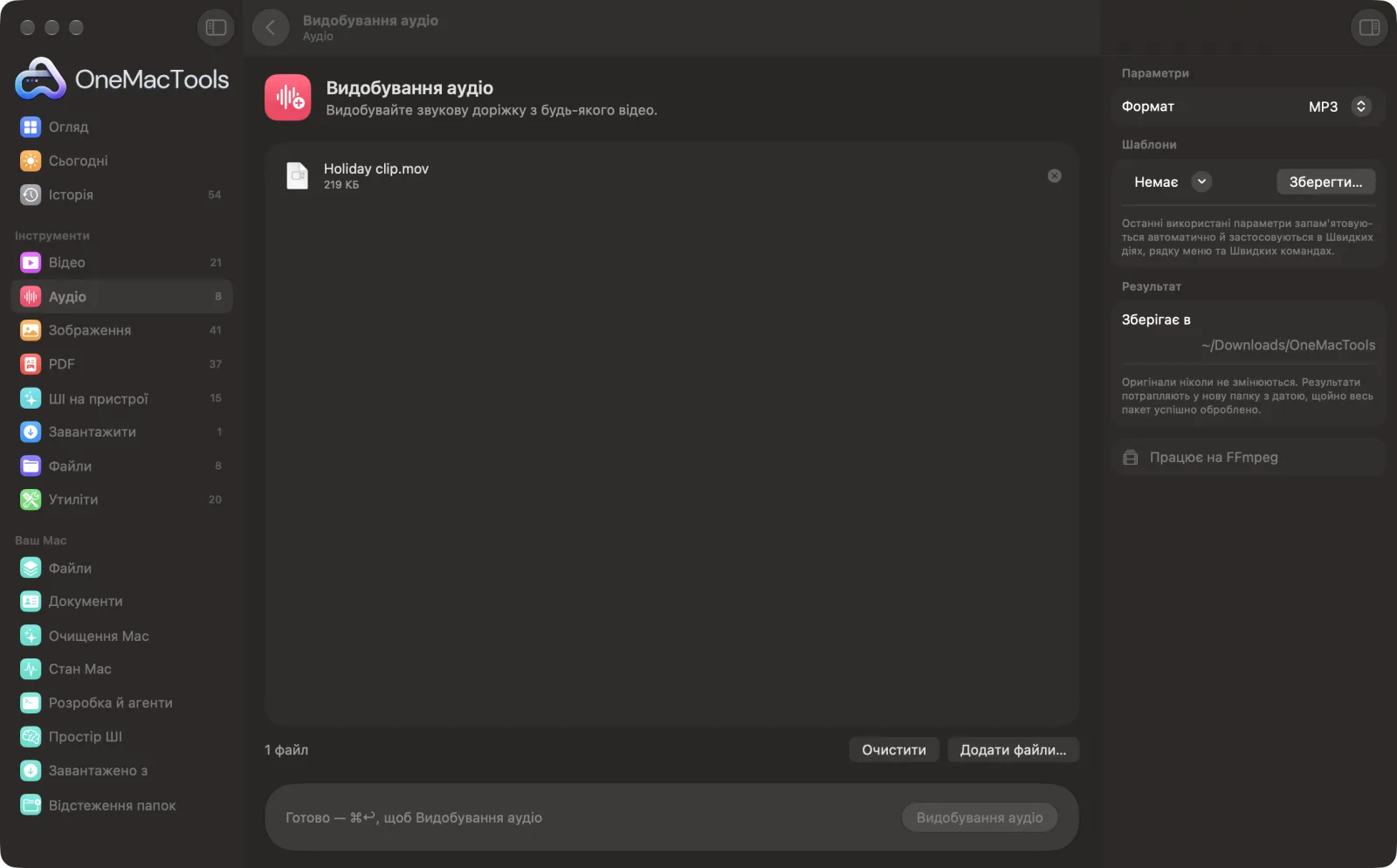
Видобування аудіо на Mac
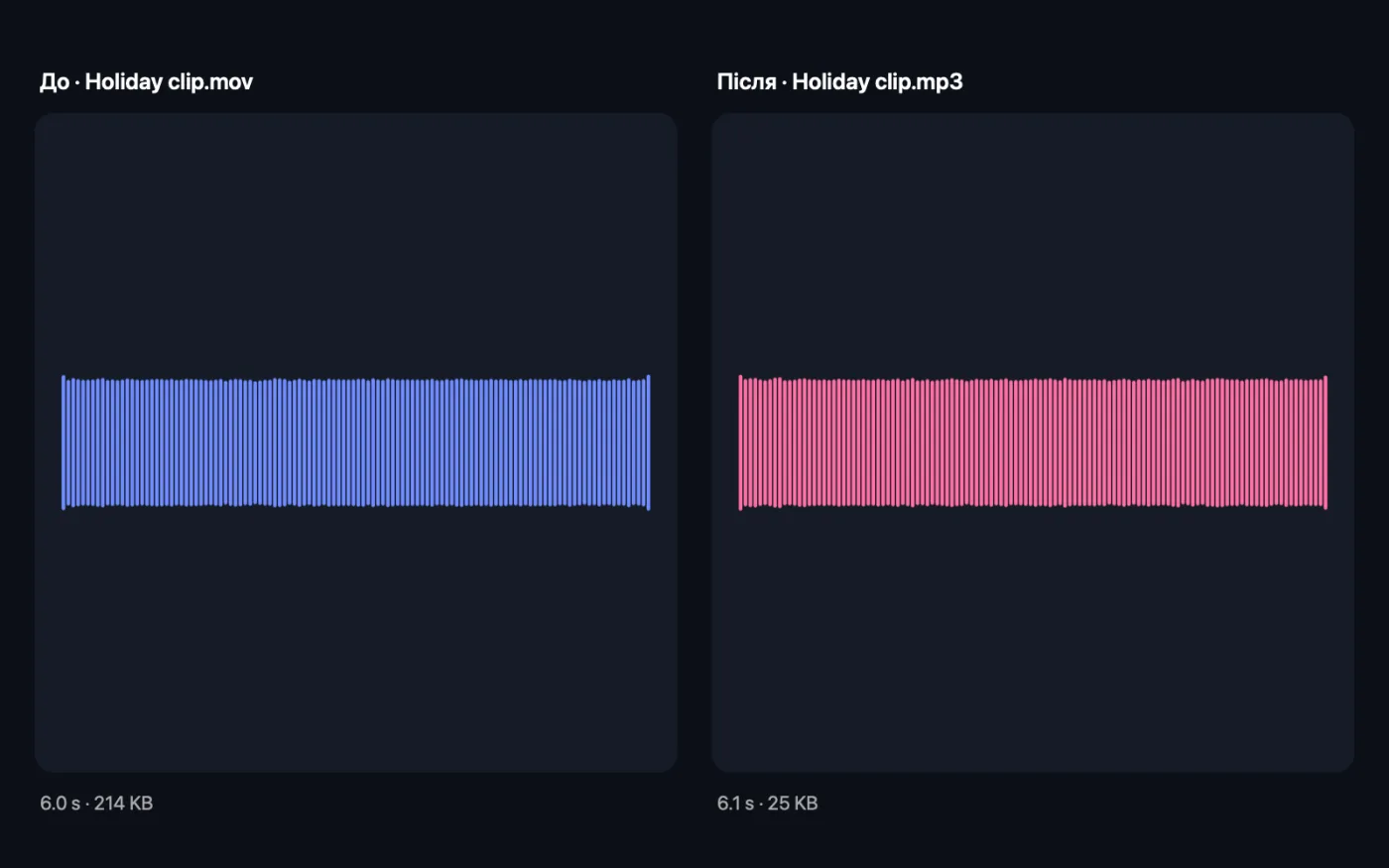
Знімки екрана програми зі зразками файлів.
Як користуватися «Видобування аудіо»
- 1
Перетягніть свої відео
Перетягніть одне відео або пакет файлів MP4, MOV, MKV чи WebM. Або виберіть їх у Finder, клацніть правою кнопкою й виберіть Швидкі дії › OMT: Видобути аудіо як MP3.
- 2
Виберіть формат
Виберіть MP3, M4A, WAV або FLAC на панелі праворуч.
- 3
Клацніть «Видобути»
Звукова доріжка кожного відео зберігається як окремий аудіофайл із тією самою назвою, що й відео.
- 4
Відкрийте аудіо
Файли лежать у новій папці з датою в Завантаження › OneMacTools. Відтворіть їх кнопкою «Перегляд» (око) або скористайтеся «Показати у Finder». Ваші відео не змінюються.
Що робить Видобування аудіо
Зберігайте звук із відео як MP3, M4A, WAV або FLAC. Чудово, щоб зберегти доповідь, пісню чи інтерв'ю без зображення.
Це також швидка дія Finder: клацніть файли правою кнопкою й виберіть OMT: Видобути аудіо як MP3.
Використовує FFmpeg, який OneMacTools встановить для вас одним клацанням через Homebrew.
Чудово підходить для
- Перетворіть записаний виступ на епізод подкасту
- Збережіть музику з відео
- Надішліть аудіо інтерв'ю на транскрипцію
Пояснення параметрів
- Формат
- MP3, M4A, WAV або FLAC. MP3 — високоякісний змінний бітрейт, відтворюється всюди. M4A — AAC 192 kbps, ідеальний для пристроїв Apple. WAV (16 біт) і FLAC — без втрат; WAV найкращий для редагування, FLAC — щоб зберігати копію без втрат приблизно вдвічі меншого розміру.
Найкращі практики
- Для доповіді, лекції чи подкасту, які ви просто слухатимете, цілком достатньо MP3 чи M4A. Файли в рази менші за WAV.
- Вибирайте WAV, якщо редагуватимете аудіо в іншій програмі. Редагування MP3 і повторне збереження щоразу трохи погіршує якість.
- Видобування у FLAC чи WAV не зробить звук кращим за оригінальну звукову доріжку відео. Воно лише запобігає подальшим втратам.
- Потрібна лише частина відео? Спершу видобудьте аудіо, а потім обріжте його за допомогою «Обрізання аудіо».
- Збираєтеся транскрибувати? Перетягніть відео одразу в «Транскрибувати» — інструмент сам прочитає звукову доріжку.
Працює з
- У
- Відео: MP4, MOV, M4V, MKV, WebM та інші формати, які читає FFmpeg.
- Вихід
- Один файл MP3, M4A, WAV або FLAC на кожне відео, названий за відео.
- У відео без звуку немає аудіо для видобування, тож з'явиться помилка.
- Швидка дія Finder завжди зберігає MP3.
Запитання про Видобування аудіо
Як видобути аудіо з відео на Mac?
Перетягніть відео на «Видобування аудіо», виберіть MP3, M4A, WAV або FLAC і натисніть «Видобути». Звукову доріжку буде збережено як аудіофайл у вашій папці OneMacTools.
Як конвертувати MP4 в MP3 на Mac?
Перетягніть MP4 на «Видобування аудіо» з вибраним MP3 або клацніть файл правою кнопкою у Finder і виберіть «Швидкі дії › OMT: Видобути аудіо як MP3».
Чи втратить аудіо якість?
MP3 і M4A перекодовуються з високими налаштуваннями, тож втрату дуже важко почути. WAV і FLAC — копії звукової доріжки без втрат у тому вигляді, у якому її декодовано.
Чи можна видобути аудіо з кількох відео одразу?
Так. Перетягніть їх усі, і кожен отримає власний аудіофайл із тією самою назвою.
Чи можна отримати аудіо з відео MKV чи WebM?
Так. «Видобування аудіо» використовує FFmpeg, який читає MKV і WebM, а також MP4 і MOV.
Як отримати аудіо з онлайн-відео?
Скористайтеся «Завантаження відео» з «Залишити» в значенні «Лише аудіо», щоб зберегти звук як MP3 — для відео, які ви маєте право зберігати.
Чи вивантажує «Видобування аудіо» мої файли?
Ні. Видобування аудіо працює повністю на вашому Mac, тож ваші файли ніколи його не залишають, і все працює офлайн.
Чи змінить Видобування аудіо мої оригінальні файли?
Ні. Результати зберігаються як нові файли в папці з датою в «Завантаження» › OneMacTools, а оригінали лишаються точно такими, як були, якщо ви не ввімкнете параметр, який каже інше.
Що потрібно для Видобування аудіо?
macOS 26 або новіша і FFmpeg, який OneMacTools може встановити для вас через Homebrew одним клацанням.
Чи можна користуватися «Видобування аудіо» із Finder?
Так. Клацніть файли у Finder правою кнопкою й виберіть Швидкі дії › «OMT: Видобути аудіо як MP3». Дія виконується у фоновому режимі й сповіщає вас про завершення.
Далі зробіть це
Конвертуйте між MP3, M4A, WAV і FLAC.
Очищення аудіоЗменшуйте фоновий шум і вирівнюйте гучність.
ТранскрибуватиПеретворюйте мовлення в аудіо чи відео на текст або субтитри за допомогою розпізнавання мовлення Apple на пристрої.
Схожі інструменти: Аудіо
Записуйте голосові нотатки чи озвучення з будь-якого мікрофона.
Обрізання аудіоОбріжте пісню, голосову нотатку чи подкаст до потрібної довжини.
Створення рингтонівПеретворіть будь-яку пісню чи відео на рингтон iPhone (.m4r) з плавними переходами.
Текст у мовленняПеретворюйте документи на озвучене аудіо за допомогою вбудованих голосів Mac.
Об'єднання аудіоОб'єднуйте записи по черзі, за бажанням із перехресним згасанням, і вирівнюйте гучність для подкастів.

Видобування аудіо і ще 150 інструментів.
Одна програма. Одна ціна.
Усі 151 інструмент. Безкоштовне завантаження, одна оплата за ліцензію — і вона ваша назавжди.