
Об'єднання аудіофайлів на Mac
Об'єднуйте записи по черзі, за бажанням із перехресним згасанням, і вирівнюйте гучність для подкастів.
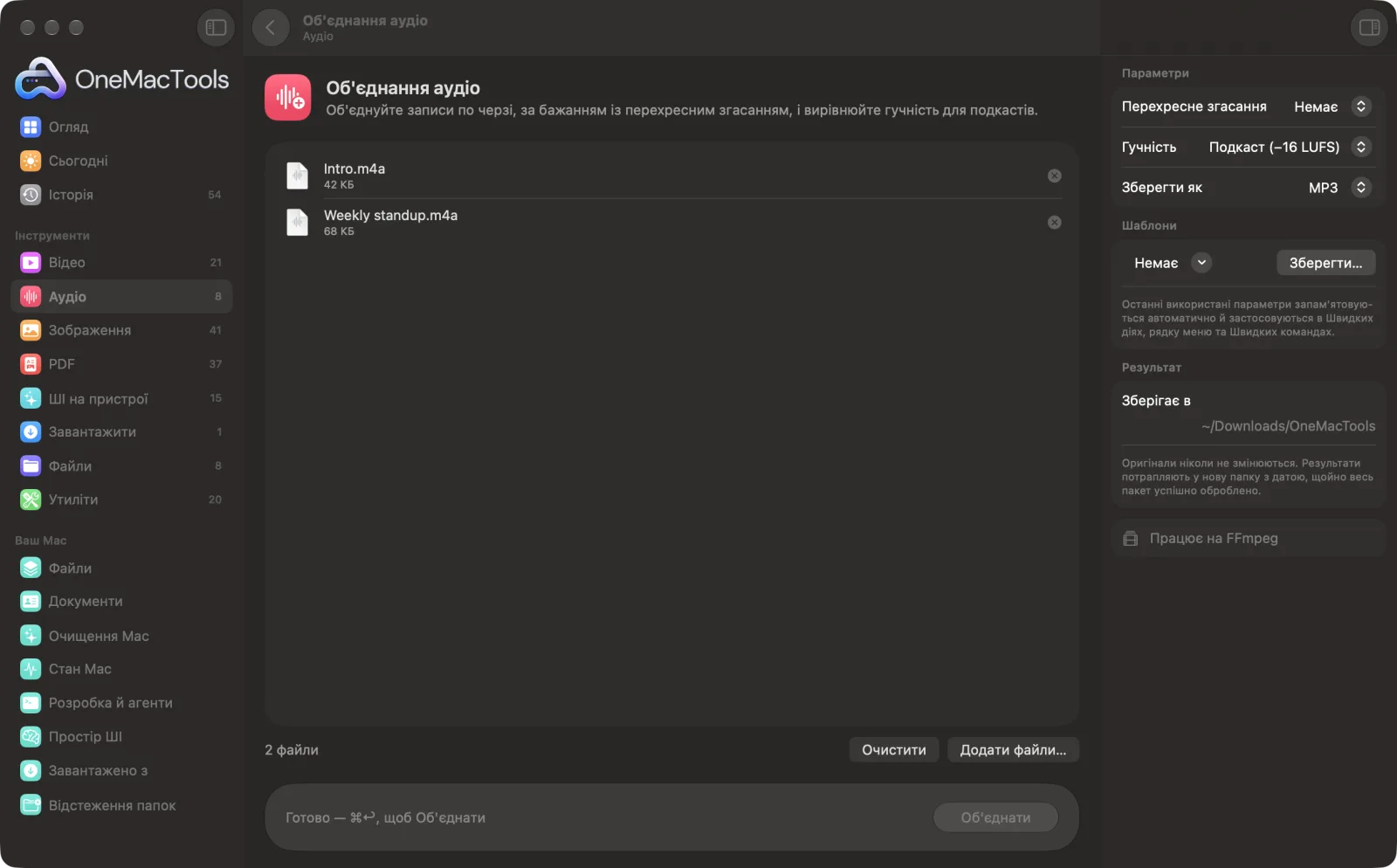
Об'єднання аудіо на Mac
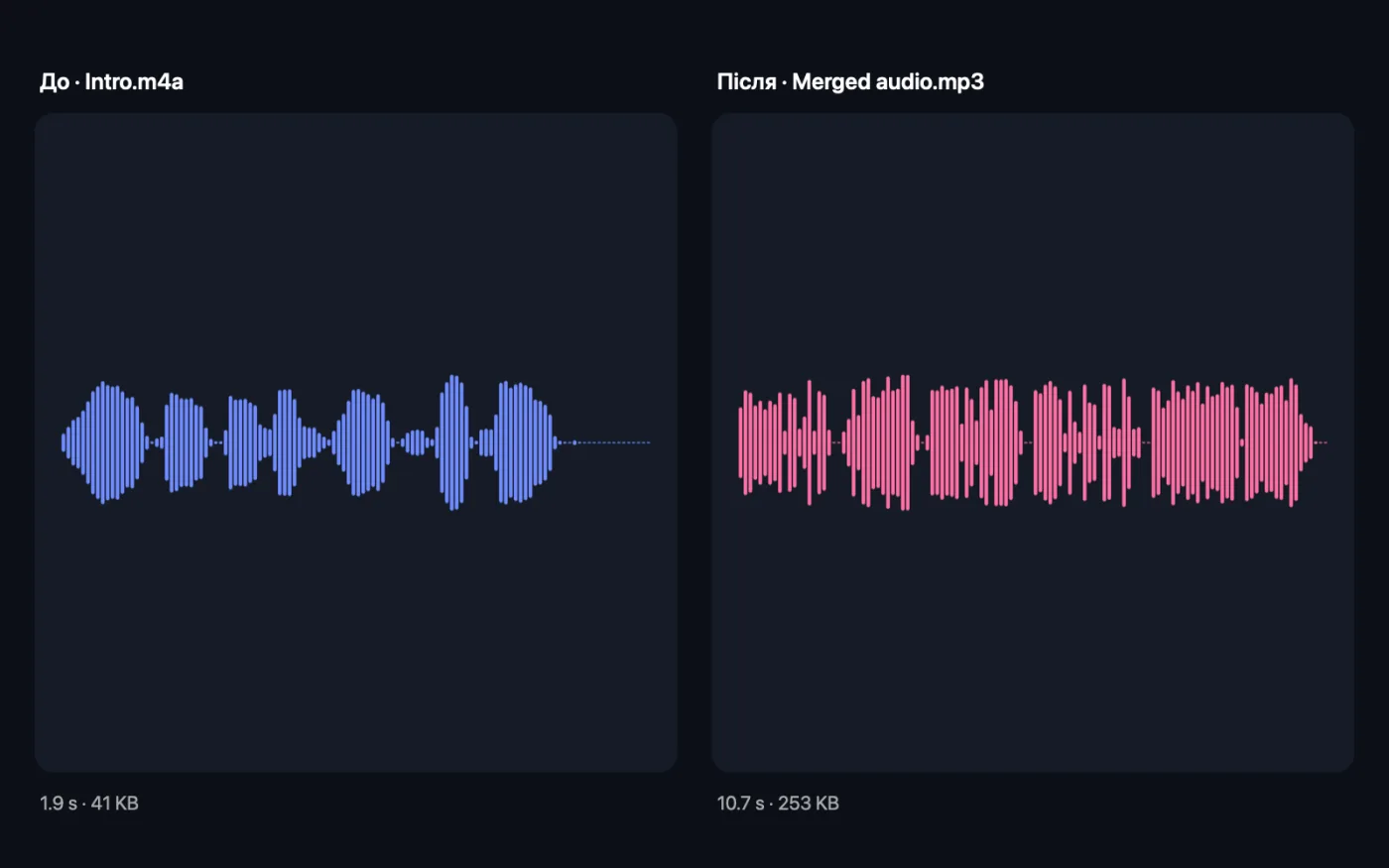
Знімки екрана програми зі зразками файлів.
Як користуватися «Об'єднання аудіо»
- 1
Перетягніть свої записи
Перетягніть аудіофайли чи відео, звук яких вам потрібен, у порядку відтворення.
- 2
Розставте їх по порядку
Перетягуйте файли вгору й униз списку, доки порядок не буде правильним. Вони поєднуються згори донизу.
- 3
Виберіть перехресне згасання й гучність
За бажанням додайте перехресне згасання на 1, 2 або 3 секунди між частинами і виберіть «Подкаст» чи «Музика», щоб вирівняти гучність.
- 4
Виберіть формат і натисніть «Об'єднати»
Виберіть MP3, M4A або WAV. Усе поєднується в один файл із назвою «Merged audio».
- 5
Прослухайте результат
Він у новій папці з датою в «Завантаження › OneMacTools». Відтворіть його кнопкою «Перегляд» (око) або скористайтеся «Показати у Finder». Ваші записи залишаються без змін.
Що робить Об'єднання аудіо
Перетягніть записи в потрібному порядку, і OneMacTools об'єднає їх в один файл. Додайте перехресне згасання між частинами й вирівняйте гучність за стандартом подкастів (−16 LUFS) чи для музики (−14 LUFS), щоб тихі й гучні частини звучали рівно. Зберігайте як MP3, M4A або WAV.
Використовує FFmpeg, який OneMacTools встановить для вас одним клацанням через Homebrew.
Чудово підходить для
- Об'єднайте окремо записані фрагменти подкасту
- Поєднайте голосові нотатки в один файл
- Вирівняйте надто тихий запис
Пояснення параметрів
- Перехресне згасання
- «Немає», 1 секунда, 2 секунди або 3 секунди; за замовчуванням — «Немає». З перехресним згасанням кінець кожної частини плавно переходить у початок наступної, тож вони перекриваються на цей час (але не більше ніж на половину найкоротшої частини). Для мовлення встик вибирайте «Немає», для музики — перехресне згасання.
- Гучність
- «Подкаст (−16 LUFS)», «Музика (−14 LUFS)» або «Залишити як є». «Подкаст» — за замовчуванням і стандартний рівень для розмовних шоу. «Музика» відповідає рівню, який використовує більшість стримінгових сервісів. «Залишити як є» з'єднує частини, не змінюючи їхньої гучності.
- Зберегти як
- MP3, M4A або WAV. MP3 і M4A мають 192 kbps і підходять для поширення та хостингів подкастів. WAV — нестиснутий, для подальшого редагування.
Найкращі практики
- Якщо частини записано в різних місцях, спершу пропустіть кожну через «Очищення аудіо». Об'єднання найкраще працює, коли частини звучать схоже.
- Перетягніть лише один файл, щоб вирівняти його гучність, нічого не поєднуючи. Він зберігається з «levelled» у назві.
- Для мовлення робіть перехресне згасання коротким. 3-секундне накладання підходить для музики, але може змазати слова.
- Вибирайте гучність «Подкаст» для будь-якого мовлення, навіть якщо це не подкаст. Це комфортний рівень для прослуховування на телефонах і ноутбуках.
- Кожна частина перетворюється на 48 kHz стерео, тож файли з різних диктофонів з'єднуються чисто.
Працює з
- У
- Аудіофайли (MP3, M4A, WAV, FLAC, AIFF та інші) і відео, з яких береться звук.
- Вихід
- Один файл MP3, M4A або WAV, 48 kHz стерео, під назвою «Merged audio». Окремий файл зберігається з «levelled» у назві.
- Кожен доданий файл має містити звук; беззвучне відео об'єднати не можна.
Запитання про Об'єднання аудіо
Як об'єднати аудіофайли на Mac?
Перетягніть файли на «Об'єднання аудіо», упорядкуйте їх перетягуванням, виберіть формат і натисніть «Об'єднати». Їх буде об'єднано в один файл.
Як змінити порядок файлів?
Перед тим як клацнути «Об'єднати», перетягуйте їх угору чи вниз у списку файлів. Вони поєднуються згори донизу.
Що таке плавний перехід?
Кінець однієї частини затихає, поки наступна наростає, тож вони перекриваються на секунду чи довше. Це згладжує перехід між піснями або фрагментами.
Якою має бути гучність подкасту?
−16 LUFS — поширена ціль для подкастів, і саме її використовує параметр «Подкаст». «Музика» використовує −14 LUFS — рівень, на який орієнтується більшість стрімінгових сервісів.
Чи можна просто зробити один запис гучнішим?
Так. Перетягніть один файл і виберіть «Подкаст» або «Музика». Гучність вирівнюється, і файл зберігається з «levelled» у назві.
Чи можна об'єднати файли різних форматів?
Так. MP3, M4A, WAV, FLAC і відео можна додавати разом. Усе конвертується до однакової частоти дискретизації й об'єднується у вибраному форматі.
Чи вивантажує «Об'єднання аудіо» мої файли?
Ні. Об'єднання аудіо працює повністю на вашому Mac, тож ваші файли ніколи його не залишають, і все працює офлайн.
Чи змінить Об'єднання аудіо мої оригінальні файли?
Ні. Результати зберігаються як нові файли в папці з датою в «Завантаження» › OneMacTools, а оригінали лишаються точно такими, як були, якщо ви не ввімкнете параметр, який каже інше.
Що потрібно для Об'єднання аудіо?
macOS 26 або новіша і FFmpeg, який OneMacTools може встановити для вас через Homebrew одним клацанням.
Далі зробіть це
Зменшуйте фоновий шум і вирівнюйте гучність.
ТранскрибуватиПеретворюйте мовлення в аудіо чи відео на текст або субтитри за допомогою розпізнавання мовлення Apple на пристрої.
Конвертування аудіоКонвертуйте між MP3, M4A, WAV і FLAC.
Схожі інструменти: Аудіо
Записуйте голосові нотатки чи озвучення з будь-якого мікрофона.
Видобування аудіоВидобувайте звукову доріжку з будь-якого відео.
Обрізання аудіоОбріжте пісню, голосову нотатку чи подкаст до потрібної довжини.
Створення рингтонівПеретворіть будь-яку пісню чи відео на рингтон iPhone (.m4r) з плавними переходами.
Текст у мовленняПеретворюйте документи на озвучене аудіо за допомогою вбудованих голосів Mac.

Об'єднання аудіо і ще 150 інструментів.
Одна програма. Одна ціна.
Усі 151 інструмент. Безкоштовне завантаження, одна оплата за ліцензію — і вона ваша назавжди.