
在 Mac 上合并音频文件
按顺序拼接录音,可加交叉淡化,并为播客统一响度。
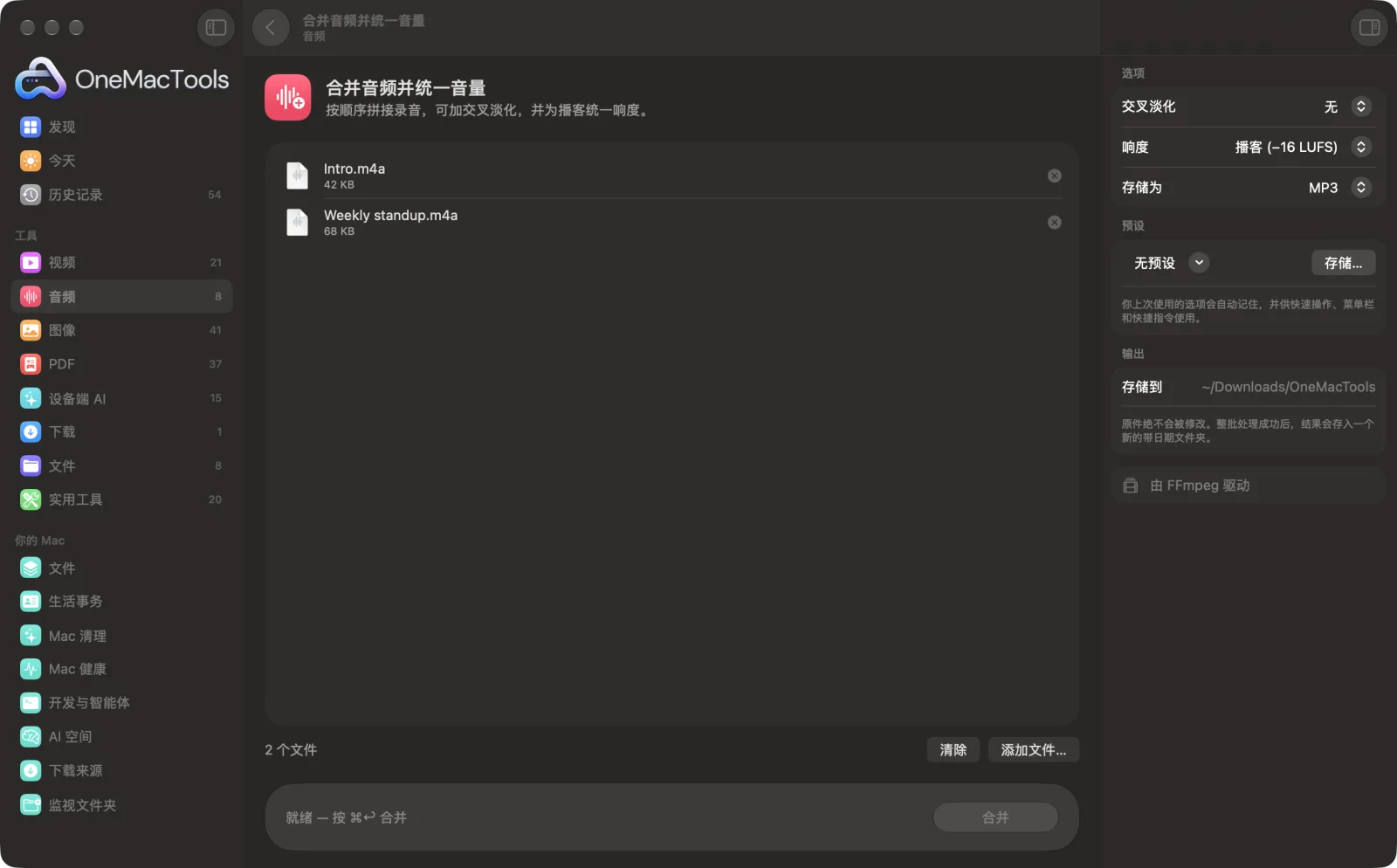
Mac 上的合并音频并统一音量
App 截图,使用的是示例文件。
如何使用合并音频并统一音量
- 1
拖入录音
按播放顺序拖入音频文件,或你想要其声音的视频。
- 2
排好顺序
在列表中上下拖移文件,直到顺序正确。它们会从上到下依次合并。
- 3
选择交叉淡化和响度
如有需要,可在各部分之间添加 1、2 或 3 秒的交叉淡化,并选择“播客”或“音乐”来统一音量。
- 4
选择格式,然后点按“合并”
选择 MP3、M4A 或 WAV。所有内容会合并成一个名为“Merged audio”的文件。
- 5
试听结果
它位于“下载” › OneMacTools 中一个带日期的新文件夹里。用“预览”(眼睛)按钮播放,或使用“在访达中显示”。你的录音保持原样。
合并音频并统一音量的功能
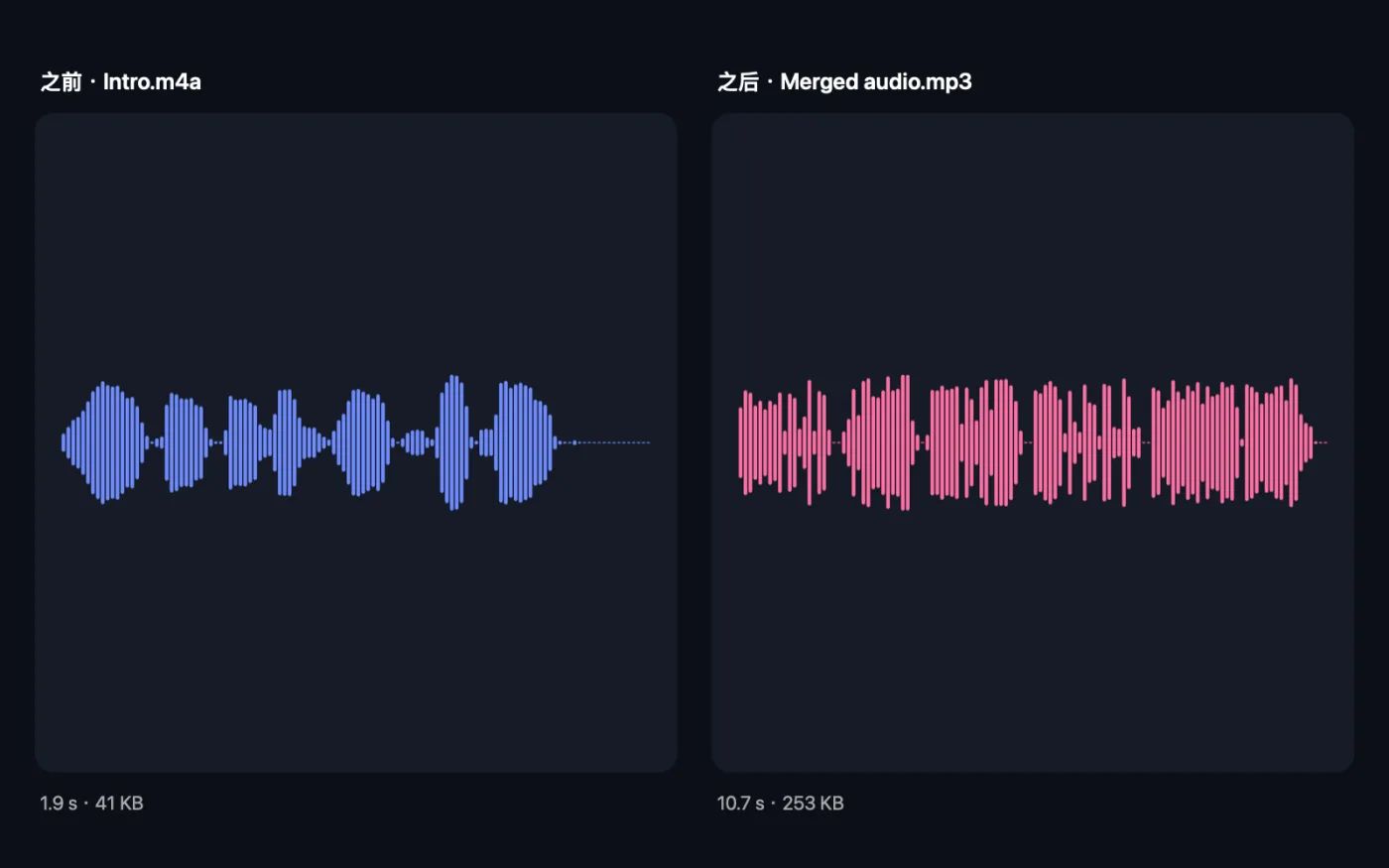
按你想要的顺序拖入录音,OneMacTools 会将它们合并为一个文件。可在各段之间添加交叉淡化,并将响度统一到播客标准 (−16 LUFS) 或音乐标准 (−14 LUFS),让轻声和大声的部分听起来均衡。可存储为 MP3、M4A 或 WAV。
使用 FFmpeg,OneMacTools 可通过 Homebrew 一键为你安装。
适合
- 合并分开录制的播客片段
- 将语音备忘录合并为一个文件
- 让太小声的录音变得均衡
选项说明
- 交叉淡化
- 无、1 秒、2 秒或 3 秒,默认为“无”。使用交叉淡化时,每段的结尾会淡入下一段的开头,两段会重叠相应时长(最多为最短一段的一半)。连续的讲话请用“无”,音乐请用交叉淡化。
- 响度
- 播客 (−16 LUFS)、音乐 (−14 LUFS) 或保持原样。“播客”为默认选项,是语音节目的标准响度。“音乐”与大多数流媒体服务的响度一致。“保持原样”会直接拼接各段,不改变音量。
- 存储为
- MP3、M4A 或 WAV。MP3 和 M4A 为 192 kbps,适合分享和上传到播客平台。WAV 未经压缩,适合进一步剪辑。
最佳实践
- 如果各段是在不同地方录制的,先分别用“清理音频”处理。各段声音相近时,合并效果最好。
- 只拖入一个文件,即可在不合并的情况下统一其响度。存储的文件名中会带有“levelled”。
- 语音的交叉淡化要短。3 秒的重叠适合音乐,但会让语音的词句糊在一起。
- 凡是语音内容,即使不是播客,也请选择“播客响度”。这是在手机和笔记本电脑上收听都舒适的音量。
- 每个部分都会重新采样为 48 kHz 立体声,让不同录音设备的文件顺利拼接。
兼容
- 输入
- 音频文件(MP3、M4A、WAV、FLAC、AIFF 等)以及视频(使用其中的声音)。
- 输出
- 一个名为“Merged audio”的 MP3、M4A 或 WAV 文件,48 kHz 立体声。如果只有一个文件,存储时名称中会加上“levelled”。
- 添加的每个文件都必须包含声音;无声视频无法合并。
关于合并音频并统一音量的问题
如何在 Mac 上合并音频文件?
将文件拖到“合并音频并统一音量”上,拖移成正确的顺序,选择格式并点按“合并”。它们会合并为一个文件。
如何更改文件顺序?
点按“合并”前,在文件列表中上下拖移它们。它们会从上到下依次合并。
什么是交叉淡化?
上一段的结尾淡出,同时下一段淡入,两者会重叠一秒或更长时间。让歌曲或段落之间的过渡更平滑。
播客的响度应该是多少?
−16 LUFS 是播客的常用目标,也是“播客”设置使用的值。“音乐”使用 −14 LUFS,这是大多数流媒体服务的目标响度。
可以只让一段录音变大声吗?
可以。拖入单个文件并选择“播客”或“音乐”。处理后会统一响度,并以名称中带“levelled”的文件存储。
可以合并不同格式的文件吗?
可以。MP3、M4A、WAV、FLAC 和视频都可以一起拖入。所有内容都会转换为相同的采样率,并合并为你选择的格式。
合并音频并统一音量会上传我的文件吗?
不会。合并音频并统一音量完全在你的 Mac 上运行,文件绝不会离开你的 Mac,离线也能用。
合并音频并统一音量会改动我的原文件吗?
不会。结果会存储为新文件,放在“下载 › OneMacTools”中带日期的文件夹里;除非你打开了另有说明的选项,否则原文件会原封不动。
合并音频并统一音量需要什么?
macOS 26 或更高版本,以及 FFmpeg(OneMacTools 可通过 Homebrew 一键为你安装)。
