
Unire file audio sul Mac
Unisci registrazioni in ordine, con dissolvenze incrociate facoltative, e uniforma il volume per i podcast.
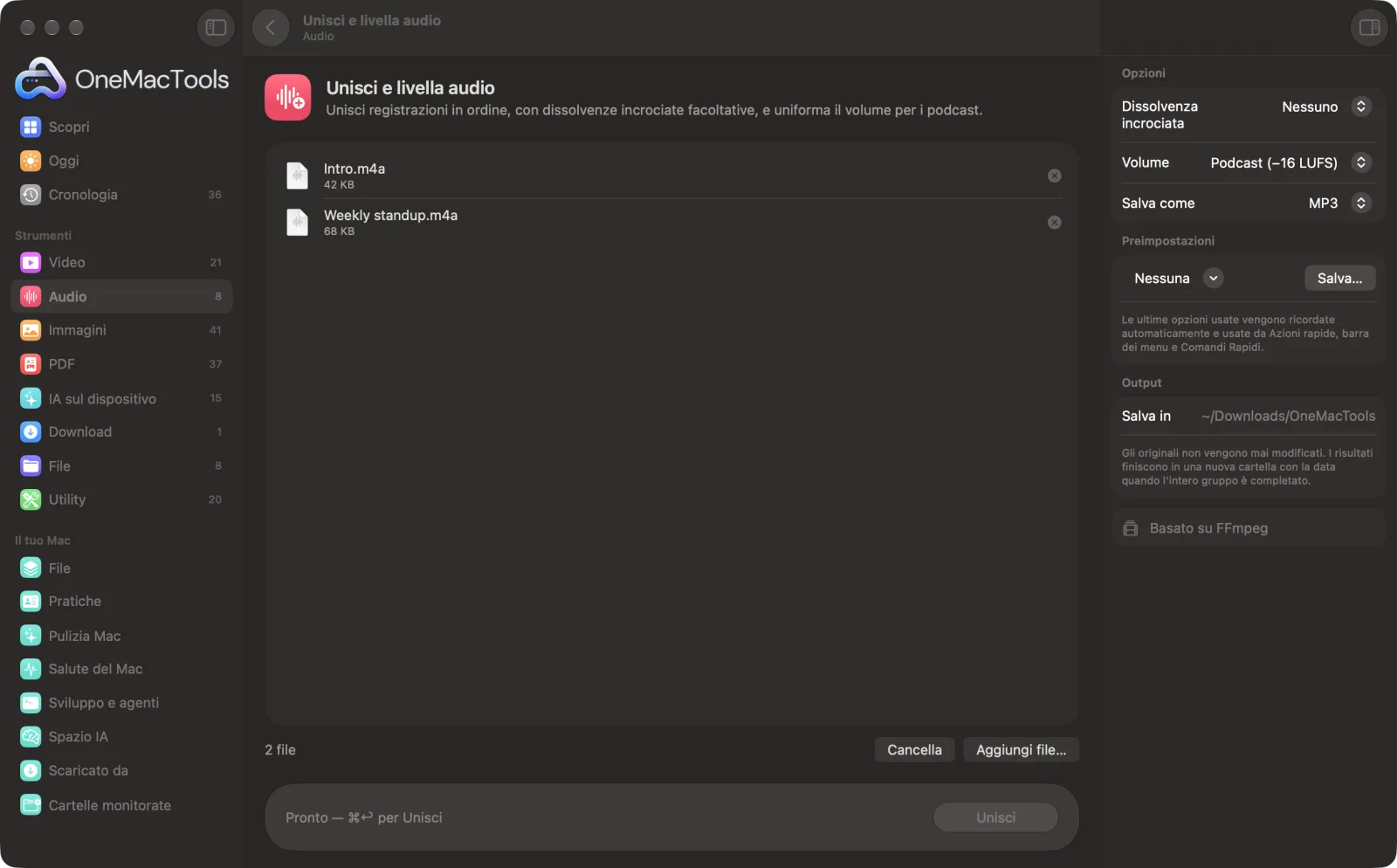
Unisci e livella audio su un Mac
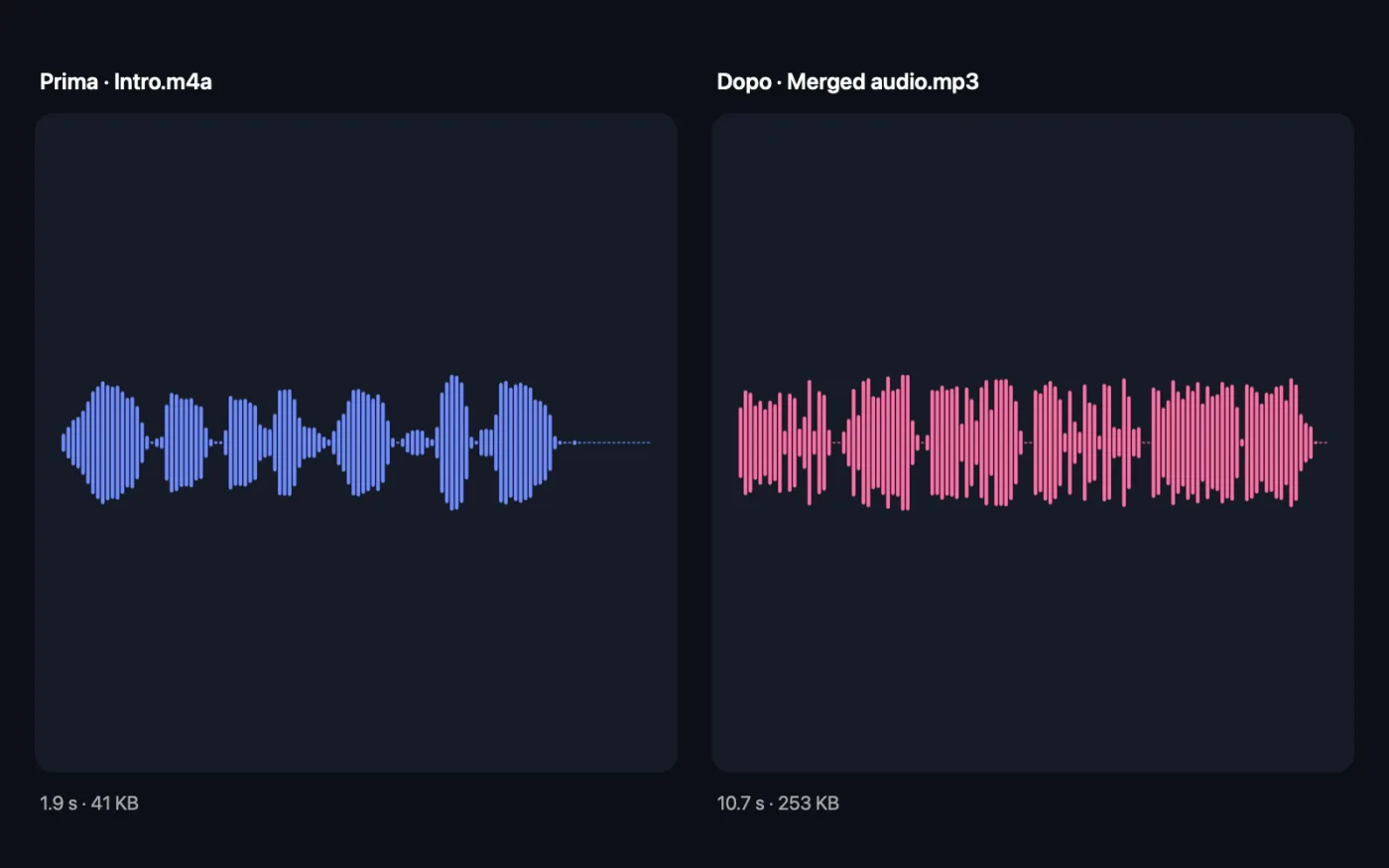
Screenshot dell'app, realizzati con file di esempio.
Come usare Unisci e livella audio
- 1
Trascina le tue registrazioni
Trascina i file audio, o i video di cui vuoi l'audio, nell'ordine in cui devono essere riprodotti.
- 2
Mettili in ordine
Trascina i file su e giù nell'elenco finché l'ordine è giusto. Vengono uniti dall'alto in basso.
- 3
Scegli dissolvenza incrociata e volume
Se vuoi, aggiungi una dissolvenza incrociata di 1, 2 o 3 secondi tra le parti, e scegli Podcast o Musica per uniformare il volume.
- 4
Scegli il formato e fai clic su Unisci
Scegli MP3, M4A o WAV. Tutto viene unito in un unico file chiamato “Merged audio”.
- 5
Ascolta il risultato
Si trova in una nuova cartella con la data in Download › OneMacTools. Riproducilo con il pulsante Anteprima (occhio) o usa Mostra nel Finder. Le tue registrazioni restano com'erano.
Cosa fa Unisci e livella audio
Trascina le registrazioni nell'ordine che preferisci e OneMacTools le unisce in un unico file. Aggiungi una dissolvenza incrociata tra le parti e livella il volume secondo lo standard dei podcast (−16 LUFS) o per la musica (−14 LUFS), così le parti piano e forti suonano uniformi. Salva in MP3, M4A o WAV.
Usa FFmpeg, che OneMacTools installa per te con un clic tramite Homebrew.
Ideale per
- Unisci segmenti di podcast registrati separatamente
- Unire più memo vocali in un unico file
- Uniforma una registrazione troppo bassa
Le opzioni spiegate
- Dissolvenza incrociata
- Nessuna, 1 secondo, 2 secondi o 3 secondi; Nessuna è l'impostazione predefinita. Con una dissolvenza incrociata, la fine di ogni parte sfuma nell'inizio della successiva, quindi si sovrappongono di quella durata (mai più di metà della parte più breve). Usa Nessuna per parlato senza pause, una dissolvenza incrociata per la musica.
- Volume
- Podcast (−16 LUFS), Musica (−14 LUFS) o Lascia com'è. Podcast è l'impostazione predefinita e il livello standard per i programmi parlati. Musica corrisponde al livello usato dalla maggior parte dei servizi di streaming. Lascia com'è unisce le parti senza cambiarne il volume.
- Salva come
- MP3, M4A o WAV. MP3 e M4A sono a 192 kbps, adatti alla condivisione e alle piattaforme di podcast. WAV non è compresso, per ulteriori modifiche.
Consigli pratici
- Se le parti sono state registrate in luoghi diversi, passa prima ognuna in Pulisci audio. L'unione funziona meglio quando le parti hanno un suono simile.
- Trascina un solo file per livellarne il volume senza unire nulla. Viene salvato con “levelled” nel nome.
- Usa dissolvenze incrociate brevi per il parlato. Una sovrapposizione di 3 secondi va bene per la musica ma può impastare le parole.
- Scegli il volume Podcast per qualsiasi contenuto parlato, anche se non è un podcast. È un livello di ascolto comodo su telefoni e portatili.
- Ogni parte viene ricampionata a 48 kHz stereo, così i file di registratori diversi si uniscono senza intoppi.
Funziona con
- In
- File audio (MP3, M4A, WAV, FLAC, AIFF e altri) e video, di cui viene usato l'audio.
- Esce
- Un file MP3, M4A o WAV, 48 kHz stereo, chiamato “Merged audio”. Un singolo file viene salvato con “levelled” nel nome.
- Ogni file che aggiungi deve contenere audio; un video muto non si può unire.
Domande su Unisci e livella audio
Come faccio a unire file audio su Mac?
Trascina i file su Unisci e livella audio, mettili nell'ordine giusto trascinandoli, scegli un formato e fai clic su Unisci. Vengono uniti in un unico file.
Come faccio a cambiare l'ordine dei file?
Trascinali su o giù nell'elenco dei file prima di fare clic su Unisci. Vengono uniti dall'alto in basso.
Cos'è una dissolvenza incrociata?
La fine di una parte sfuma mentre la successiva entra in dissolvenza, così si sovrappongono per un secondo o più. Rende più morbido il passaggio tra brani o segmenti.
Che volume deve avere un podcast?
−16 LUFS è il valore di riferimento comune per i podcast, ed è quello usato dall'impostazione Podcast. Musica usa −14 LUFS, il livello a cui punta la maggior parte dei servizi di streaming.
Posso solo alzare il volume di una registrazione?
Sì. Trascina un singolo file e scegli Podcast o Musica. Viene livellato e salvato con “levelled” nel nome.
Posso unire file di formati diversi?
Sì. MP3, M4A, WAV, FLAC e video possono entrare tutti insieme. Tutto viene convertito alla stessa frequenza di campionamento e unito nel formato che scegli.
Unisci e livella audio carica i miei file?
No. Unisci e livella audio funziona interamente sul tuo Mac, quindi i tuoi file non lo lasciano mai e funziona anche offline.
Unisci e livella audio modificherà i miei file originali?
No. I risultati vengono salvati come nuovi file in una cartella datata in Download › OneMacTools, e gli originali restano esattamente com'erano, a meno che tu non attivi un'opzione che dice il contrario.
Cosa serve a Unisci e livella audio?
macOS 26 o successivo e FFmpeg, che OneMacTools può installare per te tramite Homebrew con un clic.
Fai questo dopo
Riduci il rumore di fondo e uniforma il volume.
TrascriviTrasforma il parlato di audio e video in testo o sottotitoli con il riconoscimento vocale di Apple sul dispositivo.
Converti audioConverti tra MP3, M4A, WAV e FLAC.
Strumenti Audio correlati
Registra un memo vocale o una narrazione da qualsiasi microfono.
Estrai audioEstrai la traccia audio da qualsiasi video.
Taglia audioAccorcia un brano, un memo vocale o un podcast.
Crea suonerieTrasforma qualsiasi brano o video in una suoneria per iPhone (.m4r) con dissolvenze morbide.
Da testo a voceTrasforma i documenti in audio parlato con le voci integrate del Mac.

Unisci e livella audio, più altri 150.
Un'app. Un prezzo.
Tutti i 151 strumenti. Download gratuito, un solo pagamento per una licenza che resta tua.