
Convertire audio in MP3 su Mac
Converti tra MP3, M4A, WAV e FLAC.
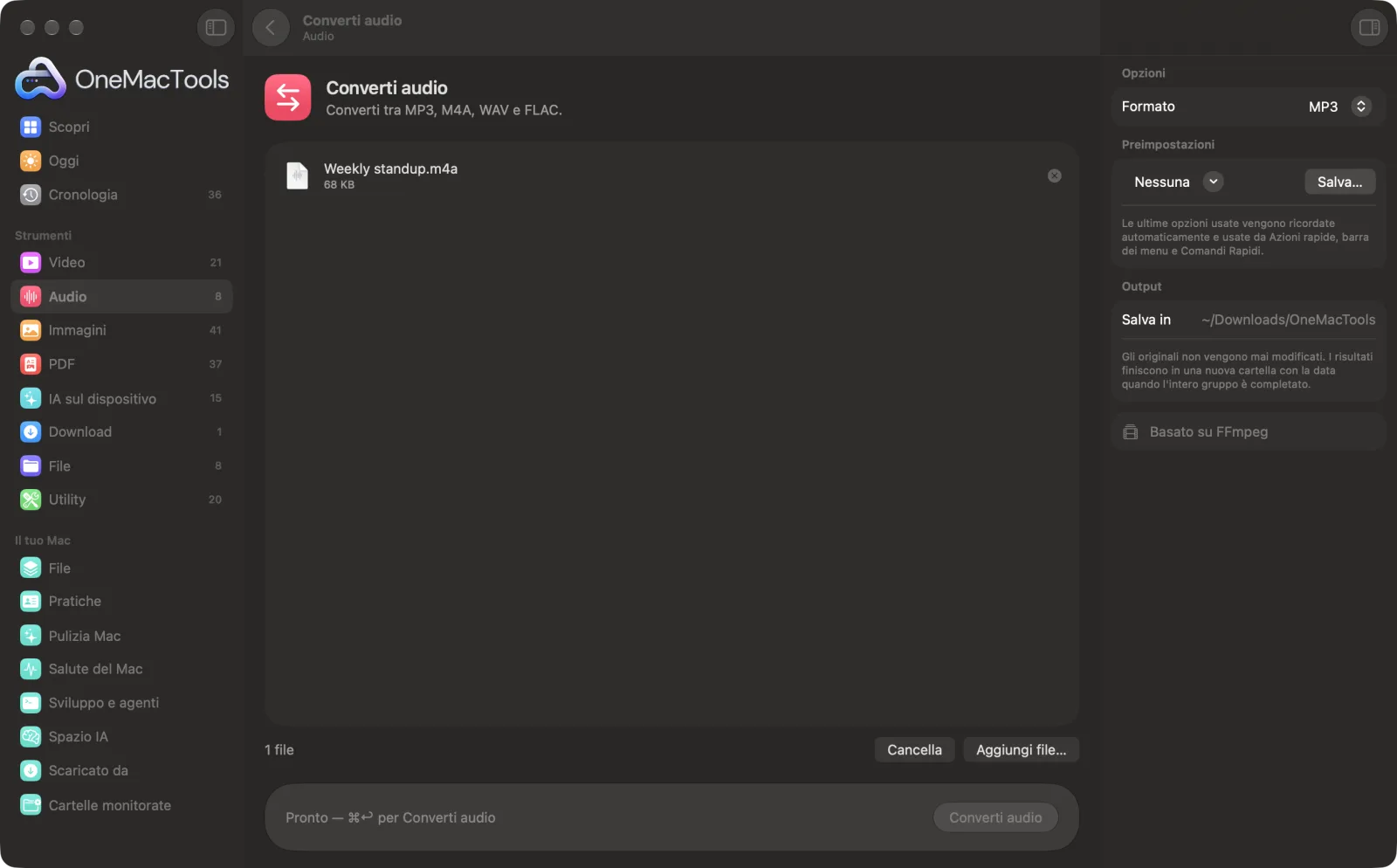
Converti audio su un Mac
Screenshot dell'app, realizzati con file di esempio.
Come usare Converti audio
- 1
Trascina i tuoi file audio
Trascina un file o un intero album: MP3, M4A, WAV, FLAC, AIFF e altri formati audio.
- 2
Scegli il formato
Scegli MP3, M4A, WAV o FLAC nel pannello a destra.
- 3
Fai clic su Converti
Tutti i file vengono convertiti in una volta e mantengono il loro nome, con la nuova estensione.
- 4
Apri le copie
Vengono salvati in una nuova cartella datata in Download › OneMacTools. Riproducili con il pulsante Anteprima (occhio) o usa Mostra nel Finder. Gli originali restano come erano.
Cosa fa Converti audio
Converti in blocco file audio in MP3 per la compatibilità, in M4A per i dispositivi Apple, in WAV per il montaggio o in FLAC per archiviare senza perdita.
Usa FFmpeg, che OneMacTools installa per te con un clic tramite Homebrew.
Ideale per
- Convertire registrazioni WAV in MP3
- Fai riprodurre i file FLAC su un iPhone
- Preparare l'audio per un montatore
Le opzioni spiegate
- Formato
- MP3, M4A, WAV o FLAC. MP3 (bit rate variabile di alta qualità) si riproduce ovunque. M4A (AAC a 192 kbps) è adatto a iPhone, iPad e Apple Music. WAV (16 bit) non è compresso ed è il migliore per la modifica. FLAC è senza perdita ma pesa circa la metà di un WAV, ottimo per archiviare la musica.
Consigli pratici
- Convertire da MP3 o M4A a WAV o FLAC non recupera la qualità persa. Crea solo un file più grande con lo stesso suono.
- Conserva i file senza perdita (WAV, FLAC, AIFF) come copie master e converti da quelli quando ti servono MP3 o M4A.
- Evita di convertire più volte da MP3 a M4A e viceversa. Ogni conversione con perdita toglie un po' di dettaglio in più.
- I file FLAC non si riproducono ovunque sui dispositivi Apple. Convertili in M4A per un iPhone o l'autoradio.
- Se un editor o un'app video fa i capricci con un file, convertirlo in WAV risolve quasi sempre.
Funziona con
- In
- File audio: MP3, M4A, AAC, WAV, AIFF, FLAC e altri formati che FFmpeg può leggere.
- Esce
- Copie MP3, M4A, WAV o FLAC, una per file, con il nome originale.
- Per i video, usa invece Estrai audio.
- Convertire tra formati con perdita (MP3 e M4A) ricodifica l'audio.
Domande su Converti audio
Come faccio a convertire WAV in MP3 su Mac?
Trascina i file WAV su Converti audio, scegli MP3 e fai clic su Converti. Gli MP3 di solito pesano circa un decimo.
Come faccio a riprodurre file FLAC su un iPhone?
Convertili in M4A con Converti audio. L'M4A si riproduce nell'app Musica e su ogni dispositivo Apple.
Quale formato audio devo scegliere?
MP3 se deve riprodursi ovunque, M4A per i dispositivi Apple, WAV per la modifica e FLAC per un archivio senza perdita che occupa meno spazio del WAV.
Convertire da MP3 a FLAC migliora la qualità?
No. Il dettaglio che un MP3 ha scartato non si può recuperare. Un FLAC ricavato da un MP3 suona uguale ma è molto più grande.
Posso convertire un'intera cartella di brani in una volta?
Sì. Trascina tutti i file insieme e vengono convertiti in un unico gruppo, ognuno con il suo nome.
Qual è il bitrate dei file MP3 e M4A?
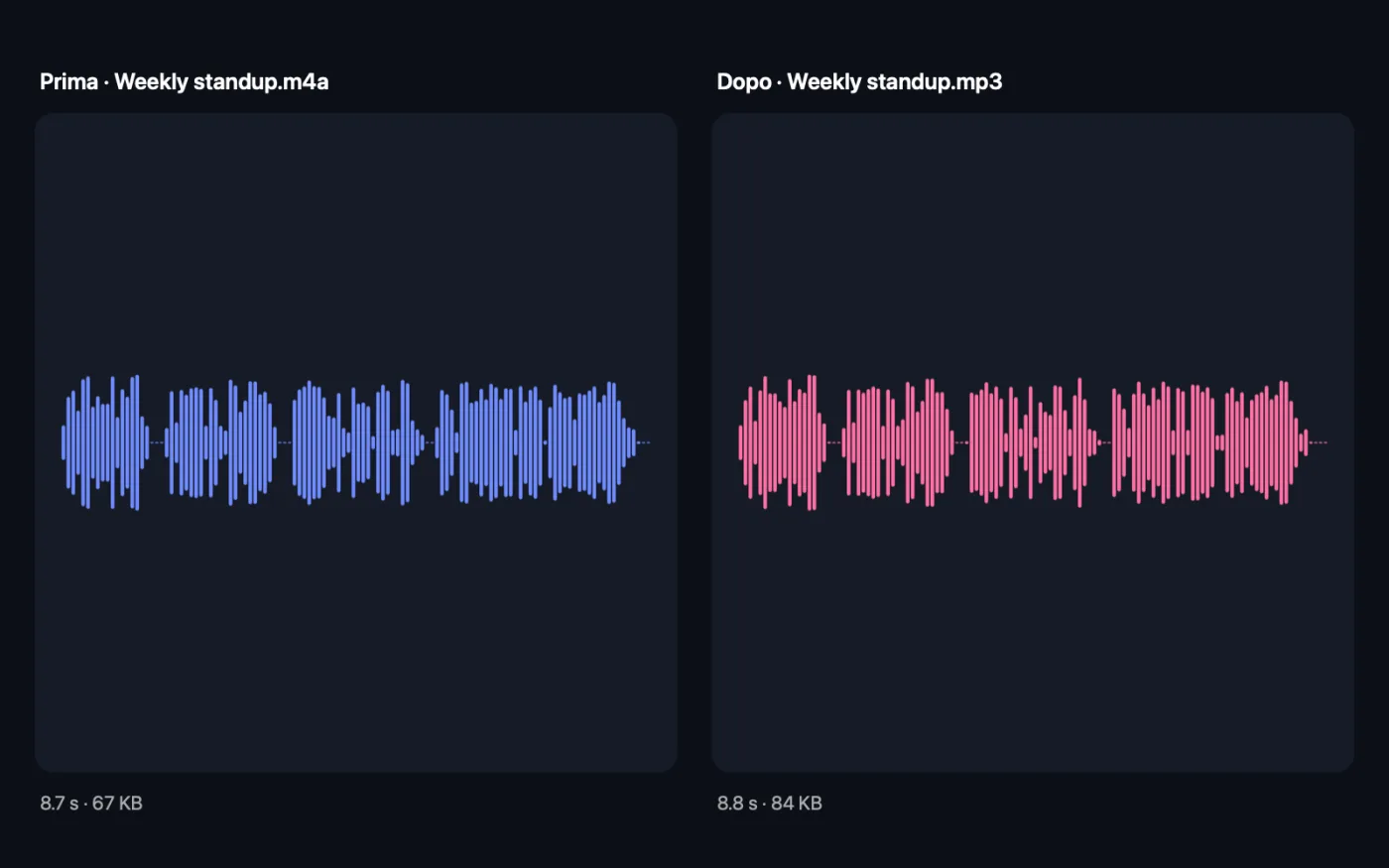
Gli MP3 usano un bit rate variabile di alta qualità, in genere intorno ai 190 kbps. I file M4A sono AAC a 192 kbps.
Converti audio carica i miei file?
No. Converti audio funziona interamente sul tuo Mac, quindi i tuoi file non lo lasciano mai e funziona anche offline.
Converti audio modificherà i miei file originali?
No. I risultati vengono salvati come nuovi file in una cartella datata in Download › OneMacTools, e gli originali restano esattamente com'erano, a meno che tu non attivi un'opzione che dice il contrario.
Cosa serve a Converti audio?
macOS 26 o successivo e FFmpeg, che OneMacTools può installare per te tramite Homebrew con un clic.
Fai questo dopo
Accorcia un brano, un memo vocale o un podcast.
Unisci e livella audioUnisci registrazioni in ordine, con dissolvenze incrociate facoltative, e uniforma il volume per i podcast.
Estrai audioEstrai la traccia audio da qualsiasi video.
Strumenti Audio correlati
Registra un memo vocale o una narrazione da qualsiasi microfono.
Pulisci audioRiduci il rumore di fondo e uniforma il volume.
Crea suonerieTrasforma qualsiasi brano o video in una suoneria per iPhone (.m4r) con dissolvenze morbide.
Da testo a voceTrasforma i documenti in audio parlato con le voci integrate del Mac.

Converti audio, più altri 150.
Un'app. Un prezzo.
Tutti i 151 strumenti. Download gratuito, un solo pagamento per una licenza che resta tua.