
Rimuovere il rumore di fondo dall'audio sul Mac
Riduci il rumore di fondo e uniforma il volume.
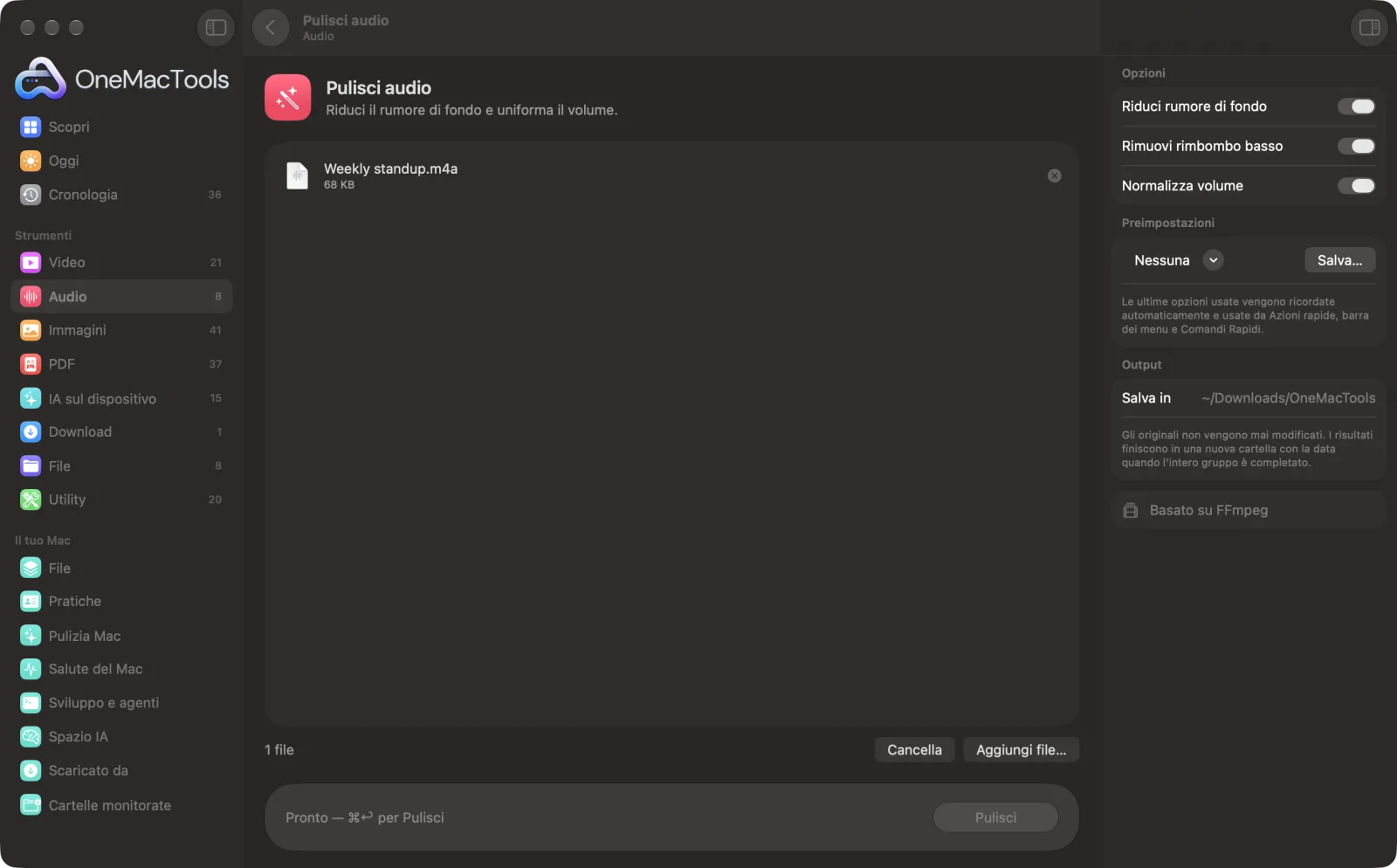
Pulisci audio su un Mac
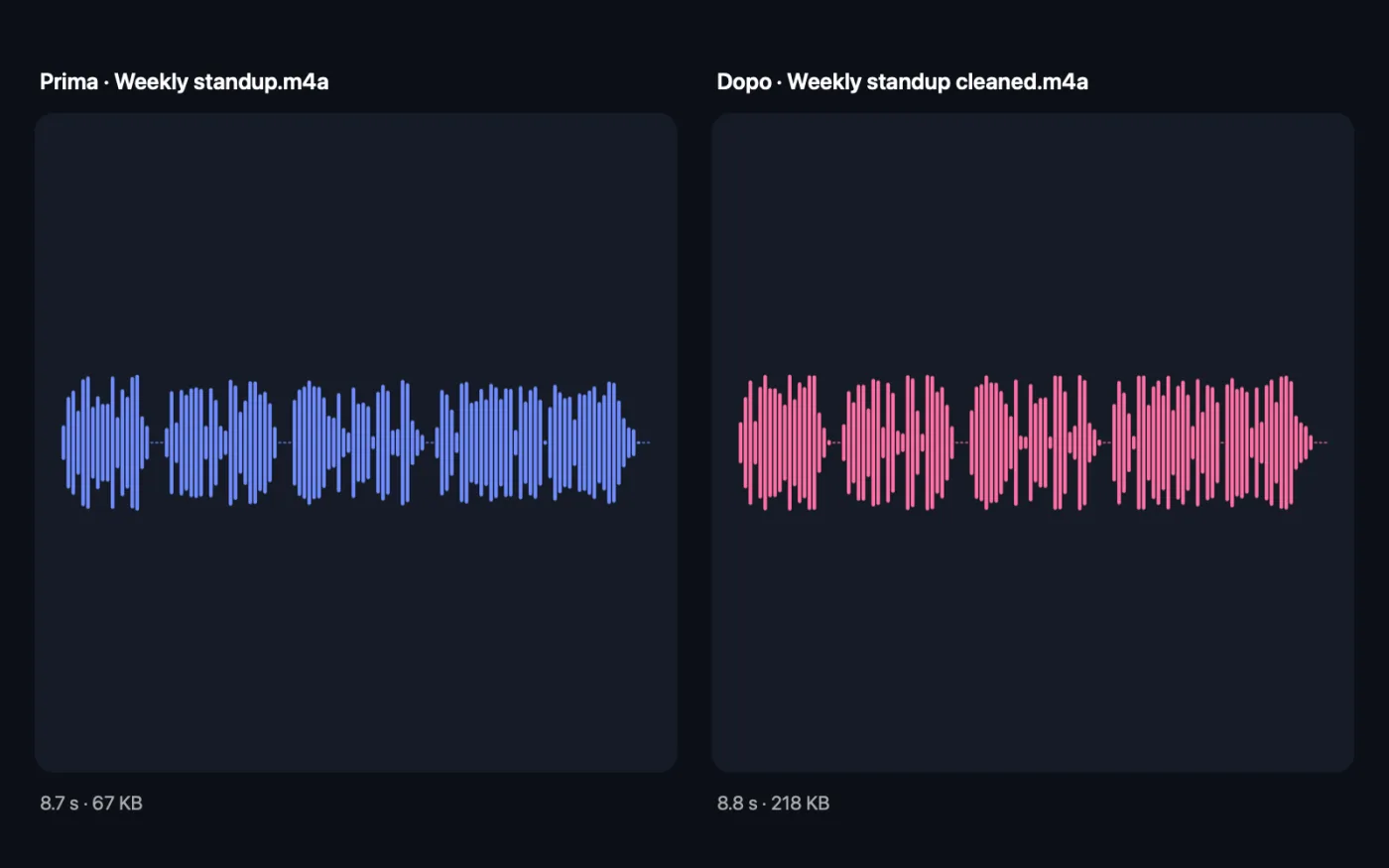
Screenshot dell'app, realizzati con file di esempio.
Come usare Pulisci audio
- 1
Trascina le tue registrazioni
Trascina memo vocali, registrazioni di podcast o audio di lezioni. Puoi anche trascinare video per ripulirne la colonna sonora.
- 2
Scegli cosa correggere
Tutte e tre le pulizie sono attive per impostazione predefinita: rumore di fondo, rombo basso e volume. Disattiva quelle che non ti servono.
- 3
Fai clic su Pulisci
Ogni file viene elaborato in un solo passaggio, con “cleaned” aggiunto al nome.
- 4
Ascolta il risultato
I file ripuliti vengono salvati in una nuova cartella datata in Download › OneMacTools. Ascoltali con il pulsante Anteprima (occhio) o usa Mostra nel Finder. Gli originali restano intatti.
Cosa fa Pulisci audio
Riduci fruscio e ronzio, elimina il rombo a bassa frequenza e normalizza il volume a un livello adatto alla trasmissione, in un solo passaggio. Funziona sui file audio e sulla colonna sonora dei video.
Usa FFmpeg, che OneMacTools installa per te con un clic tramite Homebrew.
Ideale per
- Ripulire un podcast registrato in una stanza rumorosa
- Uniforma un memo vocale troppo basso
- Migliora l'audio della registrazione di una lezione
Le opzioni spiegate
- Riduci rumore di fondo
- Attivato per impostazione predefinita. Riduce il rumore di fondo costante come fruscio, ventole e aria condizionata. Funziona meglio sui suoni continui, non su quelli improvvisi come una porta o un cane che abbaia.
- Rimuovi rimbombo basso
- Attivato per impostazione predefinita. Taglia i suoni sotto gli 80 Hz, eliminando il rombo del traffico, i colpi sulla scrivania e i rumori di manipolazione senza toccare le voci.
- Normalizza volume
- Attivato per impostazione predefinita. Uniforma il volume complessivo a −16 LUFS, il livello abituale per podcast e parlato, con i picchi sotto −1,5 dB così niente distorce.
Consigli pratici
- Per le registrazioni parlate lasciale attive tutte e tre. Insieme risolvono i problemi più comuni delle registrazioni fatte con telefono e portatile.
- Disattiva Riduci rumore di fondo per la musica. È ottimizzato per la voce e può smorzare i piatti e altri dettagli delicati.
- Ripulisci le registrazioni prima di unirle, così ogni parte avrà un livello e un suono simili.
- Nessuna pulizia può salvare una voce sommersa dal rumore. Registrare più vicino al microfono aiuta sempre di più.
- Conserva l'originale. Se la versione pulita suona troppo elaborata, riprova con meno opzioni attive.
Funziona con
- In
- File audio (MP3, M4A, WAV, FLAC, AIFF e altri) e video.
- Esce
- Un file audio ripulito per ogni file aggiunto, con “cleaned” nel nome. L'audio mantiene il suo formato; i video danno un M4A della colonna sonora ripulita.
- Almeno un'opzione deve essere attiva.
- I video non vengono salvati di nuovo con l'audio ripulito; ottieni solo l'audio. Usa Sostituisci audio per rimetterlo nel video.
Domande su Pulisci audio
Come faccio a rimuovere il rumore di fondo dall'audio su Mac?
Trascina la registrazione su Pulisci audio con Riduci rumore di fondo attivo e fai clic su Pulisci. I rumori costanti come fruscio, ronzio e ventole vengono ridotti.
Come faccio ad alzare il volume di una registrazione troppo bassa?
Lascia attivo Normalizza volume. Porta l'intera registrazione a −16 LUFS, il livello abituale per i podcast, senza far distorcere le parti più forti.
Può rimuovere un cane che abbaia o persone che parlano?
No. Riduce il rumore di fondo costante. I suoni brevi e variabili, come abbaiare, clacson o altre voci, restano nella registrazione.
Posso ripulire l'audio di un video?
Sì. Trascina il video e ottieni la sua traccia audio ripulita in M4A. Per rimetterla nel video, usa Sostituisci audio.
Cosa sono −16 LUFS?
È una misura del volume medio percepito. −16 LUFS è l'obiettivo comune per podcast e parlato, così la tua registrazione ha lo stesso livello della maggior parte dei programmi.
Cambia il formato del file?
No. Un MP3 resta MP3, un WAV resta WAV e così via. Cambiano solo i video, perché ottieni la loro colonna sonora in M4A.
Pulisci audio carica i miei file?
No. Pulisci audio funziona interamente sul tuo Mac, quindi i tuoi file non lo lasciano mai e funziona anche offline.
Pulisci audio modificherà i miei file originali?
No. I risultati vengono salvati come nuovi file in una cartella datata in Download › OneMacTools, e gli originali restano esattamente com'erano, a meno che tu non attivi un'opzione che dice il contrario.
Cosa serve a Pulisci audio?
macOS 26 o successivo e FFmpeg, che OneMacTools può installare per te tramite Homebrew con un clic.
Fai questo dopo
Unisci registrazioni in ordine, con dissolvenze incrociate facoltative, e uniforma il volume per i podcast.
TrascriviTrasforma il parlato di audio e video in testo o sottotitoli con il riconoscimento vocale di Apple sul dispositivo.
Taglia audioAccorcia un brano, un memo vocale o un podcast.
Strumenti Audio correlati
Registra un memo vocale o una narrazione da qualsiasi microfono.
Estrai audioEstrai la traccia audio da qualsiasi video.
Converti audioConverti tra MP3, M4A, WAV e FLAC.
Crea suonerieTrasforma qualsiasi brano o video in una suoneria per iPhone (.m4r) con dissolvenze morbide.
Da testo a voceTrasforma i documenti in audio parlato con le voci integrate del Mac.

Pulisci audio, più altri 150.
Un'app. Un prezzo.
Tutti i 151 strumenti. Download gratuito, un solo pagamento per una licenza che resta tua.