
Eliminar el ruido de fondo del audio en el Mac
Reduce el ruido de fondo e iguala el volumen.
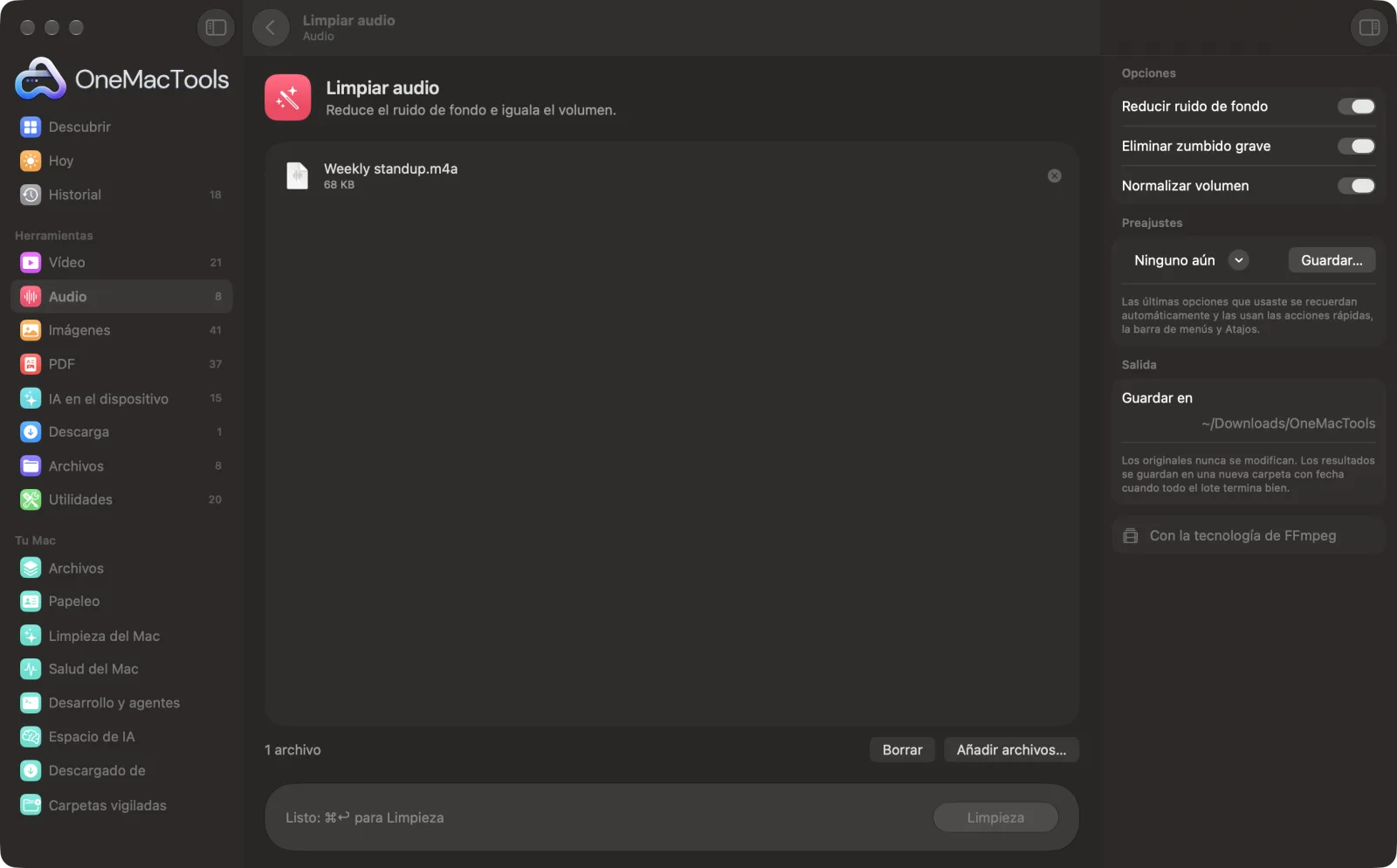
Limpiar audio en un Mac
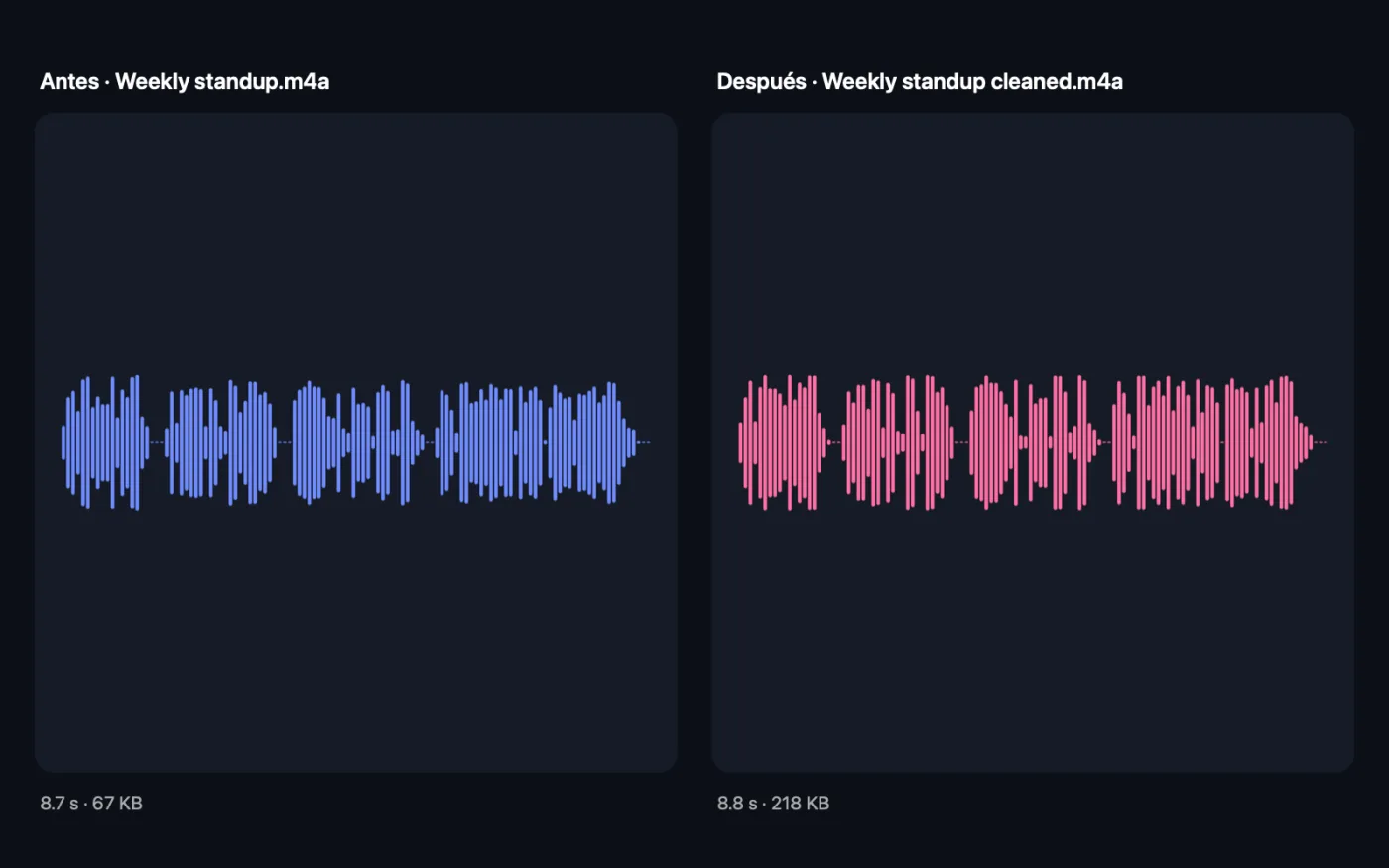
Capturas de pantalla de la app, con archivos de ejemplo.
Cómo usar Limpiar audio
- 1
Arrastra tus grabaciones
Arrastra notas de voz, grabaciones de pódcast o audio de clases. También puedes soltar vídeos para limpiar su banda sonora.
- 2
Elige qué corregir
Las tres limpiezas están activadas por defecto: ruido de fondo, zumbido grave y volumen. Desactiva las que no necesites.
- 3
Haz clic en Limpieza
Cada archivo se procesa de una pasada y se le añade “cleaned” al nombre.
- 4
Escucha el resultado
Los archivos limpios se guardan en una nueva carpeta con fecha en Descargas › OneMacTools. Reprodúcelos con el botón Vista previa (ojo) o usa Mostrar en el Finder. Tus originales no se tocan.
Qué hace Limpiar audio
Reduce el siseo y el zumbido, elimina el retumbo grave y normaliza el volumen a un nivel apto para emisión, en una sola pasada. Funciona con archivos de audio y con la banda sonora de los vídeos.
Usa FFmpeg, que OneMacTools instala por ti con un clic mediante Homebrew.
Ideal para
- Limpiar un pódcast grabado en una sala ruidosa
- Iguala el volumen de una nota de voz baja
- Mejora el audio de la grabación de una clase
Opciones explicadas
- Reducir ruido de fondo
- Activado por omisión. Reduce el ruido de fondo constante, como el siseo, el ventilador o el aire acondicionado. Funciona mejor con sonidos constantes, no con sonidos repentinos como una puerta o un perro que ladra.
- Eliminar zumbido grave
- Activado por omisión. Corta el sonido por debajo de 80 Hz, lo que elimina el retumbo del tráfico, los golpes en la mesa y el ruido de manipulación sin afectar a las voces.
- Normalizar volumen
- Activado por omisión. Iguala el volumen general a −16 LUFS, el nivel habitual para pódcasts y audio hablado, con picos por debajo de −1,5 dB para que nada sature.
Buenas prácticas
- Deja las tres opciones activadas para grabaciones de voz. Juntas corrigen los problemas más habituales de las grabaciones con móvil y portátil.
- Desactiva Reducir ruido de fondo para la música. Está pensado para la voz y puede apagar los platillos y otros detalles suaves.
- Limpia las grabaciones antes de unirlas, para que todas las partes acaben con un nivel y un sonido parecidos.
- Ninguna limpieza puede rescatar una voz enterrada en el ruido. Grabar más cerca del micrófono siempre ayuda más.
- Conserva el original. Si la versión limpia suena demasiado procesada, vuelve a probar con menos opciones activadas.
Funciona con
- En
- Archivos de audio (MP3, M4A, WAV, FLAC, AIFF y más) y vídeos.
- Salida
- Un archivo de audio limpio por cada entrada, con “cleaned” en el nombre. El audio conserva su formato; los vídeos dan un M4A con su banda sonora limpia.
- Debe haber al menos una opción activada.
- Los vídeos no se vuelven a guardar con el sonido limpio; obtienes el audio por separado. Usa Reemplazar audio para devolverlo al vídeo.
Preguntas sobre Limpiar audio
¿Cómo elimino el ruido de fondo de un audio en el Mac?
Arrastra la grabación a Limpiar audio con Reducir ruido de fondo activado y haz clic en Limpieza. Se reduce el ruido constante, como el siseo, el zumbido y los ventiladores.
¿Cómo subo el volumen de una grabación baja?
Deja activado Normalizar volumen. Sube toda la grabación a −16 LUFS, el nivel habitual de los pódcasts, sin que las partes más fuertes saturen.
¿Puede eliminar el ladrido de un perro o a gente hablando?
No. Reduce el ruido de fondo constante. Los sonidos breves y cambiantes, como ladridos, bocinas u otras voces, se quedan en la grabación.
¿Puedo limpiar el audio de un vídeo?
Sí. Suelta el vídeo y obtienes su banda sonora limpia en M4A. Para devolverla al vídeo, usa Reemplazar audio.
¿Qué son −16 LUFS?
Es una medida del volumen medio. −16 LUFS es el objetivo habitual para pódcasts y audio hablado, así que tu grabación queda al mismo nivel que la mayoría de los programas.
¿Cambia el formato del archivo?
No. Un MP3 sigue siendo MP3, un WAV sigue siendo WAV, y así con todos. Solo cambian los vídeos, porque obtienes su banda sonora en M4A.
¿Limpiar audio sube mis archivos?
No. Limpiar audio funciona por completo en tu Mac, así que tus archivos nunca salen de él y funciona sin conexión.
¿Limpiar audio modificará mis archivos originales?
No. Los resultados se guardan como archivos nuevos en una carpeta con fecha en Descargas › OneMacTools, y tus originales se quedan exactamente como estaban, salvo que actives una opción que diga lo contrario.
¿Qué necesita Limpiar audio?
macOS 26 o posterior y FFmpeg, que OneMacTools puede instalar por ti con un clic mediante Homebrew.
Haz esto a continuación
Une grabaciones en orden, con fundidos cruzados opcionales, e iguala el volumen para pódcasts.
TranscribirConvierte en texto o subtítulos lo que se dice en un audio o un vídeo con el reconocimiento de voz de Apple en el dispositivo.
Cortar audioRecorta una canción, una nota de voz o un pódcast a la medida.
Herramientas de Audio relacionadas
Graba una nota de voz o una narración desde cualquier micrófono.
Extraer audioExtrae la banda sonora de cualquier vídeo.
Convertir audioConvierte entre MP3, M4A, WAV y FLAC.
Crear tonosConvierte cualquier canción o vídeo en un tono de llamada para iPhone (.m4r) con fundidos suaves.
Texto a vozConvierte documentos en audio hablado con las voces integradas del Mac.

Limpiar audio y 150 más.
Una app. Un precio.
Las 151 herramientas. Descarga gratuita, un único pago por la licencia, y es tuya para siempre.