
Crea un tono para el iPhone en el Mac
Convierte cualquier canción o vídeo en un tono de llamada para iPhone (.m4r) con fundidos suaves.
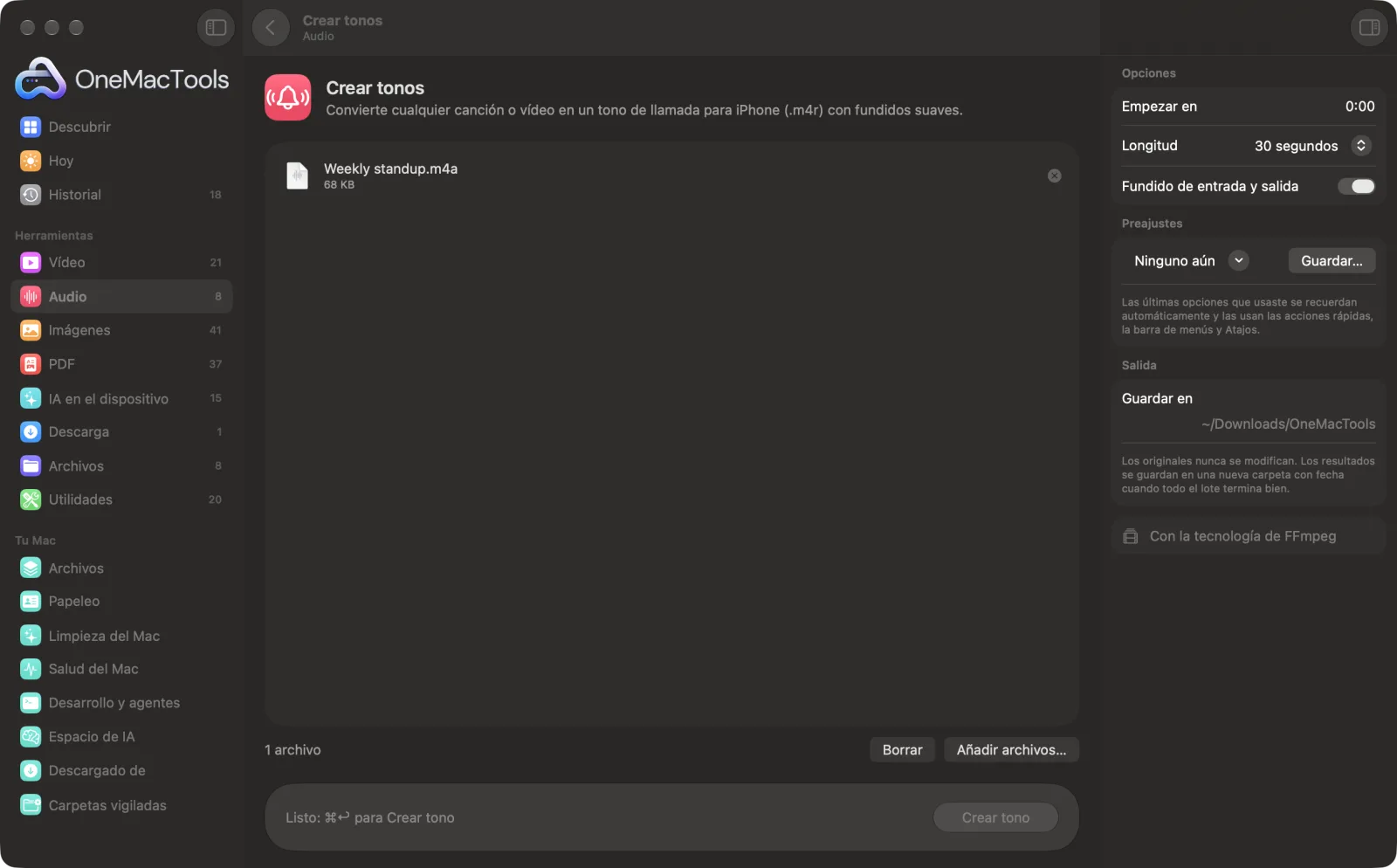
Crear tonos en un Mac
Capturas de pantalla de la app, con archivos de ejemplo.
Cómo usar Crear tonos
- 1
Suelta una canción o un vídeo
Arrastra un MP3, M4A, WAV u otro archivo de audio, o un vídeo cuya banda sonora quieras.
- 2
Elige dónde empieza
Escribe en Empezar en el momento en que debe empezar el tono, como 0:45 para el estribillo. Déjalo vacío para empezar desde el principio.
- 3
Elige la longitud
Elige 15, 20, 25 o 30 segundos, y deja activado Fundido de entrada y salida para un inicio y un final suaves.
- 4
Haz clic en Crear tono
Se guarda un archivo .m4r con “ringtone” añadido al nombre en una nueva carpeta con fecha en Descargas › OneMacTools. Escúchalo con el botón Vista previa (ojo).
- 5
Añádelo a tu iPhone
Conecta tu iPhone, selecciónalo en la barra lateral del Finder y arrastra el .m4r a su ventana. Después elígelo en el iPhone en Ajustes › Sonidos y vibraciones › Tono de llamada.
Qué hace Crear tonos
Elige dónde empieza el tono y cuánto dura, hasta 30 segundos, y obtén un archivo .m4r con un fundido suave de entrada y salida. Arrástralo a tu iPhone en el Finder para añadirlo.
Usa FFmpeg, que OneMacTools instala por ti con un clic mediante Homebrew.
Ideal para
- Crea un tono con tu canción favorita
- Usa una nota de voz como tono de mensaje
- Convierte la sintonía de un vídeo en un tono de llamada
Opciones explicadas
- Empezar en
- En qué punto de la canción empieza el tono, en minutos y segundos (0:45) o en segundos (45). Vacío significa el principio del archivo. Reproduce antes la canción para encontrar el mejor momento, a menudo el estribillo.
- Longitud
- 15, 20, 25 o 30 segundos, 30 por defecto. 30 segundos es lo máximo que puede durar un tono de iPhone. Si la canción termina antes, el tono simplemente se detiene al final.
- Fundido de entrada y salida
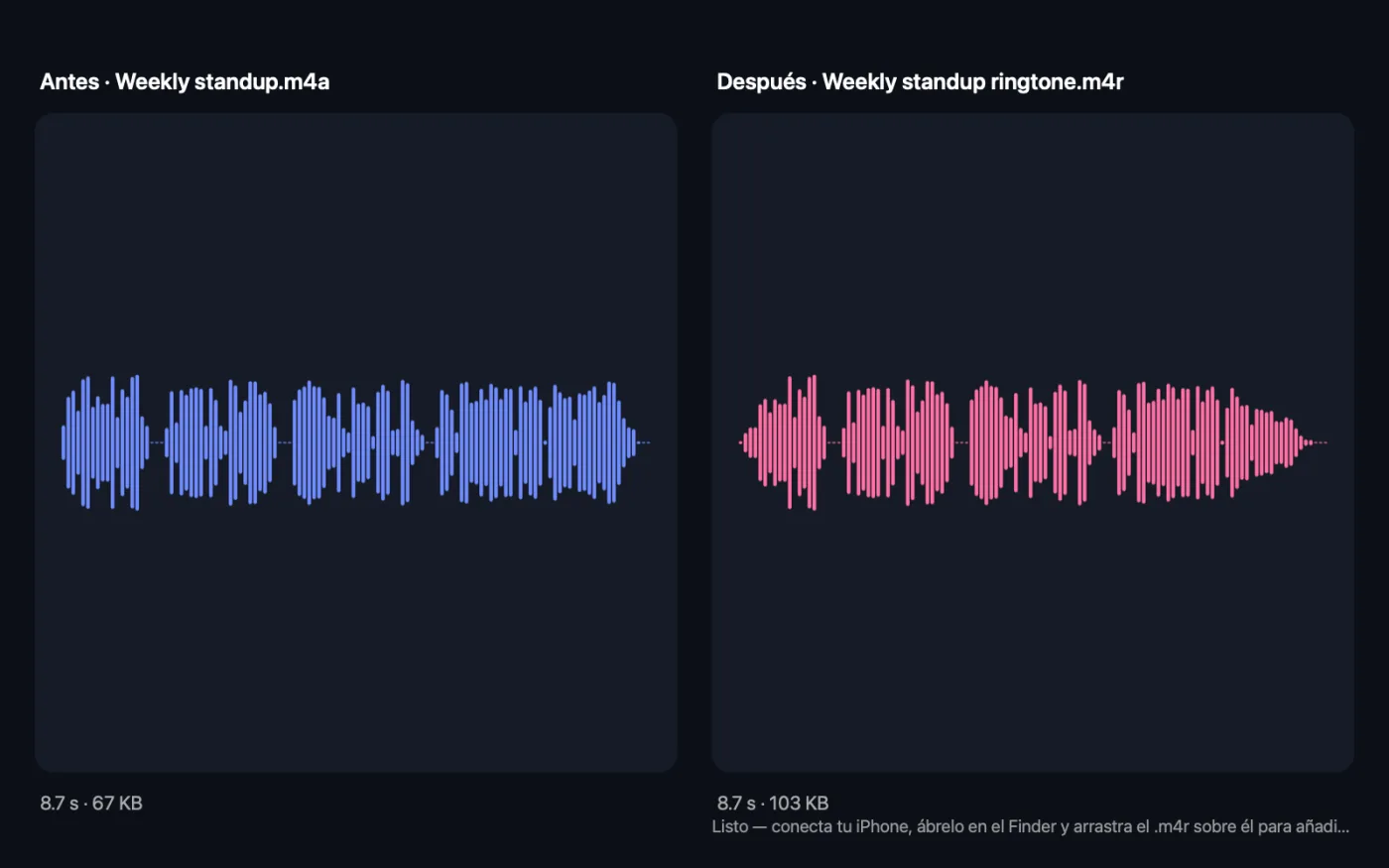
- Activado por omisión. Sube el volumen poco a poco durante los primeros 0,6 segundos y lo baja durante los últimos 1,5 segundos, para que el tono no empiece ni termine de golpe.
Buenas prácticas
- Empieza una fracción antes del compás que quieres. Un fundido de entrada rápido hace que el primer medio segundo suene más bajo.
- Elige una parte con un sonido fuerte y reconocible. Las introducciones suaves pasan desapercibidas en un bolsillo.
- Usa 15 segundos para un tono de mensaje o de aviso y 30 para un tono de llamada.
- Crea varias versiones con distintos puntos de inicio y quédate con la que más te guste.
- Crea tonos solo con música que sea tuya o que tengas permiso para usar.
Funciona con
- En
- Archivos de audio y vídeos: MP3, M4A, WAV, FLAC, MP4, MOV y otros formatos que FFmpeg pueda leer.
- Salida
- Un tono de iPhone (.m4r, AAC a 192 kbps) por archivo, con “ringtone” en el nombre.
- Si la canción es más corta que la hora de inicio más la duración, el tono termina al final de la canción.
Preguntas sobre Crear tonos
¿Cómo creo un tono para mi iPhone en el Mac?
Arrastra la canción a Crear tonos, elige el inicio y la duración y haz clic en Crear tono. Después conecta tu iPhone, selecciónalo en la barra lateral del Finder y arrastra el archivo .m4r sobre él.
¿Cómo pongo un tono en mi iPhone sin iTunes?
En las versiones actuales de macOS, los iPhone aparecen en la barra lateral del Finder. Selecciona el tuyo y arrastra el archivo .m4r a su ventana; luego elígelo en Ajustes › Sonidos y vibraciones › Tono de llamada.
¿Cuánto puede durar un tono de iPhone?
Hasta 30 segundos. Crear tonos te deja elegir 15, 20, 25 o 30 segundos.
¿Qué es un archivo .m4r?
Es el formato de tono del iPhone: audio AAC, igual que un M4A, con otra extensión para que el iPhone lo trate como tono.
¿Puedo crear un tono a partir de un vídeo?
Sí. Suelta el vídeo y el tono se crea a partir de su banda sonora.
¿Por qué el tono empieza bajito?
Fundido de entrada y salida está activado, así que los primeros 0,6 segundos suben desde el silencio. Desactívalo para un inicio seco, o pon la hora de inicio un poco antes.
¿Puedo usarlo como tono de mensaje?
Sí. Una vez en tu iPhone, también aparece en la lista de tonos de mensaje y otros avisos en Ajustes › Sonidos y vibraciones.
¿Crear tonos sube mis archivos?
No. Crear tonos funciona por completo en tu Mac, así que tus archivos nunca salen de él y funciona sin conexión.
¿Crear tonos modificará mis archivos originales?
No. Los resultados se guardan como archivos nuevos en una carpeta con fecha en Descargas › OneMacTools, y tus originales se quedan exactamente como estaban, salvo que actives una opción que diga lo contrario.
¿Qué necesita Crear tonos?
macOS 26 o posterior y FFmpeg, que OneMacTools puede instalar por ti con un clic mediante Homebrew.
Haz esto a continuación
Recorta una canción, una nota de voz o un pódcast a la medida.
Extraer audioExtrae la banda sonora de cualquier vídeo.
Convertir audioConvierte entre MP3, M4A, WAV y FLAC.
Herramientas de Audio relacionadas
Graba una nota de voz o una narración desde cualquier micrófono.
Limpiar audioReduce el ruido de fondo e iguala el volumen.
Texto a vozConvierte documentos en audio hablado con las voces integradas del Mac.
Unir y nivelar audioUne grabaciones en orden, con fundidos cruzados opcionales, e iguala el volumen para pódcasts.

Crear tonos y 150 más.
Una app. Un precio.
Las 151 herramientas. Descarga gratuita, un único pago por la licencia, y es tuya para siempre.