
MacでiPhoneの着信音を作成
曲やビデオをカットして、なめらかなフェード付きのiPhone着信音(.m4r)を作ります。
Macで着信音作成
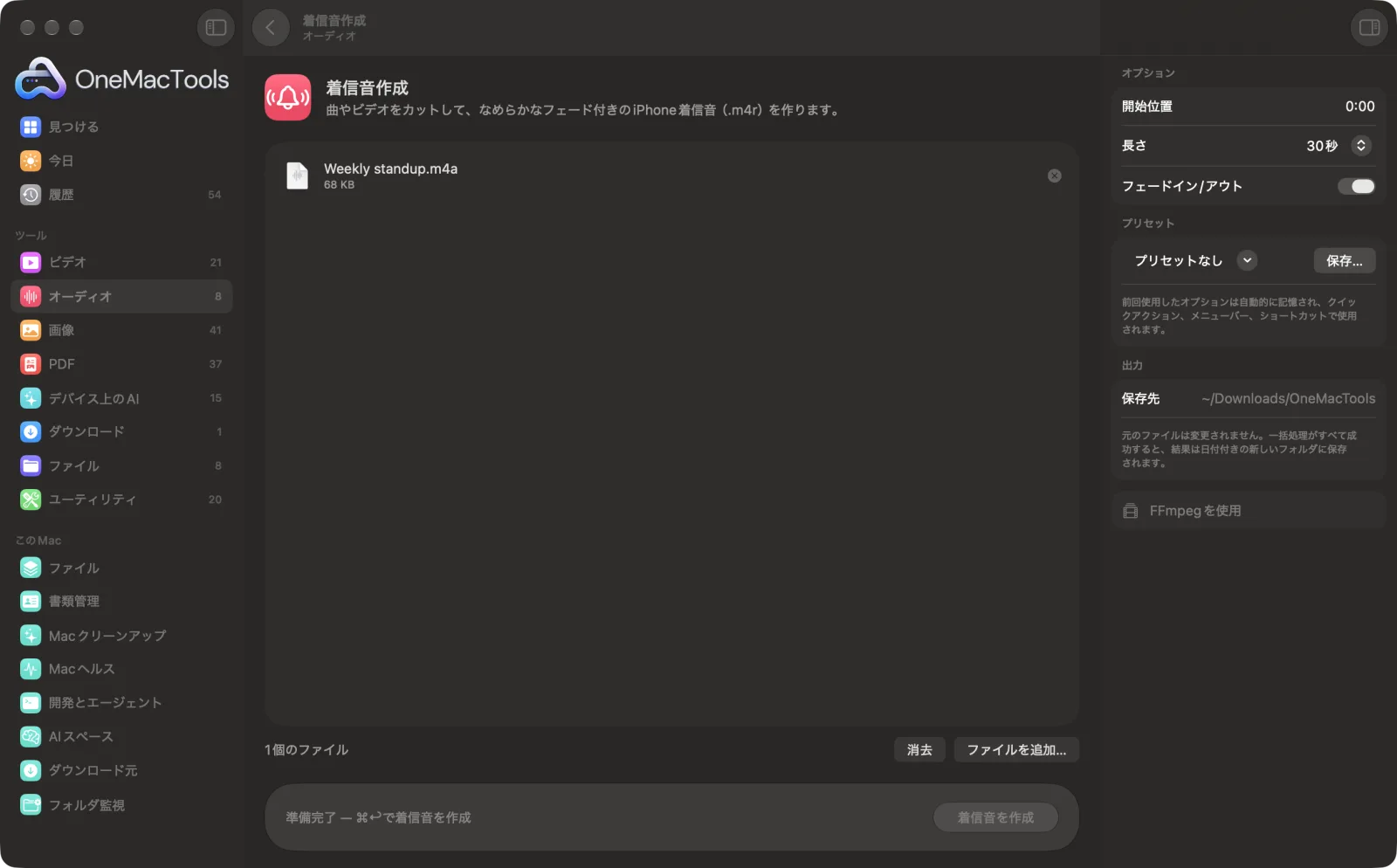
サンプルファイルを使ったアプリのスクリーンショット。
着信音作成の使い方
- 1
曲やビデオをドロップ
MP3、M4A、WAVなどのオーディオファイル、またはサウンドトラックを使いたいビデオをドラッグします。
- 2
開始位置を選択
着信音を始めたい時点を「開始位置」に入力します(サビなら0:45など)。空欄のままにすると最初から始まります。
- 3
長さを選ぶ
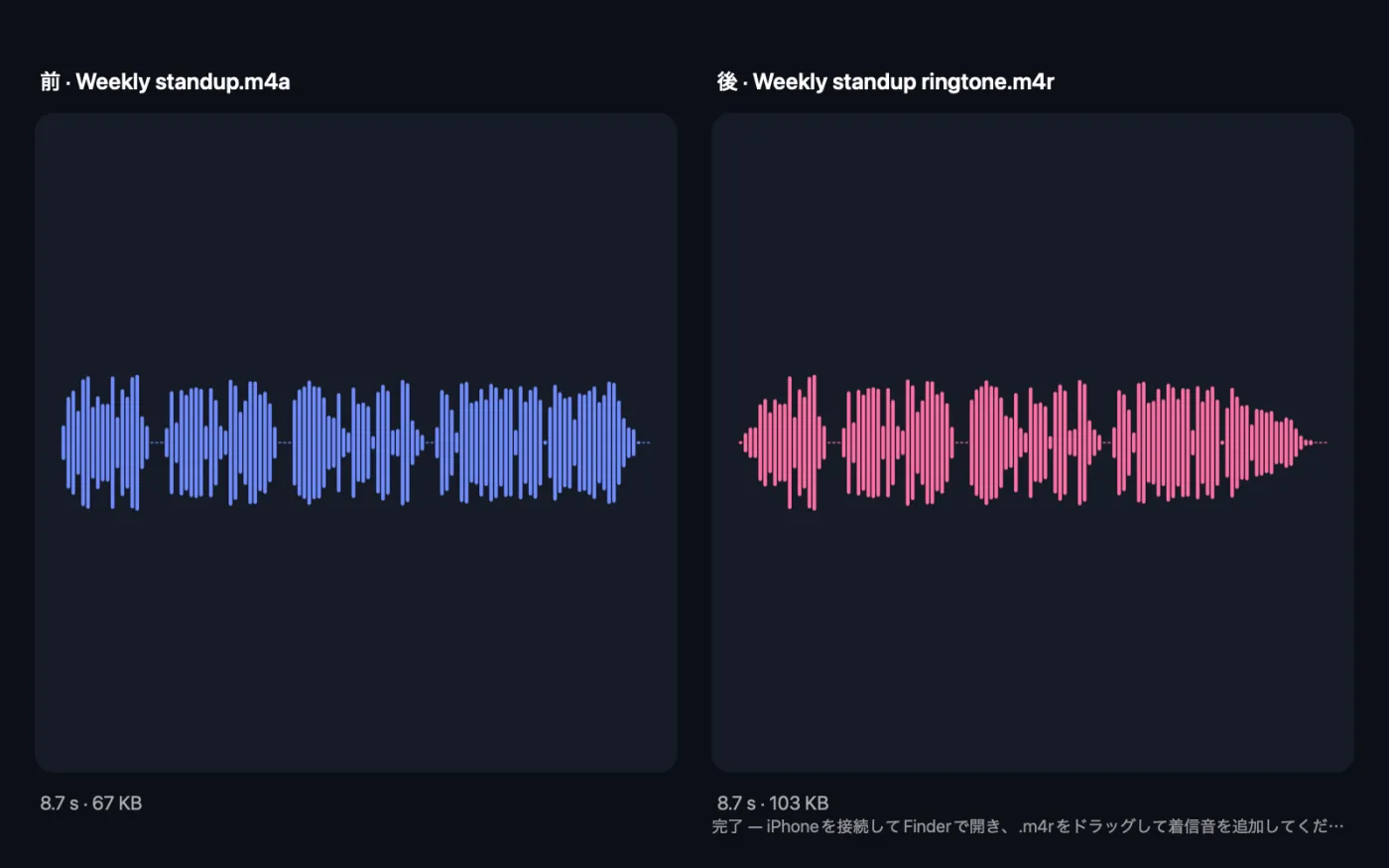
15、20、25、30秒から選び、やさしく始まって終わるよう「フェードイン/アウト」はオンのままにしておきます。
- 4
「着信音を作成」をクリック
名前に「ringtone」を付けた.m4rファイルが「ダウンロード › OneMacTools」内の日付付きの新しいフォルダに保存されます。「プレビュー」(目のアイコン)ボタンで再生できます。
- 5
iPhoneに追加する
iPhoneを接続し、Finderのサイドバーで選択して、.m4rをそのウインドウにドラッグします。次に、iPhoneの「設定」›「サウンドと触覚」›「着信音」で選びます。
着信音作成でできること
着信音の開始位置と長さ(最長30秒)を選ぶと、やさしくフェードイン・フェードアウトする.m4rファイルができあがります。FinderでiPhoneにドラッグすれば追加できます。
FFmpegを使用します。OneMacToolsがHomebrew経由でワンクリックでインストールします。
こんなときに
- お気に入りの曲から着信音を作成する
- ボイスメモをメッセージの通知音にする
- ビデオのテーマ曲を着信音に
オプションの説明
- 開始位置
- 曲の中で着信音を始める位置。分と秒(0:45)または秒(45)で指定します。空欄の場合はファイルの先頭からです。先に曲を再生して、サビなどいちばん良い瞬間を探しましょう。
- 長さ
- 15、20、25、30秒から選べます(デフォルトは30秒)。iPhoneの着信音は最長30秒です。曲がそれより早く終わる場合は、着信音もそこで終わります。
- フェードイン/アウト
- デフォルトはオン。最初の0.6秒でフェードインし、最後の1.5秒でフェードアウトするので、着信音が唐突に始まったり終わったりしません。
おすすめの使い方
- 狙ったビートの少し手前から始めましょう。短いフェードインを付けると、最初の0.5秒は音が小さくなります。
- 特徴的で聞き分けやすい部分を選びましょう。静かなイントロは、ポケットの中では聞き逃しがちです。
- メッセージや通知音には15秒、着信音には30秒がおすすめです。
- 開始時間を変えて何種類か作成し、いちばん気に入ったものを残しましょう。
- 着信音は、自分が所有している音楽か、使用が許可されている音楽からのみ作成してください。
対応形式
- 入力
- オーディオファイルとビデオ:MP3、M4A、WAV、FLAC、MP4、MOVなど、FFmpegで読み込める形式。
- 出力
- ファイルごとに、名前に「ringtone」が入ったiPhoneの着信音(.m4r、192 kbps AAC)。
- 曲が開始時間と長さの合計より短い場合、着信音は曲の終わりで止まります。
着信音作成についての質問
MacでiPhone用の着信音を作成するには?
曲を「着信音作成」にドロップし、開始時間と長さを選んで「着信音を作成」をクリックします。次にiPhoneを接続し、Finderのサイドバーで選択して、.m4rファイルをその上にドラッグします。
iTunesを使わずにiPhoneに着信音を追加するには?
最新のmacOSでは、iPhoneはFinderのサイドバーに表示されます。自分のiPhoneを選んで.m4rファイルをそのウインドウにドラッグし、「設定 › サウンドと触覚 › 着信音」で選んでください。
iPhoneの着信音はどのくらいの長さにできますか?
最長30秒です。「着信音作成」では15秒、20秒、25秒、30秒から選べます。
.m4rファイルとは何ですか?
iPhoneの着信音のフォーマットです。中身はM4Aと同じAACオーディオで、iPhoneが着信音として扱えるよう拡張子だけが異なります。
ビデオから着信音を作れますか?
はい。ビデオをドロップすれば、そのサウンドトラックから着信音が作られます。
着信音が小さな音で始まるのはなぜですか?
「フェードイン/アウト」がオンなので、最初の0.6秒は無音から徐々に大きくなります。すぐに鳴り始めるようにするにはオフにするか、開始時間を少し早めてください。
メッセージの通知音として使えますか?
はい。iPhoneに入れると、「設定 › サウンドと触覚」のメッセージ音やほかの通知音のリストにも表示されます。
着信音作成はファイルをアップロードしますか?
いいえ。着信音作成はすべてMac上で動作するので、ファイルが外に出ることはなく、オフラインでも使えます。
着信音作成は元のファイルを変更しますか?
いいえ。結果は「ダウンロード › OneMacTools」内の日付つきフォルダに新しいファイルとして保存され、元のファイルは、そうする旨のオプションをオンにしない限り、そのまま残ります。
着信音作成に必要なものは?
macOS 26以降と、FFmpeg(OneMacToolsがHomebrew経由でワンクリックでインストールできます)。
