
Macでテキストを音声に変換
Macに内蔵された声で、書類を音声に変換。
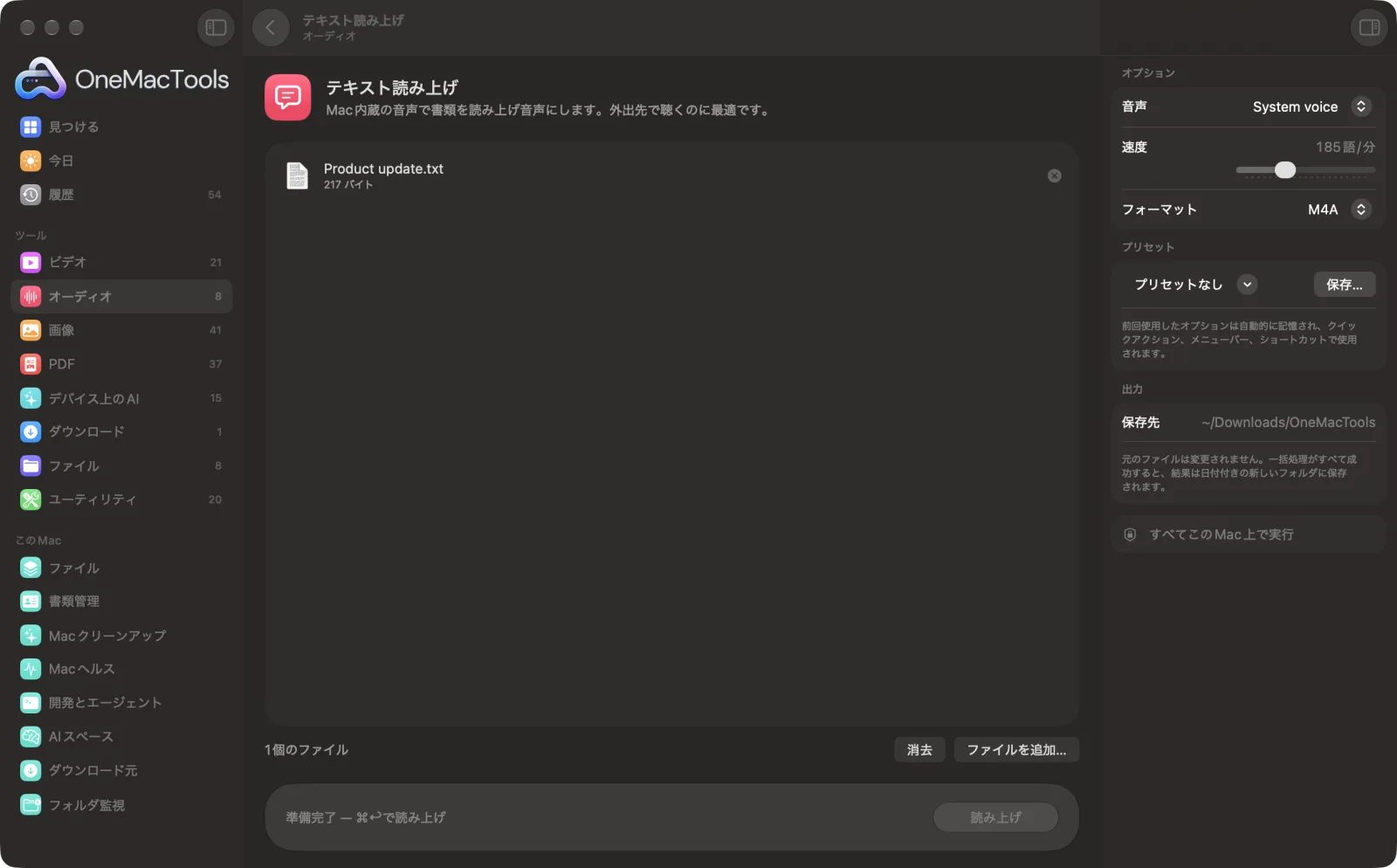
Macでテキスト読み上げ
サンプルファイルを使ったアプリのスクリーンショット。
テキスト読み上げの使い方
- 1
書類をドロップ
テキスト、Markdown、Word(.docx)、RTF、HTML、PDFファイル、またはSRT字幕をドラッグします。
- 2
音声を選択
Macの音声から1つ選ぶか、「システムの声」のままにして「システム設定」で設定された音声を使います。
- 3
速度を設定
スライダーを1分あたり120〜320語の間で動かします。185が自然な速さです。
- 4
フォーマットを選択
スマートフォンで聴くならM4A、編集やビデオへの追加にはWAVまたはAIFF。
- 5
「読み上げ」をクリック
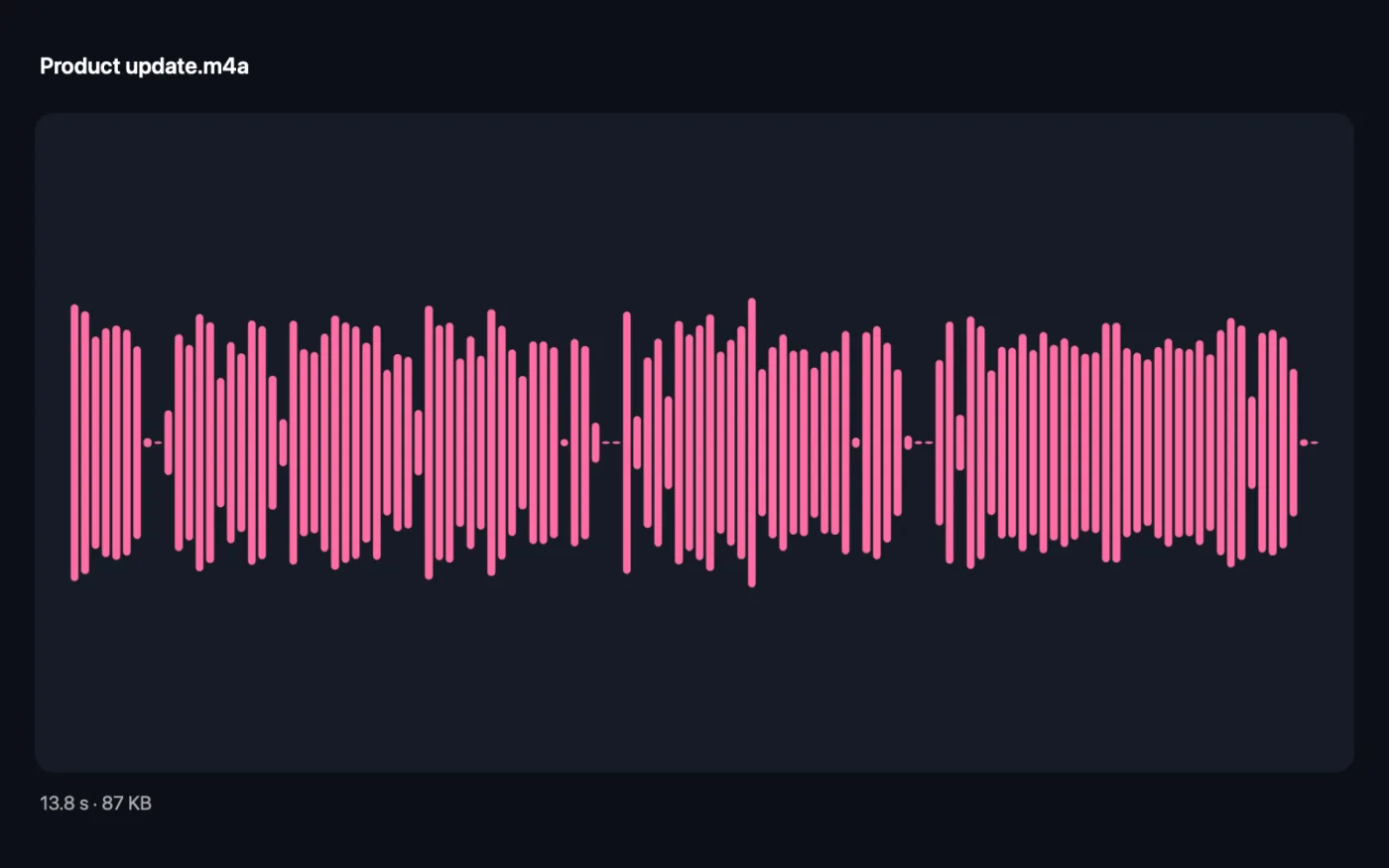
各書類は同じ名前のオーディオファイルになり、「ダウンロード › OneMacTools」内の新しい日付付きフォルダに保存されます。プレビュー(目のアイコン)ボタンで聴くか、「Finderに表示」を使ってください。
テキスト読み上げでできること
テキスト、Word、RTF、Markdown、PDFの書類をドロップすると、Macの音声のひとつが好きな速度で読み上げたオーディオファイルが作成されます。散歩中や車の中で聴けます。
こんなときに
- 通勤中にレポートを聴く
- 耳で聞いて校正する
- ビデオの下書き用にナレーションを作成する
オプションの説明
- 音声
- 「システムの声」、またはMacにインストールされている、お使いの言語と英語の任意の声。「システムの声」では、システム設定 › アクセシビリティ › 読み上げコンテンツで選んだ声が使われます。
- 速度
- 1分あたり120〜320語で10語刻み、デフォルトは185語です。多くの場合、160〜200語くらいが聴きやすい速さです。長いレポートを手早く聴き終えたいときは上げてください。
- フォーマット
- M4A、WAV、AIFF。M4Aは圧縮されていて小さく、スマートフォンやポッドキャストアプリに最適です。WAVとAIFFは非圧縮でサイズが大きく、オーディオを編集したりビデオに使ったりする場合に適しています。
おすすめの使い方
- まずは短い書類でいくつかの声を試してみましょう。ほかよりずっと自然に聞こえる声もあります。
- より自然な音声は、「システム設定」›「アクセシビリティ」›「読み上げコンテンツ」›「システムの声」›「声を管理」でダウンロードできます。拡張音声やプレミアム音声は、ずっと自然に聞こえます。リストに表示させるには、OneMacToolsを開き直してください。
- スキャンしたPDFは文字の画像なので、読み取れるテキストがありません。先に「PDFを検索可能にする」か「テキストを抽出」にかけてください。
- 変換する前に、ページのヘッダー、脚注、参考文献を取り除きましょう。残っているとそれらも読み上げられます。
- 長い書類からは長いオーディオファイルができます。章ごとに1つのファイルにしたい場合は、先に大きなPDFを章ごとに分割してください。
対応形式
- 入力
- プレーンテキスト、Markdown、RTF、Word(.docx)、HTML、実際のテキストを含むPDF、SRT字幕ファイル。
- 出力
- 書類ごとに、書類と同じ名前のM4A、WAV、AIFFオーディオファイルが1つ作成されます。
- macOSに組み込まれた音声を使用します。ほかにインストールするものはありません。
- 声のリストには、Macの言語と英語の声が表示されます。
テキスト読み上げについての質問
Macでテキストを読み上げ音声に変換するには?
書類を「テキスト読み上げ」にドロップし、音声、速度、フォーマットを選んで「読み上げ」をクリックします。Macが読み上げた内容が、どこでも再生できるオーディオファイルになります。
MacでPDFをオーディオブックにするには?
PDFを「テキスト読み上げ」にドロップし、M4Aを選びます。書類全体が1つのオーディオファイルに読み上げられ、iPhoneで聴くことができます。
もっと自然な音声にするには?
「システム設定 › アクセシビリティ › 読み上げコンテンツ」を開き、「システムの声」の横の情報ボタンをクリックして、拡張音声またはプレミアム音声をダウンロードします。OneMacToolsを開き直すと、「音声」の一覧に表示されます。
ファイルに読み取れるテキストがないと表示されるのはなぜですか?
その書類はおそらくスキャンで、文字を写した画像です。先に「PDFを検索可能にする」か「テキストを抽出」でテキストを取り出してください。
ビデオやポッドキャストで使っても大丈夫ですか?
はい。編集に最適な品質にするならWAVかAIFFを選んでください。音声はmacOSの一部なので、商用で公開する予定がある場合はAppleの規約を確認してください。
ほかの言語も読み取れますか?
はい。その言語の音声があれば使えます。リストにはMacの言語と英語の音声が表示されるので、テキストに合った音声を選んでください。
速度はどのくらいに設定すればよいですか?
毎分185語は普段の話す速さに近い速度です。声に慣れれば、220〜260語でも快適に聞ける人が多くいます。
テキスト読み上げはファイルをアップロードしますか?
いいえ。テキスト読み上げはすべてMac上で動作するので、ファイルが外に出ることはなく、オフラインでも使えます。
テキスト読み上げは元のファイルを変更しますか?
いいえ。結果は「ダウンロード › OneMacTools」内の日付つきフォルダに新しいファイルとして保存され、元のファイルは、そうする旨のオプションをオンにしない限り、そのまま残ります。
テキスト読み上げに必要なものは?
macOS 26以降を搭載したMacだけ。ほかにインストールするものはありません。
次にすること
録音を順番に結合し、必要に応じてクロスフェードを加え、ポッドキャスト向けに音量をそろえます。
オーディオを変換MP3、M4A、WAV、FLACを相互に変換します。
テキストを抽出AppleのVisionフレームワークで、写真、スクリーンショット、スキャンしたPDFからテキストを読み取ります。
