
Converter texto em áudio falado no Mac
Transforme documentos em áudio falado com as vozes integradas do Mac.
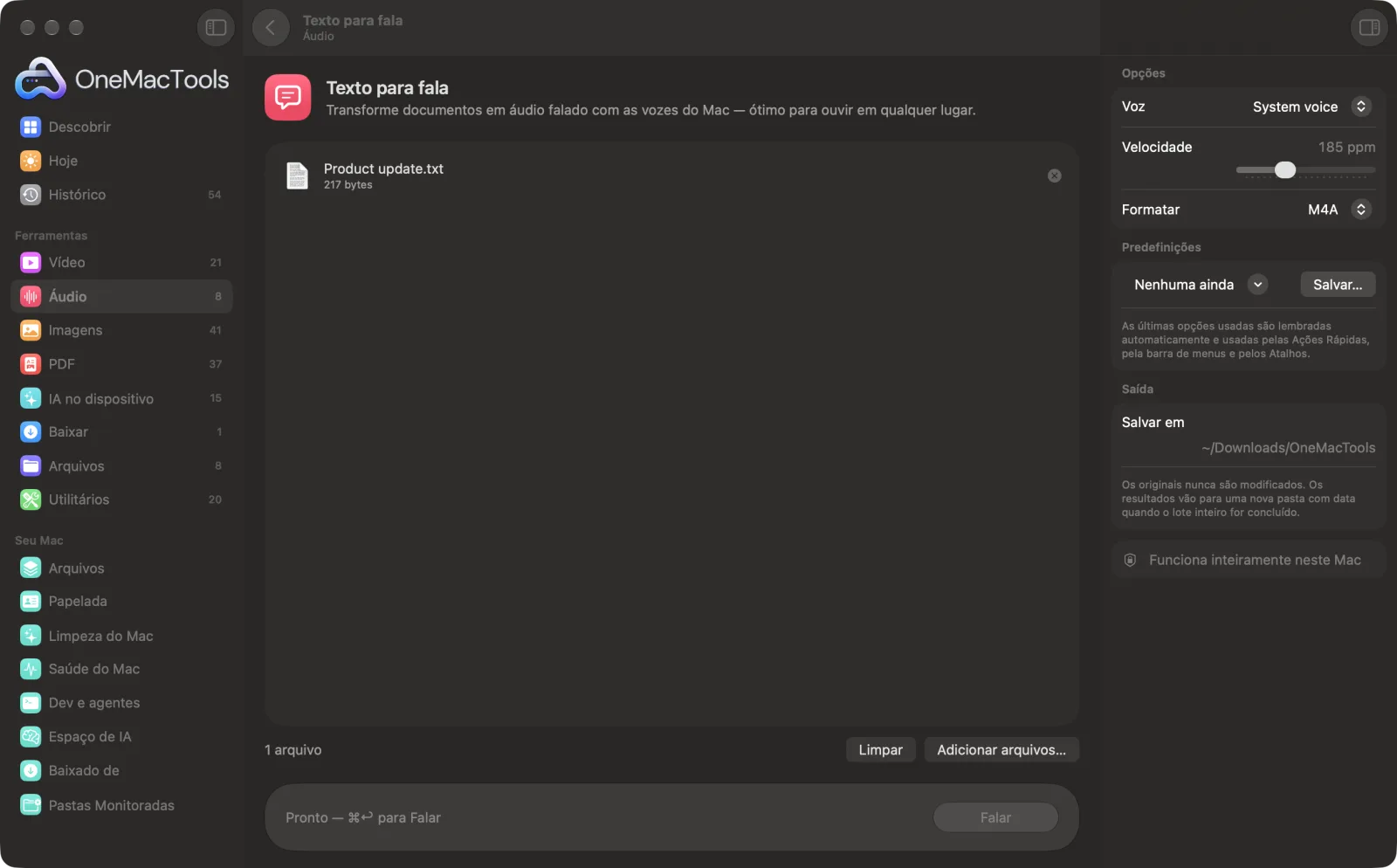
Texto para fala em um Mac
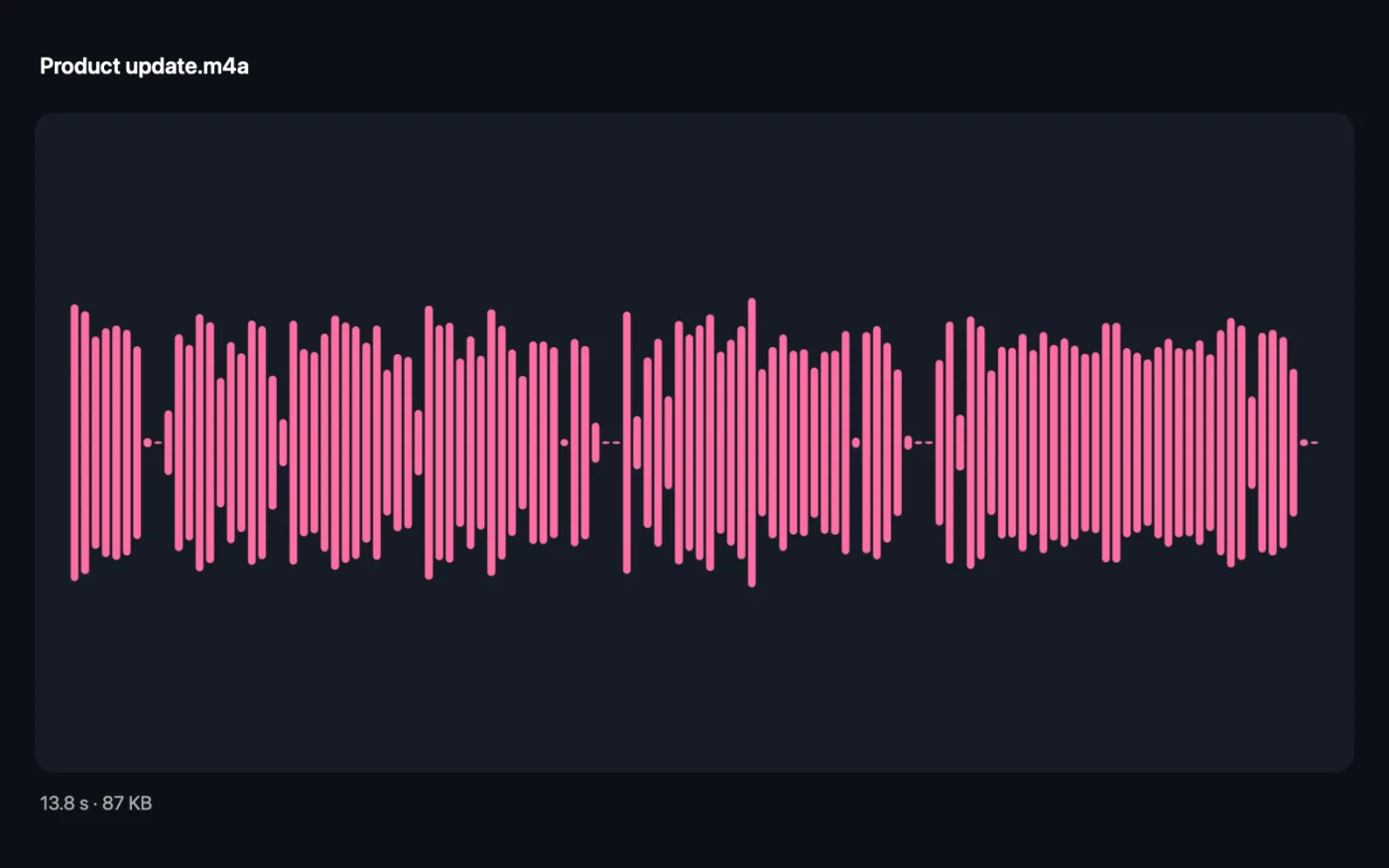
Capturas de tela do app, usando arquivos de exemplo.
Como usar Texto para fala
- 1
Arraste seus documentos
Arraste arquivos de texto, Markdown, Word (.docx), RTF, HTML ou PDF, ou legendas SRT.
- 2
Escolha uma voz
Escolha uma das vozes do Mac ou deixe Voz do sistema para usar a que está definida em Ajustes do Sistema.
- 3
Defina a velocidade
Mova o controle entre 120 e 320 palavras por minuto. 185 é um ritmo natural.
- 4
Escolha o formato
M4A para ouvir no celular, WAV ou AIFF para editar ou colocar em um vídeo.
- 5
Clique em Falar
Cada documento vira um arquivo de áudio com o mesmo nome, em uma nova pasta com data em Downloads › OneMacTools. Ouça com o botão Visualizar (olho) ou use Mostrar no Finder.
O que Texto para fala faz
Arraste documentos de texto, Word, RTF, Markdown ou PDF e receba um arquivo de áudio lido por uma das vozes do Mac, na velocidade que preferir. Ouça durante uma caminhada ou no carro.
Ideal para
- Ouvir um relatório no caminho para o trabalho
- Revise ouvindo
- Criar uma narração para o rascunho de um vídeo
Opções explicadas
- Voz
- Voz do sistema, ou qualquer voz instalada no seu Mac para o seu idioma e para o inglês. A voz do sistema é a escolhida em Ajustes do Sistema › Acessibilidade › Conteúdo Falado.
- Velocidade
- De 120 a 320 palavras por minuto, em passos de 10, 185 por padrão. Algo entre 160 e 200 é confortável para a maioria das pessoas; aumente para passar rápido por relatórios longos.
- Formatar
- M4A, WAV ou AIFF. M4A é comprimido e pequeno, ideal para um celular ou app de podcast. WAV e AIFF são sem compressão e maiores, melhores se você for editar o áudio ou usá-lo em um vídeo.
Boas práticas
- Teste algumas vozes em um documento curto primeiro. Algumas soam muito mais naturais que outras.
- Baixe vozes melhores em Ajustes do Sistema › Acessibilidade › Conteúdo Falado › Voz do sistema › Gerenciar Vozes. As vozes Aprimoradas e Premium soam muito mais naturais. Abra o OneMacTools de novo para que elas apareçam na lista.
- PDFs digitalizados são imagens de texto e não têm nada para ler. Passe-os antes pelo Tornar PDF pesquisável ou pelo Extrair texto.
- Remova cabeçalhos de página, notas de rodapé e referências antes de converter, ou eles também serão lidos em voz alta.
- Documentos longos geram arquivos de áudio longos. Divida antes um PDF grande em capítulos se quiser um arquivo por capítulo.
Funciona com
- Entrada
- Texto simples, Markdown, RTF, Word (.docx), HTML, PDF com texto real e arquivos de legenda SRT.
- Saída
- Um arquivo de áudio M4A, WAV ou AIFF por documento, com o nome do documento.
- Usa as vozes integradas ao macOS; nada mais para instalar.
- A lista de vozes mostra as vozes do idioma do seu Mac e do inglês.
Perguntas sobre o Texto para fala
Como converter texto em fala no Mac?
Arraste o documento para Texto para fala, escolha voz, velocidade e formato e clique em Falar. O Mac lê o texto em um arquivo de áudio que você pode tocar em qualquer lugar.
Como transformar um PDF em audiolivro no Mac?
Arraste o PDF para Texto para fala e escolha M4A. O documento inteiro é lido em um único arquivo de áudio que você pode ouvir no iPhone.
Como conseguir vozes mais naturais?
Abra Ajustes do Sistema › Acessibilidade › Conteúdo Falado, clique no botão de informações ao lado de Voz do sistema e baixe vozes Aprimoradas ou Premium. Reabra o OneMacTools e elas estarão na lista Voz.
Por que ele diz que meu arquivo não tem texto legível?
O documento provavelmente é uma digitalização, ou seja, uma imagem de texto. Use Tornar PDF pesquisável ou Extrair texto para tirar o texto primeiro.
Posso usar o áudio em um vídeo ou podcast?
Sim. Escolha WAV ou AIFF para ter a melhor qualidade para edição. As vozes fazem parte do macOS, então confira os termos da Apple se pretende publicar comercialmente.
Ele lê em outros idiomas?
Sim, se você tiver uma voz para esse idioma. A lista mostra vozes do idioma do seu Mac e do inglês; escolha uma voz que combine com o texto.
Que velocidade devo usar?
185 palavras por minuto fica perto da fala normal. Muita gente ouve confortavelmente a 220–260 depois que se acostuma com uma voz.
Texto para fala envia meus arquivos?
Não. O Texto para fala roda inteiramente no seu Mac, então seus arquivos nunca saem dele e ele funciona offline.
Texto para fala altera meus arquivos originais?
Não. Os resultados são salvos como novos arquivos em uma pasta datada em Downloads › OneMacTools, e seus originais ficam exatamente como estavam, a menos que você ative uma opção que diga o contrário.
Do que Texto para fala precisa?
Só um Mac com macOS 26 ou posterior. Não há mais nada para instalar.
Faça isto em seguida
Junte gravações em ordem, com transições cruzadas opcionais, e equalize o volume para podcasts.
Converter áudioConverta entre MP3, M4A, WAV e FLAC.
Extrair textoLeia texto em fotos, capturas de tela e PDFs digitalizados com o framework Vision da Apple.
Ferramentas de Áudio relacionadas
Grave um memorando de voz ou uma narração com qualquer microfone.
Extrair áudioExtraia a trilha sonora de qualquer vídeo.
Limpar áudioReduza o ruído de fundo e equalize o volume.
Cortar áudioCorte uma música, memorando de voz ou podcast no tamanho certo.
Criador de toquesTransforme qualquer música ou vídeo em um toque de iPhone (.m4r) com fades suaves.

Texto para fala e mais 150.
Um app. Um preço.
Todas as 151 ferramentas. Download gratuito, um único pagamento pela licença, sua para sempre.