
Corte áudio no Mac
Corte uma música, memorando de voz ou podcast no tamanho certo.
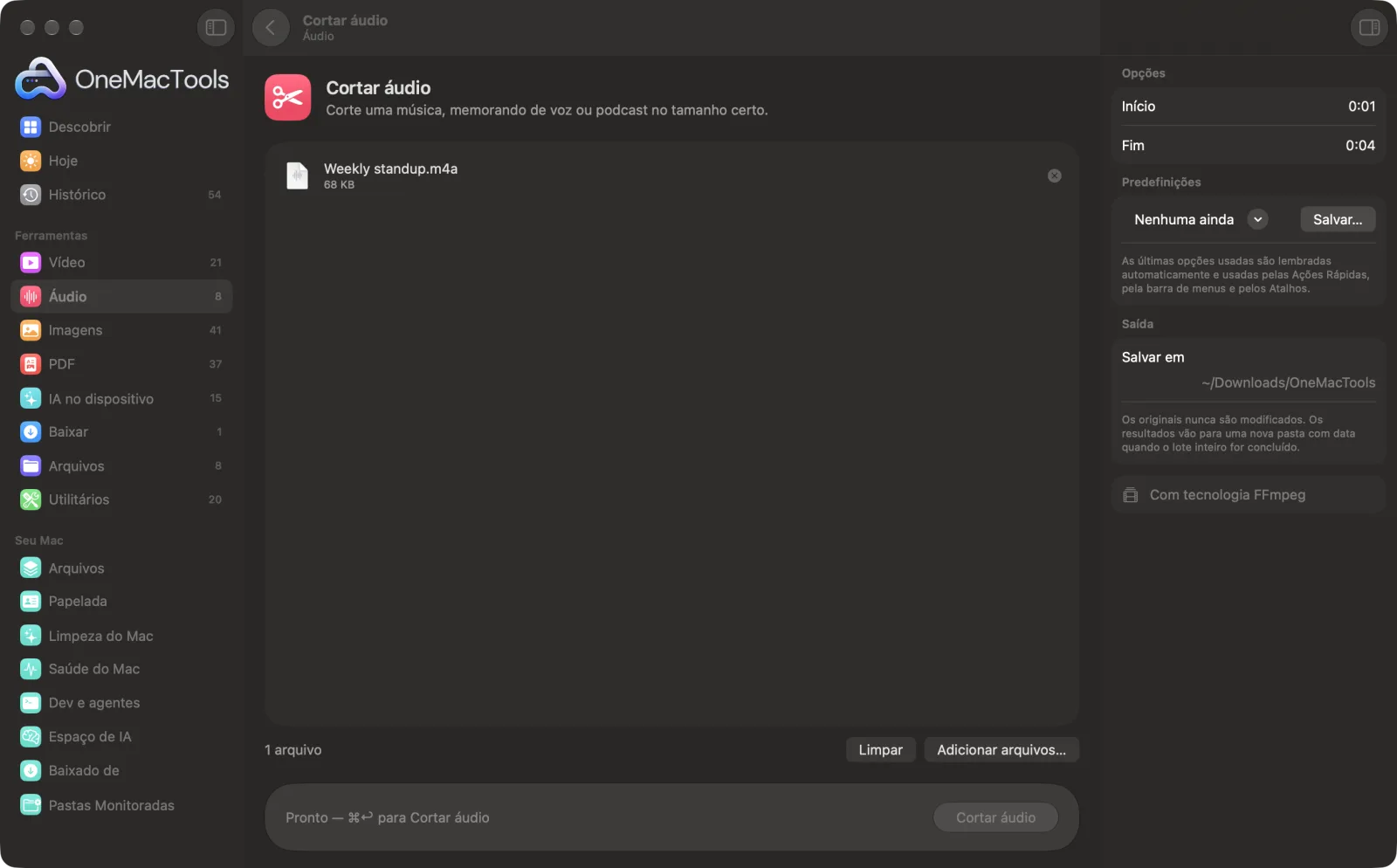
Cortar áudio em um Mac
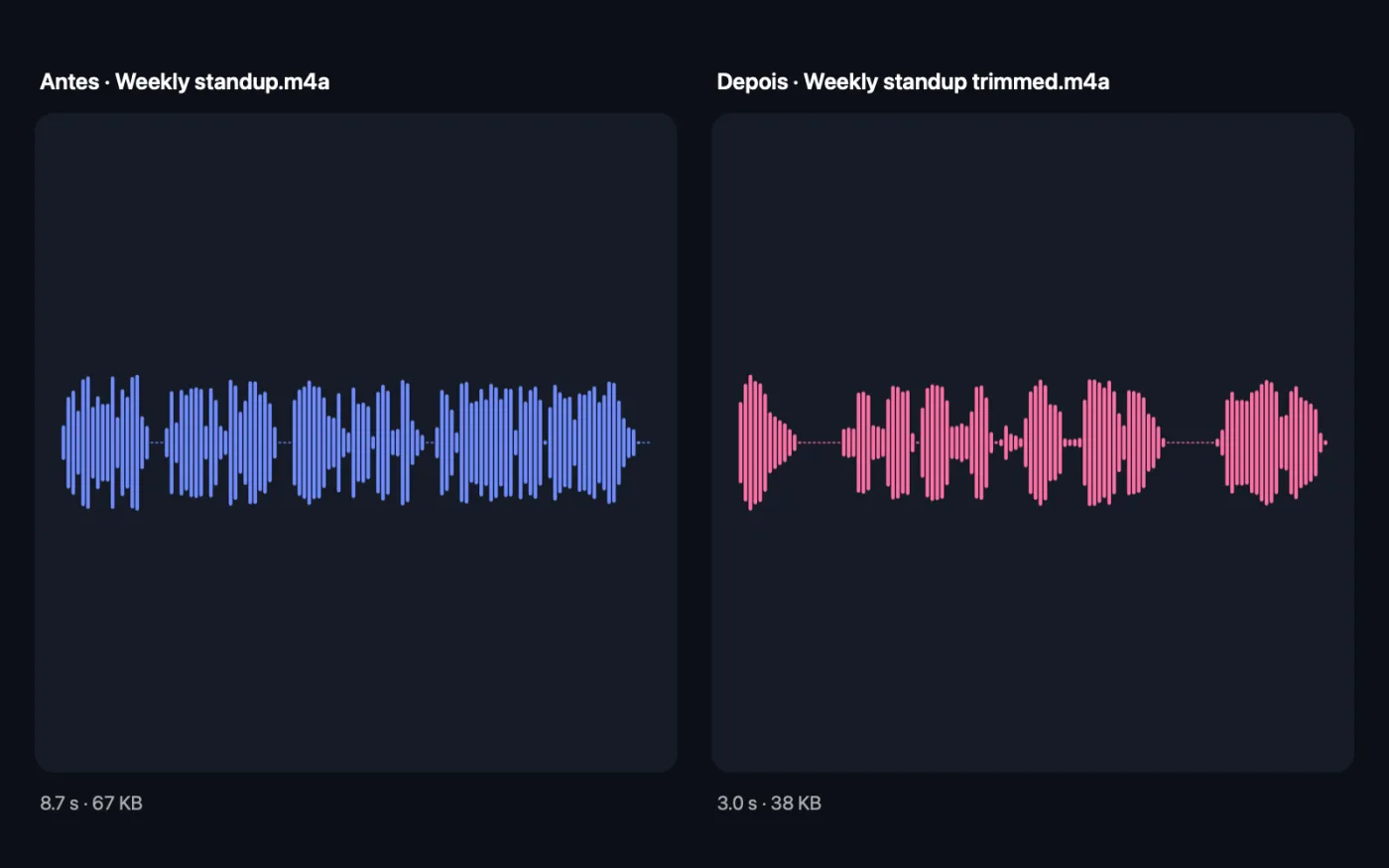
Capturas de tela do app, usando arquivos de exemplo.
Como usar Cortar áudio
- 1
Arraste seu áudio
Arraste uma música, um memo de voz ou um podcast. Vários arquivos podem ser cortados com os mesmos tempos de uma vez.
- 2
Defina o início
Digite onde começa a parte que você quer, como 0:30 ou 1:05:00. Deixe vazio para começar do início.
- 3
Defina o fim
Digite onde deve parar, como 2:15. Deixe vazio para manter tudo até o final do arquivo.
- 4
Clique em Cortar
Só esse trecho é salvo, no mesmo formato do original, com “trimmed” acrescentado ao nome.
- 5
Confira o clipe
Ele fica em uma nova pasta com data em Downloads › OneMacTools. Reproduza com o botão Visualizar (olho) ou use Mostrar no Finder. O arquivo original não é alterado.
O que Cortar áudio faz
Defina um início e um fim e mantenha só esse trecho, no mesmo formato do original.
Usa o FFmpeg, que o OneMacTools instala para você com um clique pelo Homebrew.
Ideal para
- Cortar a enrolação de um memo de voz
- Criar um clipe de um podcast
- Encurte uma música para uma apresentação de slides
Opções explicadas
- Início
- Onde o clipe cortado começa. Digite segundos (90), minutos e segundos (1:30) ou horas, minutos e segundos (1:01:30); decimais como 1:30.5 também funcionam. Vazio significa o comecinho.
- Fim
- Onde o clipe para, no mesmo formato. Vazio significa o final do arquivo. Precisa ser depois do horário de início.
Boas práticas
- Descubra os tempos antes, reproduzindo o arquivo no QuickTime Player ou no Música e anotando onde quer cortar.
- Inclua meio segundo de cada lado do trecho que você quer. É mais fácil cortar um pouco mais do que perder a primeira palavra.
- Para cortar vários clipes de uma gravação, execute Cortar áudio uma vez para cada clipe. Cada execução cria um novo arquivo.
- Vai criar um toque? O Criador de toques recorta, aplica fade e salva no formato .m4r do iPhone em uma só etapa.
- Arquivos WAV, FLAC, AIFF e Apple Lossless M4A continuam sem perdas quando cortados. MP3 e M4A comum são salvos de novo em alta qualidade.
Funciona com
- Entrada
- Arquivos de áudio: MP3, M4A, WAV, FLAC, AIFF, OGG e outros formatos que o FFmpeg lê.
- Saída
- Uma cópia cortada no mesmo formato, com “trimmed” no nome. Outros formatos, como AAC, são salvos como M4A.
- Quando você corta vários arquivos de uma vez, os mesmos horários de início e fim são usados em todos.
Perguntas sobre o Cortar áudio
Como cortar um arquivo de áudio no Mac?
Arraste-o para Cortar áudio, digite os tempos de início e fim, como 0:30 e 2:15, e clique em Cortar. Só esse trecho é salvo como um novo arquivo.
Como cortar o começo de uma gravação?
Digite em Início o horário em que deve começar e deixe Fim vazio. Tudo a partir desse ponto até o final é mantido.
Que formato de horário devo usar?
Segundos (90), minutos e segundos (1:30) ou horas, minutos e segundos (1:01:30). Decimais como 12.5 funcionam para cortes precisos.
Cortar muda o formato ou a qualidade?
O clipe mantém o formato original. WAV, FLAC, AIFF e Apple Lossless M4A continuam sem perdas; MP3 e M4A comum são salvos de novo em alta qualidade, então qualquer diferença é muito difícil de ouvir.
Posso cortar o áudio de um vídeo?
Cortar áudio aceita arquivos de áudio. Extraia a trilha sonora com Extrair áudio antes, ou use Cortar vídeo para encurtar o próprio vídeo.
Posso remover um trecho do meio?
Não em uma só etapa. Recorte a parte de antes e a parte de depois como dois clipes e junte-os com Mesclar e nivelar áudio.
Cortar áudio envia meus arquivos?
Não. O Cortar áudio roda inteiramente no seu Mac, então seus arquivos nunca saem dele e ele funciona offline.
Cortar áudio altera meus arquivos originais?
Não. Os resultados são salvos como novos arquivos em uma pasta datada em Downloads › OneMacTools, e seus originais ficam exatamente como estavam, a menos que você ative uma opção que diga o contrário.
Do que Cortar áudio precisa?
macOS 26 ou posterior e o FFmpeg, que o OneMacTools pode instalar para você pelo Homebrew com um clique.
Faça isto em seguida
Transforme qualquer música ou vídeo em um toque de iPhone (.m4r) com fades suaves.
Mesclar e nivelar áudioJunte gravações em ordem, com transições cruzadas opcionais, e equalize o volume para podcasts.
Converter áudioConverta entre MP3, M4A, WAV e FLAC.
Ferramentas de Áudio relacionadas

Cortar áudio e mais 150.
Um app. Um preço.
Todas as 151 ferramentas. Download gratuito, um único pagamento pela licença, sua para sempre.