
Audio auf dem Mac kürzen
Kürze einen Song, ein Sprachmemo oder einen Podcast auf die passende Länge.
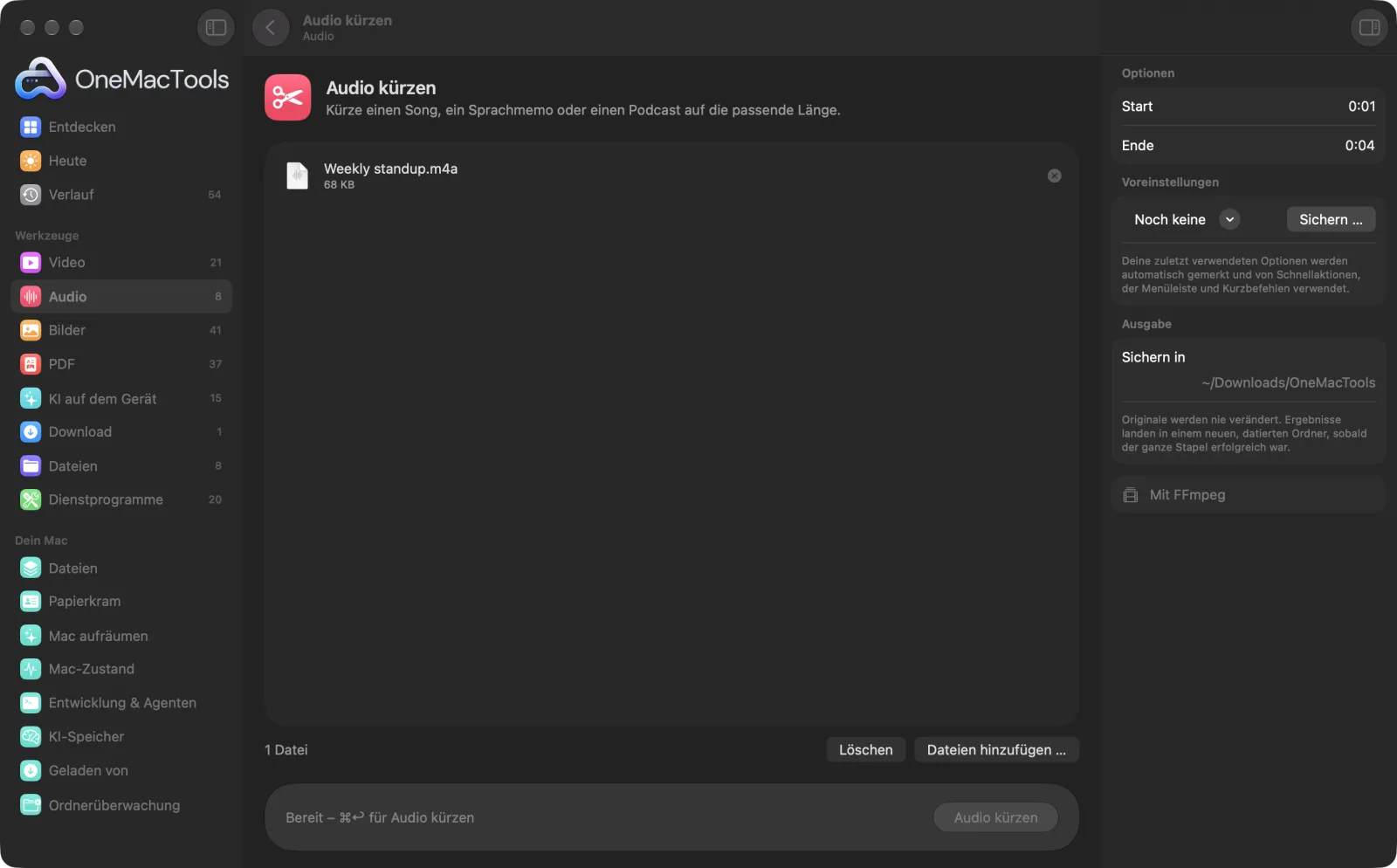
Audio kürzen auf einem Mac
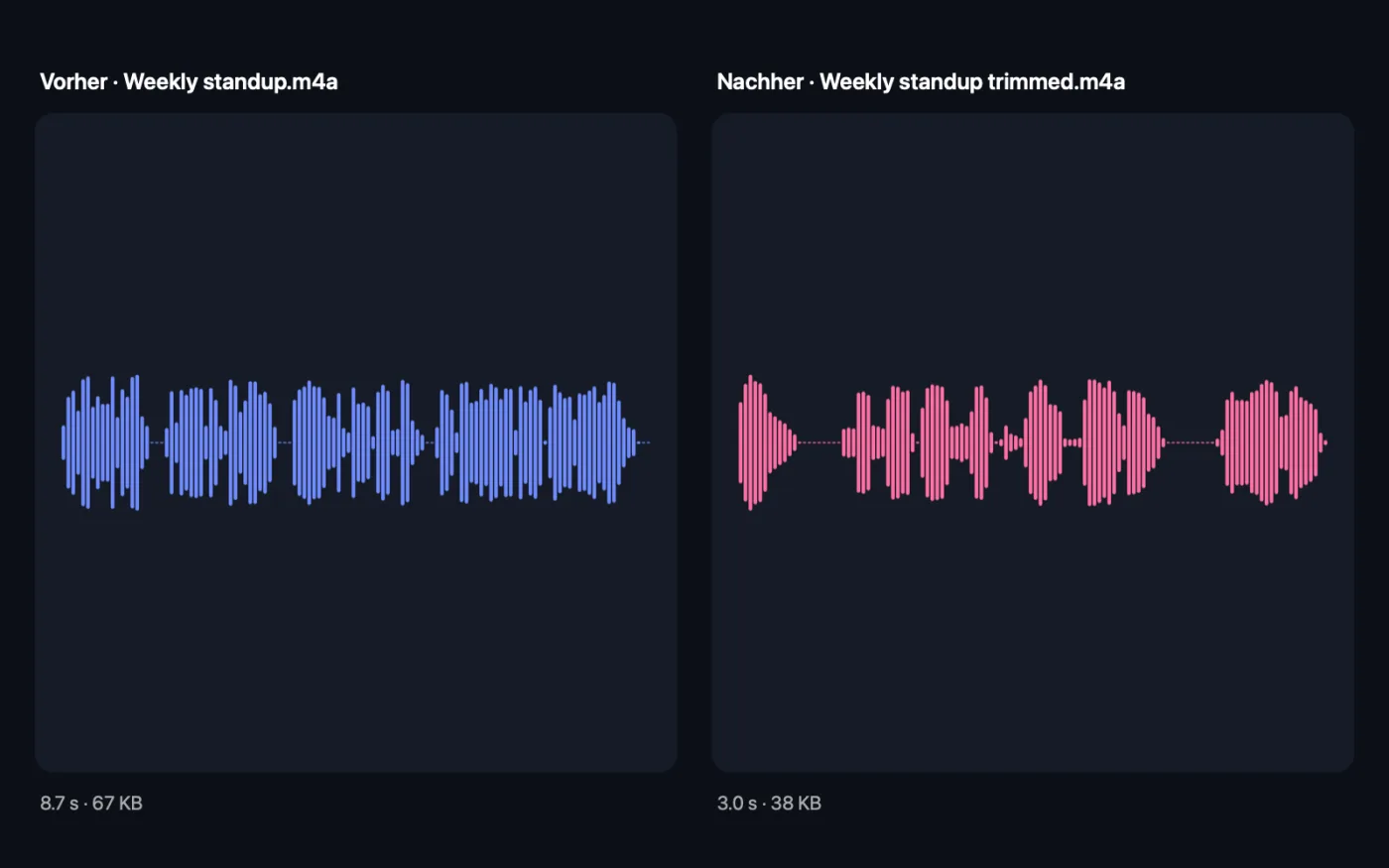
Bildschirmfotos aus der App, mit Beispieldateien.
So verwendest du Audio kürzen
- 1
Audio ablegen
Zieh einen Song, ein Sprachmemo oder einen Podcast hinein. Mehrere Dateien lassen sich in einem Rutsch mit denselben Zeiten kürzen.
- 2
Start festlegen
Gib ein, wo der gewünschte Teil beginnt, etwa 0:30 oder 1:05:00. Lass das Feld leer, um am Anfang zu beginnen.
- 3
Ende festlegen
Gib ein, wo es enden soll, etwa 2:15. Lass das Feld leer, um alles bis zum Ende der Datei zu behalten.
- 4
Auf „Kürzen“ klicken
Nur dieser Teil wird im selben Format wie das Original gesichert, mit „trimmed“ im Namen.
- 5
Clip prüfen
Es liegt in einem neuen, datierten Ordner in Downloads › OneMacTools. Spiel es mit der Vorschautaste (Auge) ab oder nutze „Im Finder zeigen“. Die Originaldatei bleibt unverändert.
Was Audio kürzen macht
Leg Start- und Endzeit fest und behalte nur diesen Teil, im selben Format wie das Original.
Nutzt FFmpeg, das OneMacTools mit einem Klick über Homebrew für dich installiert.
Ideal für
- Das Geschwafel aus einem Sprachmemo schneiden
- Einen Ausschnitt aus einem Podcast erstellen
- Einen Song für eine Diashow kürzen
Optionen erklärt
- Start
- Wo der gekürzte Clip beginnt. Gib Sekunden (90), Minuten und Sekunden (1:30) oder Stunden, Minuten und Sekunden (1:01:30) ein; Dezimalstellen wie 1:30.5 funktionieren auch. Leer bedeutet ganz am Anfang.
- Ende
- Wo der Clip aufhört, im selben Format. Leer bedeutet das Ende der Datei. Es muss nach der Startzeit liegen.
Bewährte Vorgehensweisen
- Ermittle zuerst deine Zeiten, indem du die Datei im QuickTime Player oder in Musik abspielst und notierst, wo du schneiden möchtest.
- Nimm auf beiden Seiten eine halbe Sekunde mehr als den gewünschten Teil. Es ist leichter, etwas mehr zu kürzen, als das erste Wort zu verlieren.
- Um mehrere Clips aus einer Aufnahme zu schneiden, führe „Audio kürzen“ einmal pro Clip aus. Jeder Durchlauf erstellt eine neue Datei.
- Du möchtest einen Klingelton? „Klingelton erstellen“ kürzt, blendet ein und aus und sichert im iPhone-Format .m4r – in einem Schritt.
- WAV-, FLAC-, AIFF- und Apple-Lossless-M4A-Dateien bleiben beim Kürzen verlustfrei. MP3 und normales M4A werden mit hoher Qualitätseinstellung neu gesichert.
Funktioniert mit
- In
- Audiodateien: MP3, M4A, WAV, FLAC, AIFF, OGG und andere Formate, die FFmpeg lesen kann.
- Ende
- Eine gekürzte Kopie im selben Format, mit „trimmed“ im Namen. Andere Formate wie AAC werden als M4A gesichert.
- Kürzt du mehrere Dateien auf einmal, gelten für alle dieselben Start- und Endzeiten.
Fragen zu Audio kürzen
Wie kürze ich auf dem Mac eine Audiodatei?
Zieh die Datei auf „Audio kürzen“, gib Start- und Endzeit ein, etwa 0:30 und 2:15, und klicke auf „Kürzen“. Nur dieser Teil wird als neue Datei gesichert.
Wie schneide ich den Anfang einer Aufnahme ab?
Gib unter „Start“ die Zeit ein, ab der es beginnen soll, und lass „Ende“ leer. Alles ab diesem Punkt bis zum Ende bleibt erhalten.
Welches Zeitformat soll ich verwenden?
Sekunden (90), Minuten und Sekunden (1:30) oder Stunden, Minuten und Sekunden (1:01:30). Dezimalwerte wie 12.5 gehen für präzise Schnitte.
Verändert das Kürzen Format oder Qualität?
Der Clip behält das Originalformat. WAV, FLAC, AIFF und Apple Lossless M4A bleiben verlustfrei; MP3 und normales M4A werden mit hoher Qualitätseinstellung neu gesichert, der Unterschied ist also kaum zu hören.
Kann ich den Ton eines Videos kürzen?
„Audio kürzen“ nimmt Audiodateien. Extrahiere die Tonspur zuerst mit „Audio extrahieren“ oder nutze „Video kürzen“, um das Video selbst zu kürzen.
Kann ich einen Abschnitt aus der Mitte entfernen?
Nicht in einem Schritt. Kürze den Teil davor und den Teil danach als zwei Clips und verbinde sie dann mit „Audio zusammenfügen & angleichen“.
Lädt Audio kürzen meine Dateien hoch?
Nein. Audio kürzen läuft komplett auf deinem Mac – deine Dateien verlassen ihn nie, und es funktioniert offline.
Verändert Audio kürzen meine Originaldateien?
Nein. Ergebnisse werden als neue Dateien in einem datierten Ordner in Downloads › OneMacTools gesichert, und deine Originale bleiben genau, wie sie waren – außer du aktivierst eine Option, die etwas anderes sagt.
Was braucht Audio kürzen?
macOS 26 oder neuer und FFmpeg, das OneMacTools mit einem Klick über Homebrew für dich installieren kann.
Als Nächstes
Mach aus jedem Song oder Video einen iPhone-Klingelton (.m4r) mit sanften Blenden.
Audio zusammenfügen & angleichenFüge Aufnahmen der Reihe nach zusammen, optional mit Überblendungen, und gleiche die Lautstärke für Podcasts an.
Audio konvertierenKonvertiere zwischen MP3, M4A, WAV und FLAC.
Ähnliche Werkzeuge: Audio
Nimm ein Sprachmemo oder einen Sprechertext mit einem beliebigen Mikrofon auf.
Audio extrahierenHol die Tonspur aus jedem Video.
Audio bereinigenReduziere Hintergrundgeräusche und gleiche die Lautstärke an.
Text vorlesenMach aus Dokumenten gesprochenes Audio mit den eingebauten Stimmen des Mac.

Audio kürzen und 150 weitere.
Eine App. Ein Preis.
Alle 151 Werkzeuge. Kostenloser Download, eine Zahlung für eine Lizenz, die dir gehört.