
Audio auf dem Mac in MP3 umwandeln
Konvertiere zwischen MP3, M4A, WAV und FLAC.
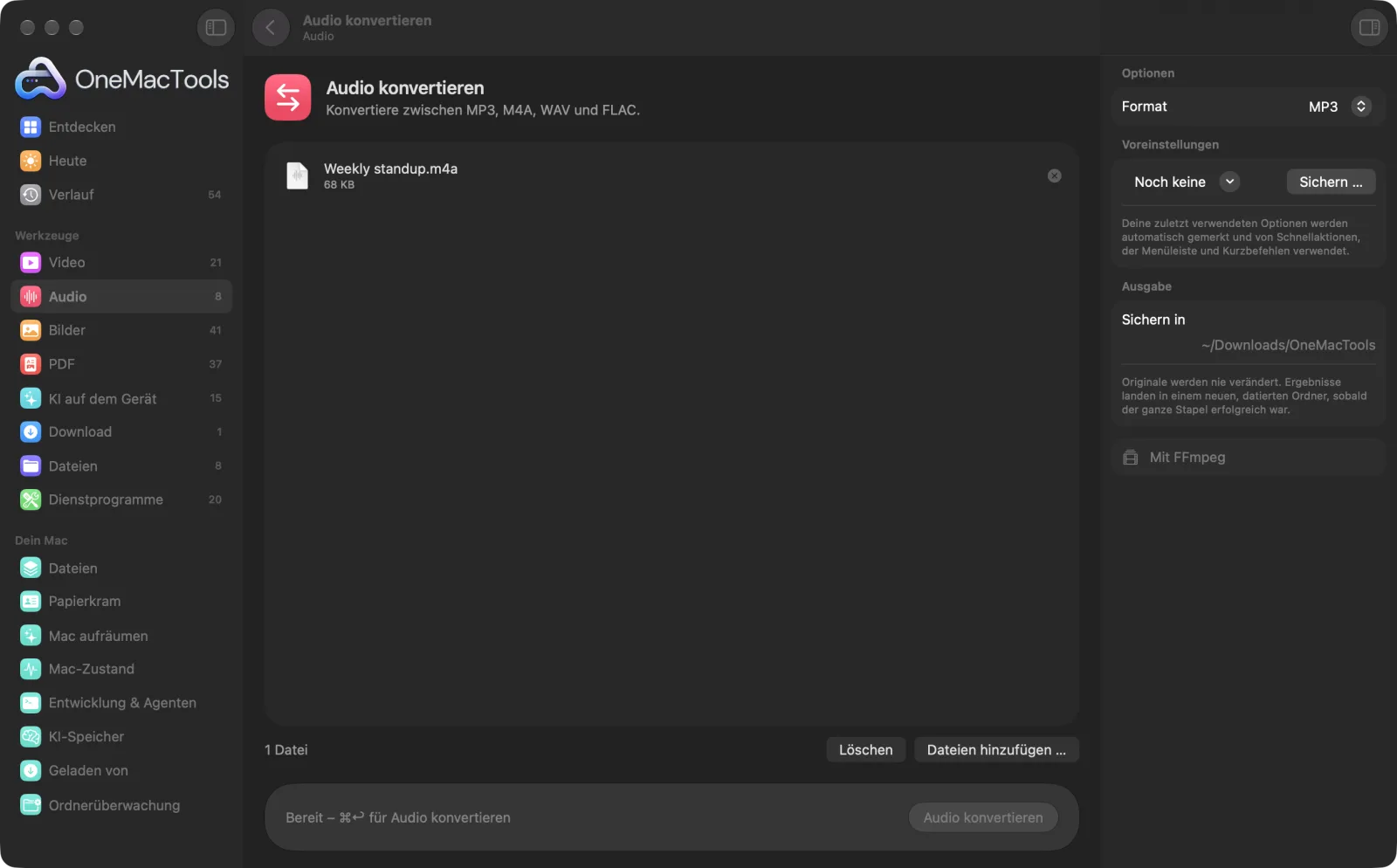
Audio konvertieren auf einem Mac
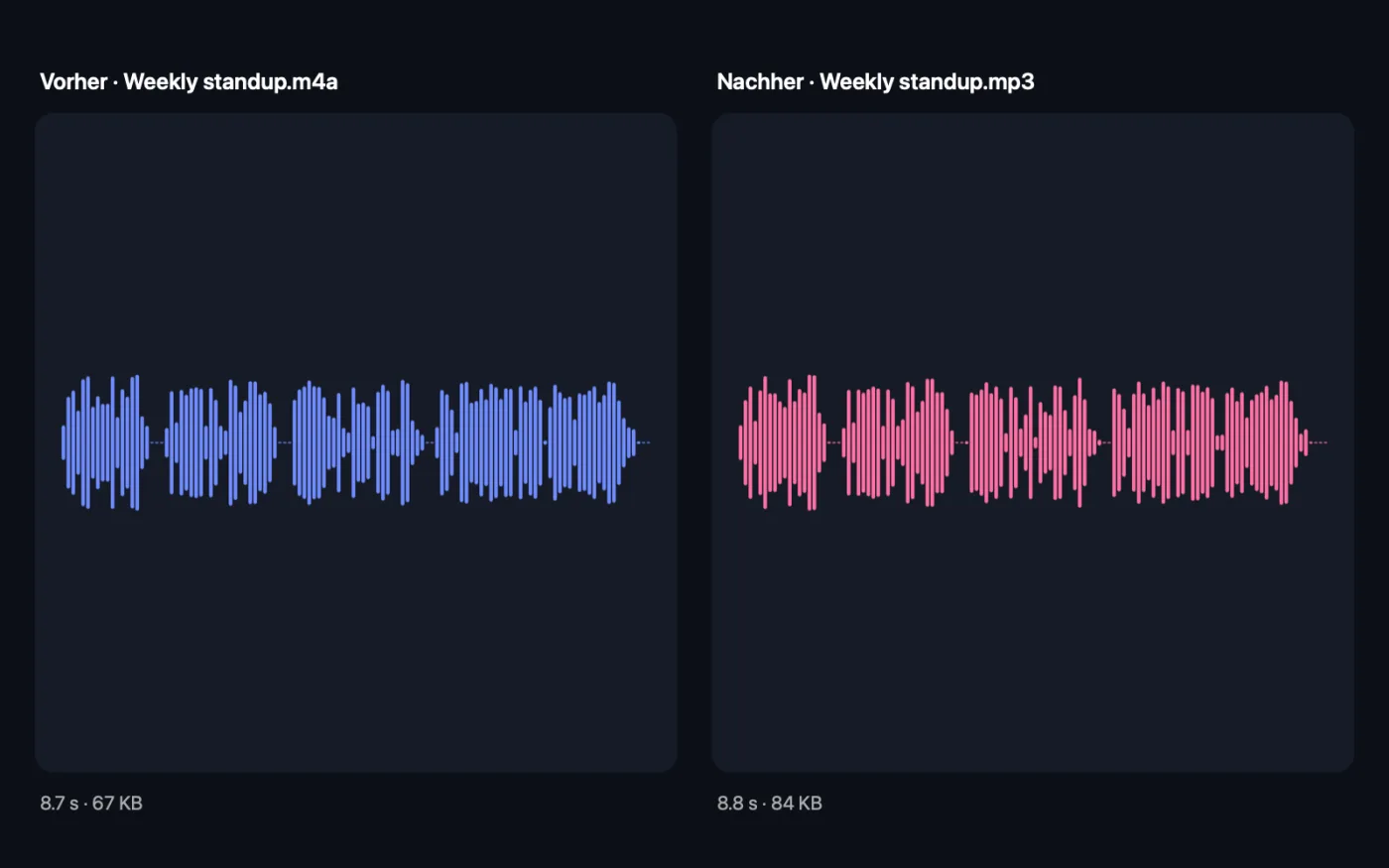
Bildschirmfotos aus der App, mit Beispieldateien.
So verwendest du Audio konvertieren
- 1
Audiodateien ablegen
Zieh eine Datei oder ein ganzes Album hinein: MP3, M4A, WAV, FLAC, AIFF und andere Audioformate.
- 2
Format wählen
Wähle MP3, M4A, WAV oder FLAC im Bereich rechts.
- 3
Auf „Konvertieren“ klicken
Alle Dateien werden in einem Durchgang konvertiert und behalten ihren Namen mit der neuen Endung.
- 4
Kopien öffnen
Sie werden in einem neuen, datierten Ordner unter Downloads › OneMacTools gesichert. Spiel sie mit der Vorschau-Taste (Auge) ab oder nutze „Im Finder zeigen“. Deine Originale bleiben, wie sie waren.
Was Audio konvertieren macht
Konvertiere Audiodateien stapelweise in MP3 für maximale Kompatibilität, M4A für Apple-Geräte, WAV zum Bearbeiten oder FLAC zum verlustfreien Archivieren.
Nutzt FFmpeg, das OneMacTools mit einem Klick über Homebrew für dich installiert.
Ideal für
- WAV-Aufnahmen in MP3 umwandeln
- FLAC-Dateien auf einem iPhone abspielbar machen
- Audio für einen Editor vorbereiten
Optionen erklärt
- Format
- MP3, M4A, WAV oder FLAC. MP3 (hochwertige variable Bitrate) läuft überall. M4A (AAC mit 192 kbit/s) passt zu iPhone, iPad und Apple Music. WAV (16 Bit) ist unkomprimiert und am besten zum Bearbeiten. FLAC ist verlustfrei, aber etwa halb so groß wie WAV – gut zum Archivieren von Musik.
Bewährte Vorgehensweisen
- Die Umwandlung von MP3 oder M4A in WAV oder FLAC bringt verlorene Qualität nicht zurück. Sie ergibt nur eine größere Datei mit demselben Klang.
- Behalte deine verlustfreien Dateien (WAV, FLAC, AIFF) als Masterkopien und konvertiere von dort aus, wann immer du MP3 oder M4A brauchst.
- Konvertiere MP3 nicht wiederholt in M4A und zurück. Jede verlustbehaftete Konvertierung kostet wieder etwas Detail.
- FLAC-Dateien lassen sich nicht überall auf Apple-Geräten abspielen. Konvertiere sie für ein iPhone oder ein Autoradio in M4A.
- Macht ein Editor oder eine Video-App bei einer Datei Probleme, hilft die Konvertierung in WAV fast immer.
Funktioniert mit
- In
- Audiodateien: MP3, M4A, AAC, WAV, AIFF, FLAC und andere Formate, die FFmpeg lesen kann.
- Ende
- MP3-, M4A-, WAV- oder FLAC-Kopien, eine pro Datei, mit dem Originalnamen.
- Für Videos nutze stattdessen „Audio extrahieren“.
- Beim Konvertieren zwischen verlustbehafteten Formaten (MP3 und M4A) wird der Ton neu codiert.
Fragen zu Audio konvertieren
Wie konvertiere ich auf dem Mac WAV in MP3?
Zieh die WAV-Dateien auf „Audio konvertieren“, wähle MP3 und klicke auf „Konvertieren“. Die MP3s sind meist etwa ein Zehntel so groß.
Wie spiele ich FLAC-Dateien auf einem iPhone ab?
Wandle sie mit „Audio konvertieren“ in M4A um. M4A läuft in der Musik-App und auf jedem Apple-Gerät.
Welches Audioformat soll ich wählen?
MP3, wenn es überall laufen muss, M4A für Apple-Geräte, WAV zum Bearbeiten und FLAC für ein verlustfreies Archiv, das weniger Platz braucht als WAV.
Verbessert die Umwandlung von MP3 in FLAC die Qualität?
Nein. Was ein MP3 an Details verworfen hat, lässt sich nicht zurückholen. Ein FLAC aus einem MP3 klingt gleich, ist aber viel größer.
Kann ich einen ganzen Ordner mit Songs auf einmal konvertieren?
Ja. Leg alle Dateien zusammen ab, und sie werden in einem Stapel umgewandelt, jede mit ihrem eigenen Namen.
Welche Bitrate haben die MP3- und M4A-Dateien?
MP3s nutzen eine hochwertige variable Bitrate, meist um 190 kbit/s. M4A-Dateien sind AAC mit 192 kbit/s.
Lädt Audio konvertieren meine Dateien hoch?
Nein. Audio konvertieren läuft komplett auf deinem Mac – deine Dateien verlassen ihn nie, und es funktioniert offline.
Verändert Audio konvertieren meine Originaldateien?
Nein. Ergebnisse werden als neue Dateien in einem datierten Ordner in Downloads › OneMacTools gesichert, und deine Originale bleiben genau, wie sie waren – außer du aktivierst eine Option, die etwas anderes sagt.
Was braucht Audio konvertieren?
macOS 26 oder neuer und FFmpeg, das OneMacTools mit einem Klick über Homebrew für dich installieren kann.
Als Nächstes
Kürze einen Song, ein Sprachmemo oder einen Podcast auf die passende Länge.
Audio zusammenfügen & angleichenFüge Aufnahmen der Reihe nach zusammen, optional mit Überblendungen, und gleiche die Lautstärke für Podcasts an.
Audio extrahierenHol die Tonspur aus jedem Video.
Ähnliche Werkzeuge: Audio
Nimm ein Sprachmemo oder einen Sprechertext mit einem beliebigen Mikrofon auf.
Audio bereinigenReduziere Hintergrundgeräusche und gleiche die Lautstärke an.
Klingelton erstellenMach aus jedem Song oder Video einen iPhone-Klingelton (.m4r) mit sanften Blenden.
Text vorlesenMach aus Dokumenten gesprochenes Audio mit den eingebauten Stimmen des Mac.

Audio konvertieren und 150 weitere.
Eine App. Ein Preis.
Alle 151 Werkzeuge. Kostenloser Download, eine Zahlung für eine Lizenz, die dir gehört.