
Konvertera ljud till MP3 på Mac
Konvertera mellan MP3, M4A, WAV och FLAC.
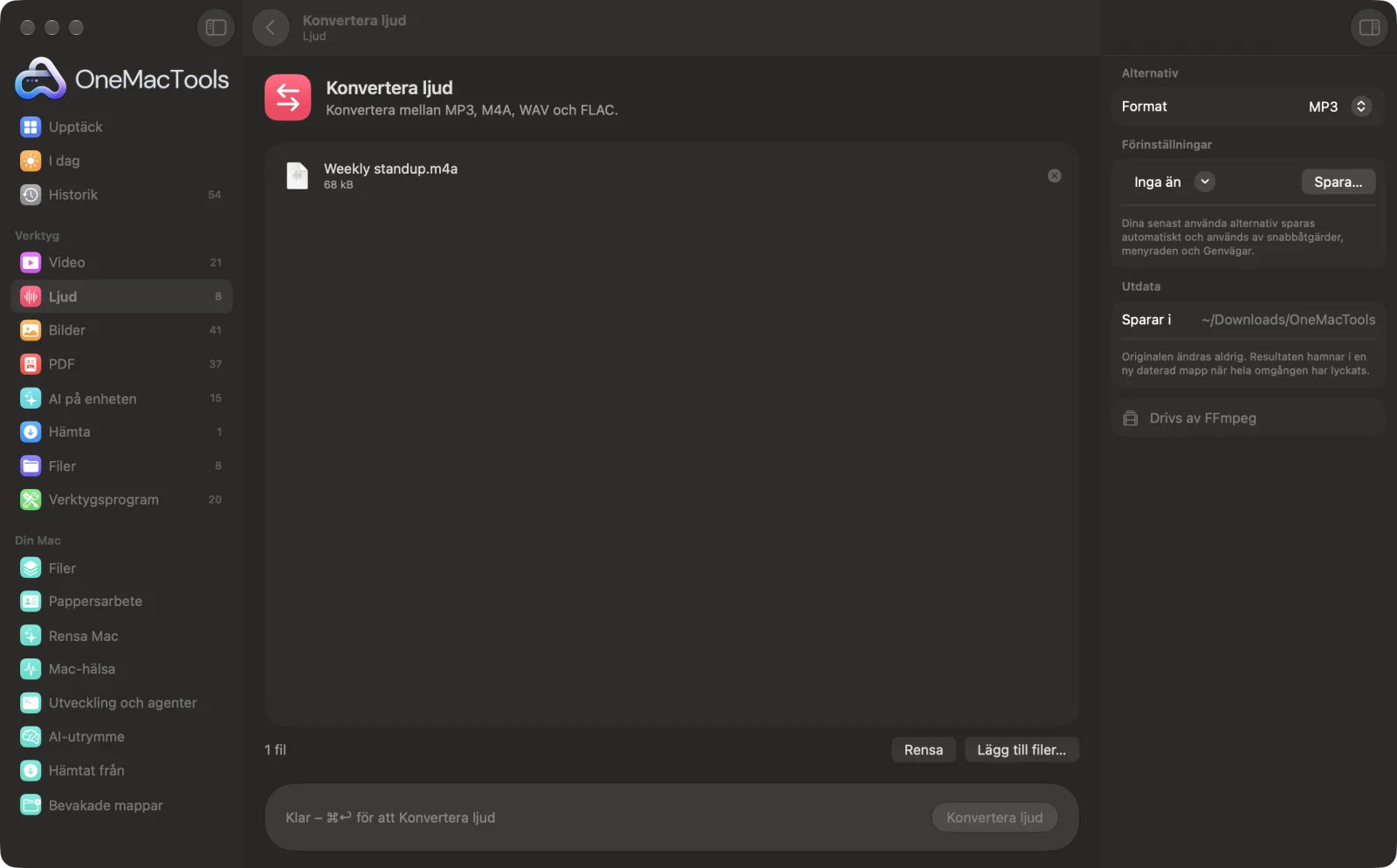
Konvertera ljud på en Mac
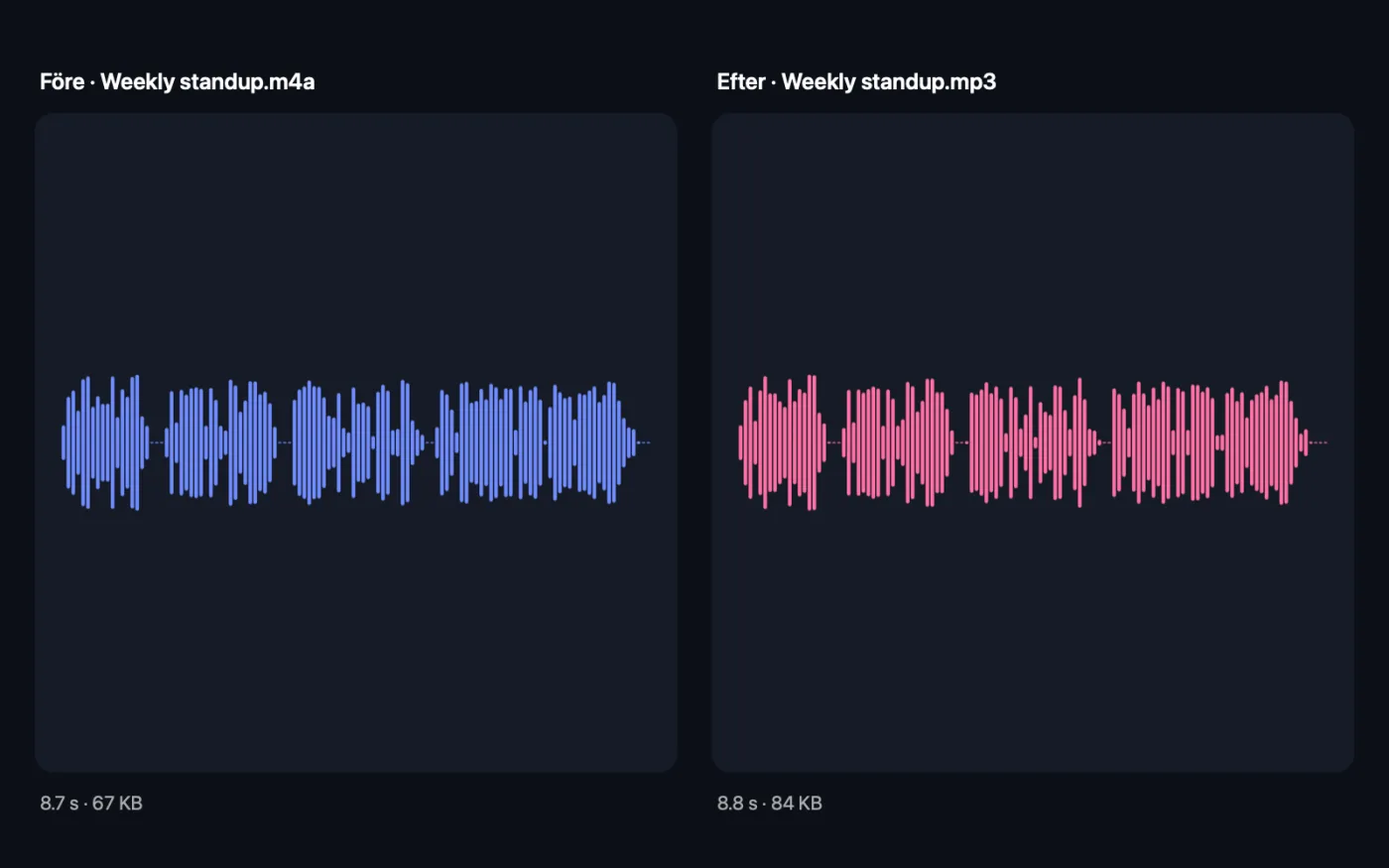
Skärmavbilder från appen, med exempelfiler.
Så använder du Konvertera ljud
- 1
Släpp dina ljudfiler
Dra in en fil eller ett helt album: MP3, M4A, WAV, FLAC, AIFF och andra ljudformat.
- 2
Välj formatet
Välj MP3, M4A, WAV eller FLAC i panelen till höger.
- 3
Klicka på Konvertera
Alla filer konverteras på en gång och behåller sina namn, med den nya filändelsen.
- 4
Öppna kopiorna
De sparas i en ny daterad mapp i Hämtade filer › OneMacTools. Spela upp dem med knappen Förhandsvisa (ögat) eller använd Visa i Finder. Dina original förblir som de var.
Vad Konvertera ljud gör
Konvertera många ljudfiler på en gång till MP3 för kompatibilitet, M4A för Apple-enheter, WAV för redigering eller FLAC för förlustfri arkivering.
Använder FFmpeg, som OneMacTools installerar åt dig med ett klick via Homebrew.
Perfekt för
- Konvertera WAV-inspelningar till MP3
- Få FLAC-filer att spelas upp på en iPhone
- Förbered ljud för en redigerare
Alternativen förklarade
- Format
- MP3, M4A, WAV eller FLAC. MP3 (variabel bithastighet med hög kvalitet) spelas upp på allt. M4A (192 kbit/s AAC) passar iPhone, iPad och Apple Music. WAV (16 bitar) är okomprimerat och bäst för redigering. FLAC är förlustfritt men ungefär hälften så stort som WAV, bra för att arkivera musik.
Goda råd
- Att konvertera från MP3 eller M4A till WAV eller FLAC ger inte tillbaka förlorad kvalitet. Det blir bara en större fil med samma ljud.
- Behåll dina förlustfria filer (WAV, FLAC, AIFF) som original och konvertera från dem när du behöver MP3 eller M4A.
- Undvik att konvertera MP3 till M4A eller tillbaka gång på gång. Varje förstörande konvertering tappar lite mer detalj.
- FLAC-filer spelas inte upp överallt på Apple-enheter. Konvertera dem till M4A för en iPhone eller en bilstereo.
- Om ett redigeringsprogram eller en videoapp är kinkig med en fil löser det nästan alltid problemet att konvertera den till WAV.
Fungerar med
- In
- Ljudfiler: MP3, M4A, AAC, WAV, AIFF, FLAC och andra format som FFmpeg kan läsa.
- Ut
- MP3-, M4A-, WAV- eller FLAC-kopior, en per fil, med originalnamnet.
- För videor använder du Extrahera ljud i stället.
- Konvertering mellan format med förlust (MP3 och M4A) kodar om ljudet.
Frågor om Konvertera ljud
Hur konverterar jag WAV till MP3 på en Mac?
Släpp WAV-filerna på Konvertera ljud, välj MP3 och klicka på Konvertera. MP3-filerna blir oftast ungefär en tiondel så stora.
Hur spelar jag upp FLAC-filer på en iPhone?
Konvertera dem till M4A med Konvertera ljud. M4A spelas upp i Musik-appen och på alla Apple-enheter.
Vilket ljudformat ska jag välja?
MP3 om det måste spelas upp överallt, M4A för Apple-enheter, WAV för redigering och FLAC för ett förlustfritt arkiv som tar mindre plats än WAV.
Förbättrar kvaliteten att konvertera MP3 till FLAC?
Nej. De detaljer som en MP3 kastat bort går inte att återskapa. En FLAC som gjorts från en MP3 låter likadant men är mycket större.
Kan jag konvertera en hel mapp med låtar på en gång?
Ja. Släpp in alla filer samtidigt så konverteras de i en grupp, och var och en behåller sitt eget namn.
Vilken bithastighet har MP3- och M4A-filerna?
MP3-filer använder variabel bithastighet med hög kvalitet, oftast runt 190 kbit/s. M4A-filer är AAC med 192 kbit/s.
Laddar Konvertera ljud upp mina filer?
Nej. Konvertera ljud körs helt på din Mac, så dina filer lämnar den aldrig och det fungerar offline.
Ändrar Konvertera ljud mina originalfiler?
Nej. Resultaten sparas som nya filer i en daterad mapp i Hämtade filer › OneMacTools, och dina original lämnas exakt som de var om du inte slår på ett alternativ som säger något annat.
Vad behöver Konvertera ljud?
macOS 26 eller senare och FFmpeg, som OneMacTools kan installera åt dig via Homebrew med ett klick.
Gör det här härnäst
Korta en låt, ett röstmemo eller en podd till rätt längd.
Slå ihop och jämna ut ljudSlå ihop inspelningar i ordning, med valfria övertoningar, och jämna ut ljudnivån för poddar.
Extrahera ljudTa ut ljudspåret ur valfri video.
Relaterade verktyg för Ljud

Konvertera ljud och 150 till.
En app. Ett pris.
Alla 151 verktyg. Gratis nedladdning, en enda betalning för en licens, som du behåller.