
Convertir de l’audio en MP3 sur Mac
Convertissez entre MP3, M4A, WAV et FLAC.
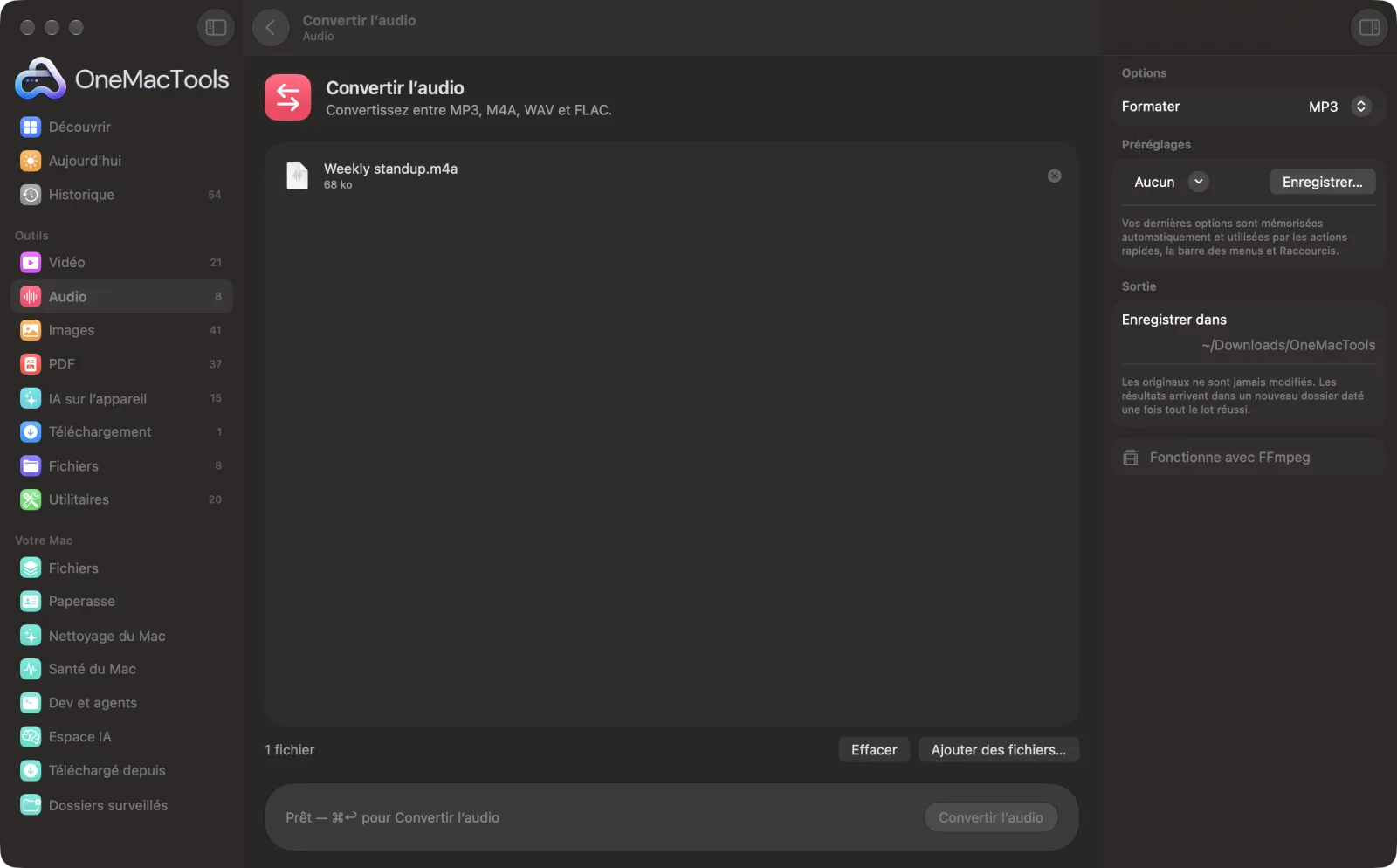
Convertir l’audio sur un Mac
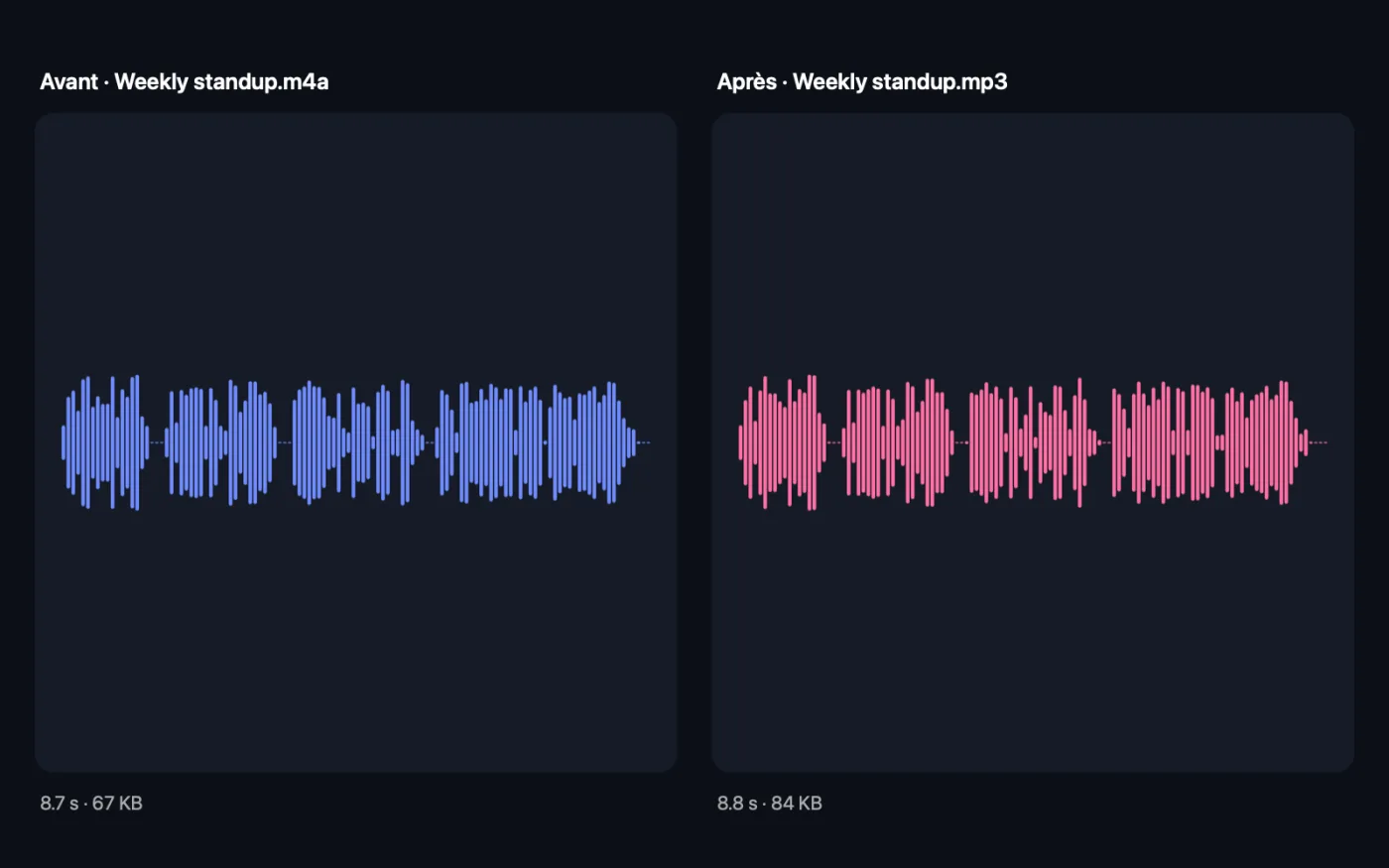
Captures d’écran de l’app, avec des fichiers d’exemple.
Comment utiliser Convertir l’audio
- 1
Déposez vos fichiers audio
Faites glisser un fichier ou tout un album : MP3, M4A, WAV, FLAC, AIFF et autres formats audio.
- 2
Choisissez le format
Choisissez MP3, M4A, WAV ou FLAC dans le panneau de droite.
- 3
Cliquez sur Convertir
Tous les fichiers sont convertis d'un coup et gardent leur nom, avec la nouvelle extension.
- 4
Ouvrez les copies
Ils sont enregistrés dans un nouveau dossier daté dans Téléchargements › OneMacTools. Lisez-les avec le bouton Aperçu (œil) ou utilisez Afficher dans le Finder. Vos originaux restent tels quels.
Ce que fait Convertir l’audio
Convertissez des fichiers audio par lots : en MP3 pour la compatibilité, en M4A pour les appareils Apple, en WAV pour le montage ou en FLAC pour l’archivage sans perte.
Utilise FFmpeg, que OneMacTools installe pour vous en un clic via Homebrew.
Idéal pour
- Convertir des enregistrements WAV en MP3
- Lire des fichiers FLAC sur un iPhone
- Préparer de l’audio pour un monteur
Options expliquées
- Formater
- MP3, M4A, WAV ou FLAC. Le MP3 (débit variable haute qualité) se lit partout. Le M4A (AAC 192 kbps) convient à l'iPhone, à l'iPad et à Apple Music. Le WAV (16 bits) n'est pas compressé et idéal pour le montage. Le FLAC est sans perte mais environ moitié moins lourd que le WAV, bien pour archiver de la musique.
Bonnes pratiques
- Convertir du MP3 ou du M4A en WAV ou FLAC ne restaure pas la qualité perdue. Cela crée seulement un fichier plus gros du même son.
- Gardez vos fichiers sans perte (WAV, FLAC, AIFF) comme copies maîtresses et convertissez à partir de ceux-ci chaque fois que vous avez besoin de MP3 ou de M4A.
- Évitez de convertir plusieurs fois de MP3 en M4A et inversement. Chaque conversion avec perte enlève un peu plus de détail.
- Les fichiers FLAC ne se lisent pas partout sur les appareils Apple. Convertissez-les en M4A pour un iPhone ou un autoradio.
- Si un éditeur ou une app vidéo fait des difficultés avec un fichier, le convertir en WAV règle presque toujours le problème.
Fonctionne avec
- Dans
- Fichiers audio : MP3, M4A, AAC, WAV, AIFF, FLAC et autres formats que FFmpeg sait lire.
- Sortie
- Des copies MP3, M4A, WAV ou FLAC, une par fichier, avec le nom d'origine.
- Pour les vidéos, utilisez plutôt Extraire l’audio.
- Convertir entre formats avec perte (MP3 et M4A) réencode l’audio.
Questions sur Convertir l’audio
Comment convertir du WAV en MP3 sur Mac ?
Déposez les fichiers WAV sur Convertir l’audio, choisissez MP3 et cliquez sur Convertir. Les MP3 font généralement environ un dixième de la taille.
Comment lire des fichiers FLAC sur un iPhone ?
Convertissez-les en M4A avec Convertir l’audio. Le M4A se lit dans l’app Musique et sur tous les appareils Apple.
Quel format audio choisir ?
MP3 s'il doit se lire partout, M4A pour les appareils Apple, WAV pour le montage et FLAC pour une archive sans perte qui prend moins de place que le WAV.
Convertir un MP3 en FLAC améliore-t-il la qualité ?
Non. Les détails qu’un MP3 a supprimés ne peuvent pas être récupérés. Un FLAC créé à partir d’un MP3 sonne pareil, mais pèse bien plus lourd.
Puis-je convertir tout un dossier de morceaux d’un coup ?
Oui. Déposez tous les fichiers ensemble : ils sont convertis en un seul lot, chacun gardant son nom.
Quel est le débit des fichiers MP3 et M4A ?
Les MP3 utilisent un débit variable haute qualité, généralement autour de 190 kbps. Les fichiers M4A sont en AAC à 192 kbps.
Convertir l’audio envoie-t-il mes fichiers en ligne ?
Non. Convertir l’audio s’exécute entièrement sur votre Mac : vos fichiers ne le quittent jamais et l’outil fonctionne hors ligne.
Convertir l’audio va-t-il modifier mes fichiers originaux ?
Non. Les résultats sont enregistrés comme nouveaux fichiers dans un dossier daté dans Téléchargements › OneMacTools, et vos originaux restent exactement tels quels, sauf si vous activez une option qui indique le contraire.
De quoi Convertir l’audio a-t-il besoin ?
macOS 26 ou version ultérieure et FFmpeg, que OneMacTools peut installer pour vous via Homebrew en un clic.
Étape suivante
Raccourcissez une chanson, un mémo vocal ou un podcast.
Fusionner et niveler l’audioAssemblez des enregistrements dans l’ordre, avec fondus enchaînés facultatifs, et harmonisez le volume pour les podcasts.
Extraire l’audioExtrayez la bande son de n’importe quelle vidéo.
Autres outils Audio
Enregistrez un mémo vocal ou une narration avec n’importe quel micro.
Nettoyer l’audioRéduisez le bruit de fond et harmonisez le volume.
SonneriesTransformez une chanson ou une vidéo en sonnerie iPhone (.m4r) avec des fondus doux.
Synthèse vocaleTransformez des documents en audio parlé avec les voix intégrées au Mac.

Convertir l’audio, plus 150 autres.
Une app. Un prix.
Les 151 outils. Téléchargement gratuit, un seul paiement pour une licence, à vous pour toujours.