
Convertir audio a MP3 en Mac
Convierte entre MP3, M4A, WAV y FLAC.
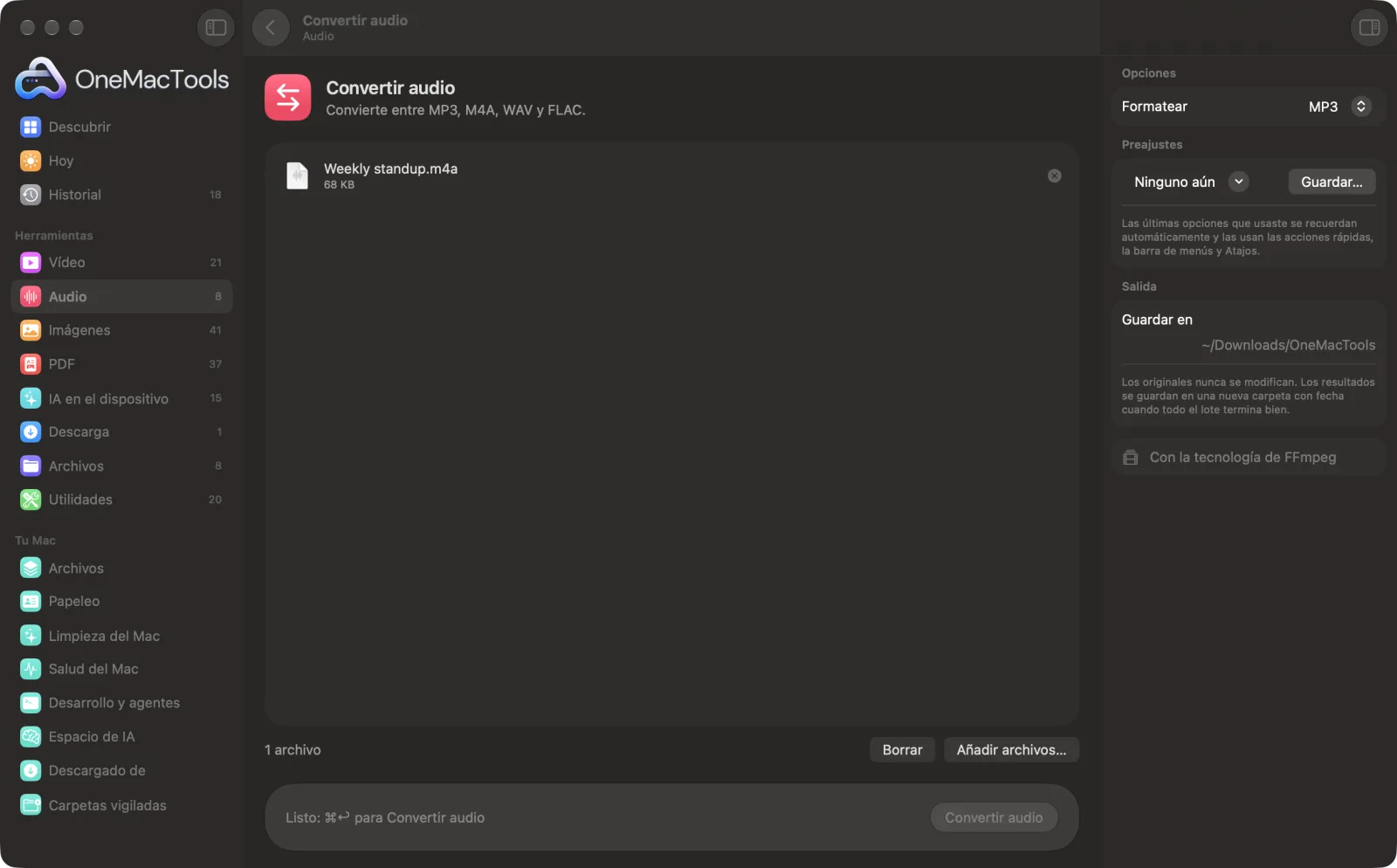
Convertir audio en un Mac
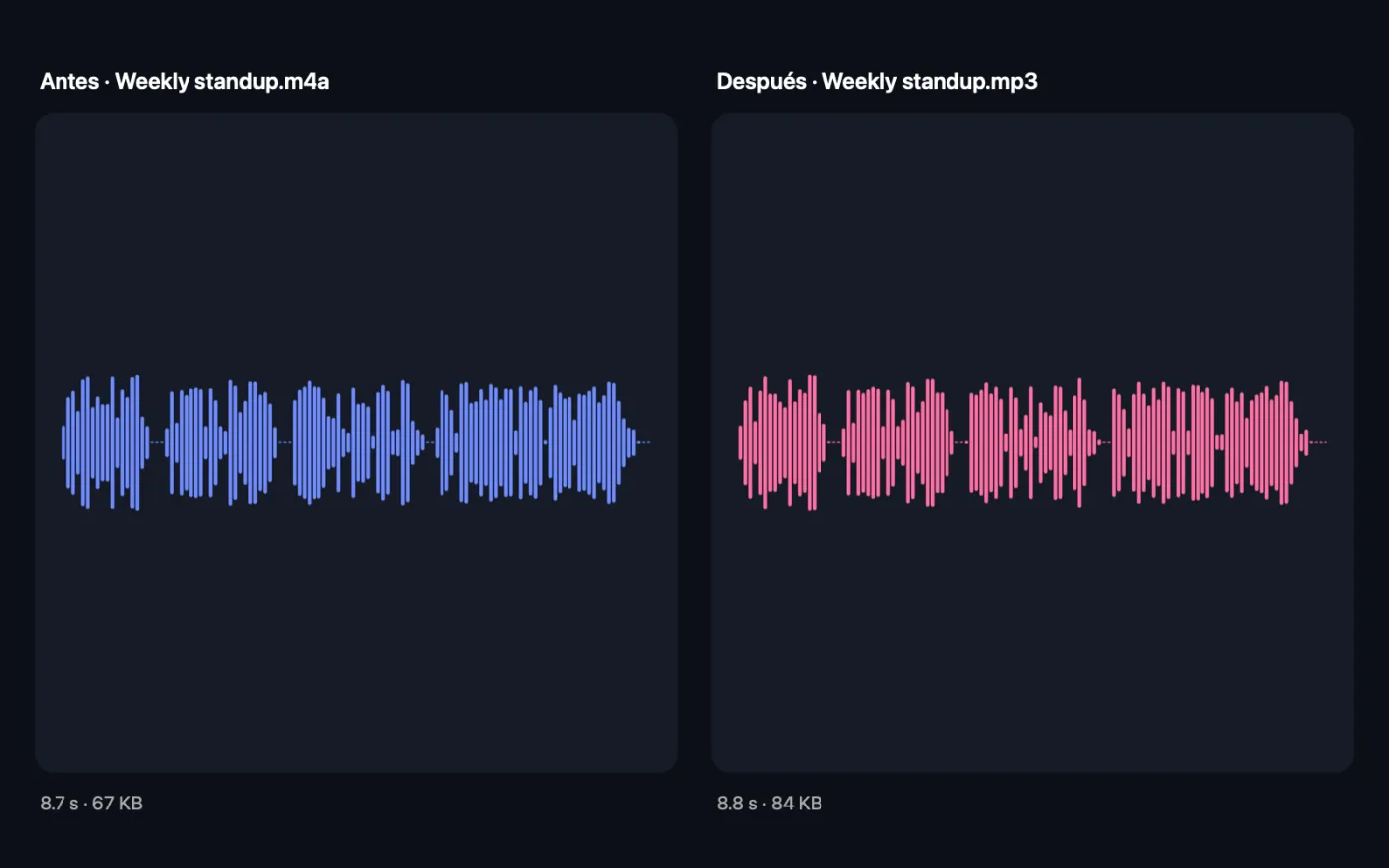
Capturas de pantalla de la app, con archivos de ejemplo.
Cómo usar Convertir audio
- 1
Arrastra tus archivos de audio
Arrastra un archivo o un álbum entero: MP3, M4A, WAV, FLAC, AIFF y otros formatos de audio.
- 2
Elige el formato
Elige MP3, M4A, WAV o FLAC en el panel de la derecha.
- 3
Haz clic en Convertir
Todos los archivos se convierten de una vez y conservan su nombre, con la nueva extensión.
- 4
Abre las copias
Se guardan en una nueva carpeta con fecha en Descargas › OneMacTools. Reprodúcelos con el botón Vista previa (ojo) o usa Mostrar en el Finder. Tus originales siguen igual.
Qué hace Convertir audio
Convierte archivos de audio en lote a MP3 por compatibilidad, a M4A para dispositivos Apple, a WAV para editar o a FLAC para archivar sin pérdida.
Usa FFmpeg, que OneMacTools instala por ti con un clic mediante Homebrew.
Ideal para
- Convertir grabaciones WAV a MP3
- Haz que los archivos FLAC se reproduzcan en un iPhone
- Prepara audio para un editor
Opciones explicadas
- Formatear
- MP3, M4A, WAV o FLAC. MP3 (tasa de bits variable de alta calidad) se reproduce en cualquier sitio. M4A (AAC a 192 kbps) va bien para iPhone, iPad y Apple Music. WAV (16 bits) no tiene compresión y es lo mejor para editar. FLAC es sin pérdida pero ocupa más o menos la mitad que WAV, ideal para archivar música.
Buenas prácticas
- Convertir de MP3 o M4A a WAV o FLAC no recupera la calidad perdida. Solo crea un archivo más grande con el mismo sonido.
- Guarda tus archivos sin pérdida (WAV, FLAC, AIFF) como copias maestras y convierte a partir de ellos cuando necesites MP3 o M4A.
- Evita convertir de MP3 a M4A y viceversa una y otra vez. Cada conversión con pérdida pierde un poco más de detalle.
- Los archivos FLAC no se reproducen en todos los dispositivos de Apple. Conviértelos a M4A para un iPhone o el equipo de música del coche.
- Si un editor o una app de vídeo da problemas con un archivo, convertirlo a WAV casi siempre lo soluciona.
Funciona con
- En
- Archivos de audio: MP3, M4A, AAC, WAV, AIFF, FLAC y otros formatos que FFmpeg pueda leer.
- Salida
- Copias MP3, M4A, WAV o FLAC, una por archivo, con el nombre original.
- Para vídeos, usa mejor Extraer audio.
- Convertir entre formatos con pérdida (MP3 y M4A) vuelve a codificar el audio.
Preguntas sobre Convertir audio
¿Cómo convierto WAV a MP3 en el Mac?
Arrastra los archivos WAV a Convertir audio, elige MP3 y haz clic en Convertir. Los MP3 suelen ocupar alrededor de una décima parte.
¿Cómo reproduzco archivos FLAC en un iPhone?
Conviértelos a M4A con Convertir audio. M4A se reproduce en la app Música y en todos los dispositivos Apple.
¿Qué formato de audio debo elegir?
MP3 si tiene que reproducirse en todas partes, M4A para dispositivos de Apple, WAV para editar y FLAC para un archivo sin pérdida que ocupa menos que WAV.
¿Convertir MP3 a FLAC mejora la calidad?
No. El detalle que un MP3 descartó no se puede recuperar. Un FLAC creado a partir de un MP3 suena igual, pero ocupa mucho más.
¿Puedo convertir una carpeta entera de canciones de una vez?
Sí. Suelta todos los archivos juntos y se convierten en un solo lote, cada uno con su propio nombre.
¿Qué tasa de bits tienen los archivos MP3 y M4A?
Los MP3 usan una tasa de bits variable de alta calidad, normalmente de unos 190 kbps. Los archivos M4A son AAC a 192 kbps.
¿Convertir audio sube mis archivos?
No. Convertir audio funciona por completo en tu Mac, así que tus archivos nunca salen de él y funciona sin conexión.
¿Convertir audio modificará mis archivos originales?
No. Los resultados se guardan como archivos nuevos en una carpeta con fecha en Descargas › OneMacTools, y tus originales se quedan exactamente como estaban, salvo que actives una opción que diga lo contrario.
¿Qué necesita Convertir audio?
macOS 26 o posterior y FFmpeg, que OneMacTools puede instalar por ti con un clic mediante Homebrew.
Haz esto a continuación
Recorta una canción, una nota de voz o un pódcast a la medida.
Unir y nivelar audioUne grabaciones en orden, con fundidos cruzados opcionales, e iguala el volumen para pódcasts.
Extraer audioExtrae la banda sonora de cualquier vídeo.
Herramientas de Audio relacionadas
Graba una nota de voz o una narración desde cualquier micrófono.
Limpiar audioReduce el ruido de fondo e iguala el volumen.
Crear tonosConvierte cualquier canción o vídeo en un tono de llamada para iPhone (.m4r) con fundidos suaves.
Texto a vozConvierte documentos en audio hablado con las voces integradas del Mac.

Convertir audio y 150 más.
Una app. Un precio.
Las 151 herramientas. Descarga gratuita, un único pago por la licencia, y es tuya para siempre.