
Grabar audio en el Mac
Graba una nota de voz o una narración desde cualquier micrófono.
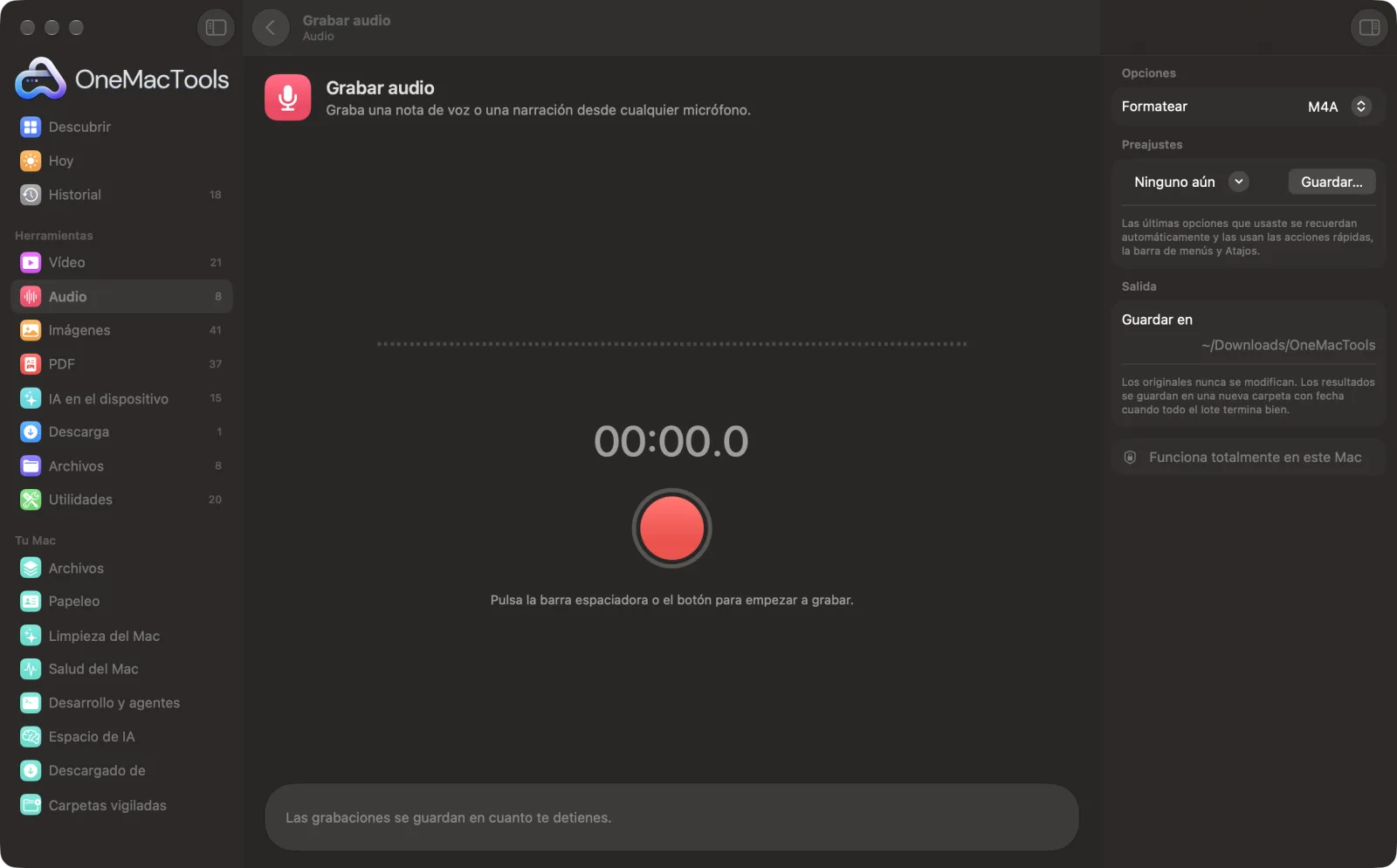
Grabar audio en un Mac
Capturas de pantalla de la app, con archivos de ejemplo.
Cómo usar Grabar audio
- 1
Elige el formato
Elige M4A o WAV en el panel de la derecha antes de empezar. M4A ocupa poco y se reproduce en todas partes; WAV no tiene compresión y es lo mejor para editar.
- 2
Permite el micrófono
La primera vez, macOS pregunta si OneMacTools puede usar el micrófono. Haz clic en Permitir. Si antes dijiste que no, actívalo en Ajustes del Sistema › Privacidad y seguridad › Micrófono.
- 3
Pulsa Grabar o la barra espaciadora
Haz clic en el botón rojo o pulsa la barra espaciadora. El medidor de nivel se mueve mientras hablas y el temporizador avanza.
- 4
Detén para guardar
Vuelve a pulsar el botón o la barra espaciadora. La grabación se guarda enseguida, con la fecha y la hora en el nombre, como “Recording 2026-10-14 at 09.30.12”.
- 5
Busca tu grabación
Está en una nueva carpeta con fecha en Descargas › OneMacTools. Reprodúcelo con el botón Vista previa (ojo) o abre la carpeta con Mostrar en el Finder.
Qué hace Grabar audio
Pulsa Grabar (o la barra espaciadora), sigue el medidor de nivel en directo y detén la grabación para guardarla. Las grabaciones se guardan como M4A o WAV directamente en tu carpeta de OneMacTools.
Pide acceso al micrófono la primera vez que grabas.
Ideal para
- Graba una voz en off para un vídeo
- Grabar una nota de voz rápida
- Graba la introducción de un pódcast
Opciones explicadas
- Formatear
- M4A o WAV; por defecto, M4A. M4A es audio AAC comprimido: archivos pequeños que se reproducen en cualquier dispositivo de Apple y en la mayoría de los demás. WAV es audio de 16 bits sin comprimir, unas diez veces más grande, y la mejor opción si vas a editar la grabación después. Ambos se graban en mono a 48 kHz.
Buenas prácticas
- Haz primero una prueba de diez segundos y escúchala. Es la forma más rápida de detectar que el micrófono no es el correcto o que el nivel es demasiado bajo.
- OneMacTools graba desde la entrada actual del Mac. Para usar un micrófono USB o de auriculares, elígelo en Ajustes del Sistema › Sonido › Entrada antes de empezar.
- Haz que el medidor de nivel suba bastante por la escala sin llenarla. Acércate al micrófono en lugar de gritar.
- Quédate en la pantalla Grabar audio hasta que hayas parado. Si cambias a otra herramienta a mitad de grabación, se descarta lo grabado hasta ese momento.
- Graba en una habitación con muebles blandos y pasa el resultado por Limpiar audio para reducir el siseo y el zumbido e igualar el volumen.
Funciona con
- En
- Cualquier micrófono que pueda usar tu Mac: el integrado, un micrófono USB, unos auriculares con micro o una interfaz de audio.
- Salida
- Un archivo M4A o WAV por grabación, con la fecha y la hora en el nombre.
- Requiere permiso de acceso al micrófono, que macOS te pide la primera vez que grabas.
- Las grabaciones son mono a 48 kHz.
Preguntas sobre Grabar audio
¿Cómo grabo audio en el Mac?
Abre Grabar audio, elige M4A o WAV y pulsa la barra espaciadora o el botón rojo. Vuelve a pulsarlo para detener, y la grabación se guarda en tu carpeta de OneMacTools.
¿Por qué mi Mac no graba ningún sonido?
Probablemente OneMacTools no tiene acceso al micrófono. Actívalo en Ajustes del Sistema › Privacidad y seguridad › Micrófono, y comprueba que esté elegida la entrada correcta en Ajustes del Sistema › Sonido › Entrada.
¿Cómo grabo con un micrófono externo?
Conéctalo y elígelo en Ajustes del Sistema › Sonido › Entrada. Grabar audio usa la entrada que tenga configurada macOS.
¿Debo grabar en M4A o WAV?
M4A para notas de voz y todo lo que vayas a compartir, porque los archivos son pequeños. WAV si vas a editar, mezclar o procesar la grabación, porque no tiene compresión.
¿Hay un límite de tiempo en las grabaciones?
No. Puedes grabar todo el tiempo que necesites; el único límite es el espacio libre de tu Mac. Una hora en M4A ocupa mucho menos que una hora en WAV.
¿Puedo pausar una grabación?
No. Detener guarda la grabación. Graba cada parte por separado y únelas con Unir y nivelar audio.
¿Graba el sonido que se reproduce en mi Mac?
No, solo graba desde un micrófono o una entrada de audio. Para capturar lo que hay en pantalla con su sonido, usa Grabar pantalla.
¿Grabar audio sube mis archivos?
No. Grabar audio funciona por completo en tu Mac, así que tus archivos nunca salen de él y funciona sin conexión.
¿Grabar audio modificará mis archivos originales?
No. Los resultados se guardan como archivos nuevos en una carpeta con fecha en Descargas › OneMacTools, y tus originales se quedan exactamente como estaban, salvo que actives una opción que diga lo contrario.
¿Qué necesita Grabar audio?
Solo un Mac con macOS 26 o posterior. No hay que instalar nada más.
Haz esto a continuación
Reduce el ruido de fondo e iguala el volumen.
Cortar audioRecorta una canción, una nota de voz o un pódcast a la medida.
TranscribirConvierte en texto o subtítulos lo que se dice en un audio o un vídeo con el reconocimiento de voz de Apple en el dispositivo.
Herramientas de Audio relacionadas
Extrae la banda sonora de cualquier vídeo.
Convertir audioConvierte entre MP3, M4A, WAV y FLAC.
Crear tonosConvierte cualquier canción o vídeo en un tono de llamada para iPhone (.m4r) con fundidos suaves.
Texto a vozConvierte documentos en audio hablado con las voces integradas del Mac.
Unir y nivelar audioUne grabaciones en orden, con fundidos cruzados opcionales, e iguala el volumen para pódcasts.

Grabar audio y 150 más.
Una app. Un precio.
Las 151 herramientas. Descarga gratuita, un único pago por la licencia, y es tuya para siempre.