
Registrare audio sul Mac
Registra un memo vocale o una narrazione da qualsiasi microfono.
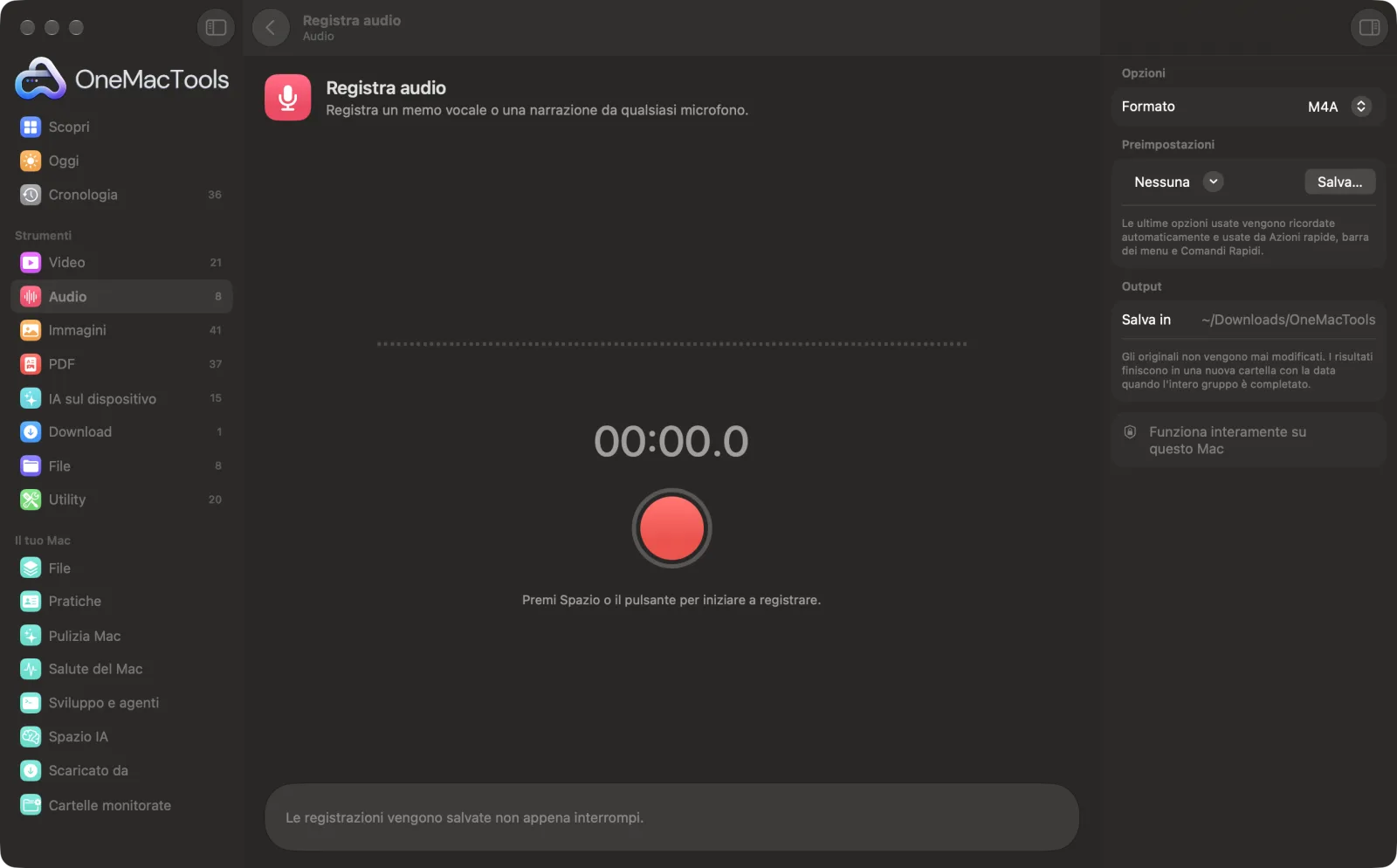
Registra audio su un Mac
Screenshot dell'app, realizzati con file di esempio.
Come usare Registra audio
- 1
Scegli il formato
Prima di iniziare, scegli M4A o WAV nel pannello a destra. M4A è leggero e si riproduce ovunque; WAV non è compresso ed è l'ideale per il montaggio.
- 2
Consenti il microfono
La prima volta, macOS chiede se OneMacTools può usare il microfono. Fai clic su Consenti. Se in precedenza hai rifiutato, attivalo in Impostazioni di Sistema › Privacy e sicurezza › Microfono.
- 3
Premi Registra o Spazio
Fai clic sul pulsante rosso o premi la barra spaziatrice. L'indicatore di livello si muove mentre parli e il timer conta il tempo.
- 4
Interrompi per salvare
Premi di nuovo il pulsante o Spazio. La registrazione viene salvata subito, con data e ora nel nome, come “Recording 2026-10-14 at 09.30.12”.
- 5
Trova la tua registrazione
Si trova in una nuova cartella con la data in Download › OneMacTools. Riproducilo con il pulsante Anteprima (occhio) o apri la cartella con Mostra nel Finder.
Cosa fa Registra audio
Premi Registra (o Spazio), guarda l'indicatore di livello dal vivo e ferma per salvare. Le registrazioni vengono salvate in M4A o WAV direttamente nella cartella OneMacTools.
Chiede l'accesso al microfono la prima volta che registri.
Ideale per
- Registrare una voce fuori campo per un video
- Registrare al volo un memo vocale
- Registrare l'intro di un podcast
Le opzioni spiegate
- Formato
- M4A o WAV, M4A per impostazione predefinita. M4A è audio AAC compresso: file piccoli che si riproducono su qualsiasi dispositivo Apple e sulla maggior parte degli altri. WAV è audio a 16 bit non compresso, circa dieci volte più grande, e la scelta migliore se modificherai la registrazione in seguito. Entrambi vengono registrati in mono a 48 kHz.
Consigli pratici
- Fai prima una prova di dieci secondi e riascoltala. È il modo più rapido per accorgerti di un microfono sbagliato o di un livello troppo basso.
- OneMacTools registra dall'ingresso attuale del Mac. Per usare un microfono USB o delle cuffie, sceglilo in Impostazioni di Sistema › Suono › Ingresso prima di iniziare.
- Fai in modo che l'indicatore di livello salga bene sulla scala senza riempirla. Avvicinati al microfono invece di urlare.
- Resta nella schermata Registra audio finché non hai interrotto la registrazione. Se passi a un altro strumento a metà, quanto registrato fino a quel momento viene scartato.
- Registra in una stanza con arredi morbidi e passa il risultato in Pulisci audio per ridurre fruscio e ronzio e uniformare il volume.
Funziona con
- In
- Qualsiasi microfono che il Mac può usare: quello integrato, un microfono USB, delle cuffie con microfono o un'interfaccia audio.
- Esce
- Un file M4A o WAV per ogni registrazione, con data e ora nel nome.
- Richiede il permesso per il microfono, che macOS chiede la prima volta che registri.
- Le registrazioni sono mono a 48 kHz.
Domande su Registra audio
Come faccio a registrare audio su Mac?
Apri Registra audio, scegli M4A o WAV e premi Spazio o il pulsante rosso. Premilo di nuovo per fermare, e la registrazione viene salvata nella cartella OneMacTools.
Perché il mio Mac non registra alcun suono?
Probabilmente OneMacTools non ha accesso al microfono. Attivalo in Impostazioni di Sistema › Privacy e sicurezza › Microfono, e controlla che sia scelto l'ingresso giusto in Impostazioni di Sistema › Suono › Ingresso.
Come faccio a registrare con un microfono esterno?
Collegalo e sceglilo in Impostazioni di Sistema › Suono › Ingresso. Registra audio usa l'ingresso impostato in macOS.
Meglio registrare in M4A o WAV?
M4A per i memo vocali e per tutto ciò che condividerai, perché i file sono piccoli. WAV se modificherai, mixerai o elaborerai la registrazione, perché non è compresso.
C'è un limite di durata per le registrazioni?
No. Puoi registrare per tutto il tempo che ti serve; l'unico limite è lo spazio libero sul Mac. Un'ora di M4A occupa molto meno spazio di un'ora di WAV.
Posso mettere in pausa una registrazione?
No. Fermando la registrazione la salvi. Registra ogni parte separatamente e uniscile con Unisci e livella audio.
Registra l'audio riprodotto sul Mac?
No, registra solo da un microfono o da un ingresso audio. Per catturare ciò che è sullo schermo con il suo audio, usa Registra schermo.
Registra audio carica i miei file?
No. Registra audio funziona interamente sul tuo Mac, quindi i tuoi file non lo lasciano mai e funziona anche offline.
Registra audio modificherà i miei file originali?
No. I risultati vengono salvati come nuovi file in una cartella datata in Download › OneMacTools, e gli originali restano esattamente com'erano, a meno che tu non attivi un'opzione che dice il contrario.
Cosa serve a Registra audio?
Basta un Mac con macOS 26 o versioni successive. Non c'è nient'altro da installare.
Fai questo dopo
Riduci il rumore di fondo e uniforma il volume.
Taglia audioAccorcia un brano, un memo vocale o un podcast.
TrascriviTrasforma il parlato di audio e video in testo o sottotitoli con il riconoscimento vocale di Apple sul dispositivo.
Strumenti Audio correlati
Estrai la traccia audio da qualsiasi video.
Converti audioConverti tra MP3, M4A, WAV e FLAC.
Crea suonerieTrasforma qualsiasi brano o video in una suoneria per iPhone (.m4r) con dissolvenze morbide.
Da testo a voceTrasforma i documenti in audio parlato con le voci integrate del Mac.
Unisci e livella audioUnisci registrazioni in ordine, con dissolvenze incrociate facoltative, e uniforma il volume per i podcast.

Registra audio, più altri 150.
Un'app. Un prezzo.
Tutti i 151 strumenti. Download gratuito, un solo pagamento per una licenza che resta tua.