
Convertire testo in audio parlato su Mac
Trasforma i documenti in audio parlato con le voci integrate del Mac.
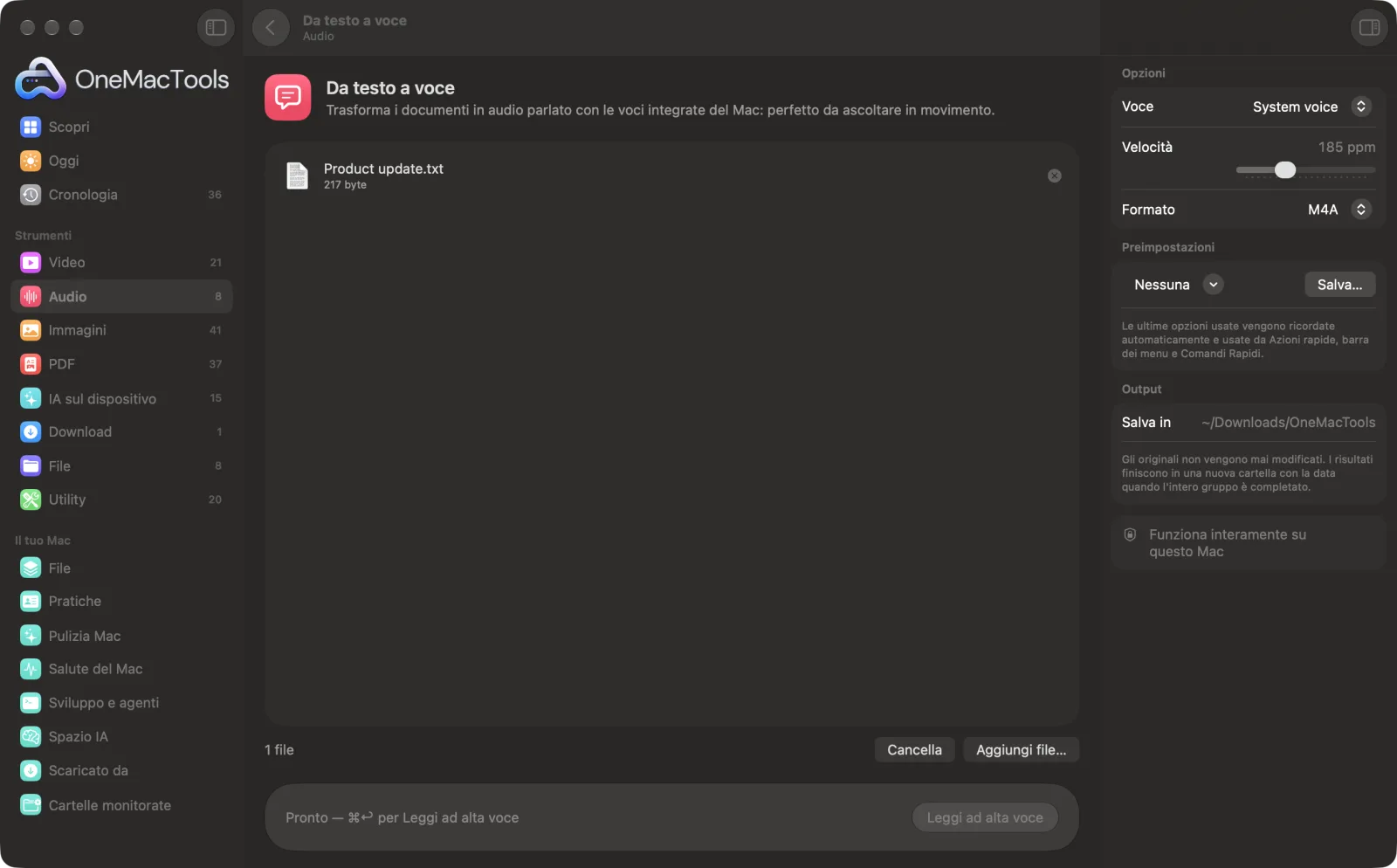
Da testo a voce su un Mac
Screenshot dell'app, realizzati con file di esempio.
Come usare Da testo a voce
- 1
Trascina i tuoi documenti
Trascina file di testo, Markdown, Word (.docx), RTF, HTML o PDF, oppure sottotitoli SRT.
- 2
Scegli una voce
Scegli una delle voci del Mac, o lascia Voce di sistema per usare quella impostata in Impostazioni di Sistema.
- 3
Imposta la velocità
Sposta il cursore tra 120 e 320 parole al minuto. 185 è un ritmo naturale.
- 4
Scegli il formato
M4A per ascoltare sul telefono, WAV o AIFF per modificare o aggiungere a un video.
- 5
Fai clic su Leggi ad alta voce
Ogni documento diventa un file audio con lo stesso nome, in una nuova cartella con la data in Download › OneMacTools. Ascoltalo con il pulsante Anteprima (occhio) o usa Mostra nel Finder.
Cosa fa Da testo a voce
Trascina documenti di testo, Word, RTF, Markdown o PDF e ottieni un file audio letto da una delle voci del Mac, alla velocità che preferisci. Ascoltalo durante una passeggiata o in auto.
Ideale per
- Ascolta un resoconto mentre vai al lavoro
- Correggere ascoltando
- Crea la voce narrante per la bozza di un video
Le opzioni spiegate
- Voce
- Voce di sistema, oppure qualsiasi voce installata sul Mac per la tua lingua e per l'inglese. Voce di sistema usa quella scelta in Impostazioni di Sistema › Accessibilità › Contenuto letto.
- Velocità
- Da 120 a 320 parole al minuto con passi di 10, 185 per impostazione predefinita. Circa 160–200 è comodo per la maggior parte degli ascolti; sali di più per scorrere rapidamente lunghi resoconti.
- Formato
- M4A, WAV o AIFF. M4A è compresso e leggero, ideale per un telefono o un'app di podcast. WAV e AIFF non sono compressi e sono più grandi, meglio se modificherai l'audio o lo userai in un video.
Consigli pratici
- Prova prima un paio di voci su un documento breve. Alcune suonano molto più naturali di altre.
- Scarica voci migliori in Impostazioni di Sistema › Accessibilità › Contenuto letto ad alta voce › Voce di sistema › Gestisci voci. Le voci Avanzate e Premium suonano molto più naturali. Riapri OneMacTools perché compaiano nell'elenco.
- I PDF scansionati sono immagini di testo e non hanno niente da leggere. Passali prima in Rendi ricercabile un PDF o Estrai testo.
- Togli intestazioni di pagina, note a piè di pagina e riferimenti bibliografici prima della conversione, altrimenti verranno letti anche quelli.
- I documenti lunghi producono file audio lunghi. Dividi prima un PDF grande in capitoli se vuoi un file per capitolo.
Funziona con
- In
- Testo semplice, Markdown, RTF, Word (.docx), HTML, PDF con testo reale e file di sottotitoli SRT.
- Esce
- Un file audio M4A, WAV o AIFF per documento, con il nome del documento.
- Usa le voci integrate in macOS; non c'è altro da installare.
- L'elenco delle voci mostra quelle per la lingua del tuo Mac più l'inglese.
Domande su Da testo a voce
Come faccio a convertire un testo in voce su Mac?
Trascina il documento su Da testo a voce, scegli voce, velocità e formato e fai clic su Leggi ad alta voce. Il Mac lo legge in un file audio che puoi riprodurre ovunque.
Come faccio a trasformare un PDF in un audiolibro su Mac?
Trascina il PDF su Da testo a voce e scegli M4A. L'intero documento viene letto in un unico file audio da ascoltare sul tuo iPhone.
Come faccio a ottenere voci più naturali?
Apri Impostazioni di Sistema › Accessibilità › Contenuto letto ad alta voce, fai clic sul pulsante info accanto a Voce di sistema e scarica le voci Migliorate o Premium. Riapri OneMacTools e le troverai nell'elenco Voce.
Perché dice che il mio file non ha testo leggibile?
Probabilmente il documento è una scansione, cioè un'immagine del testo. Usa prima Rendi ricercabile un PDF o Estrai testo per tirarne fuori il testo.
Posso usare l'audio in un video o in un podcast?
Sì. Scegli WAV o AIFF per la migliore qualità da montare. Le voci fanno parte di macOS, quindi controlla i termini di Apple se prevedi di pubblicare a scopo commerciale.
Può leggere in altre lingue?
Sì, se hai una voce per quella lingua. L'elenco mostra le voci per la lingua del tuo Mac e per l'inglese; scegli una voce adatta al testo.
Che velocità dovrei impostare?
185 parole al minuto sono vicine al parlato normale. Molte persone ascoltano senza fatica a 220–260 una volta abituate a una voce.
Da testo a voce carica i miei file?
No. Da testo a voce funziona interamente sul tuo Mac, quindi i tuoi file non lo lasciano mai e funziona anche offline.
Da testo a voce modificherà i miei file originali?
No. I risultati vengono salvati come nuovi file in una cartella datata in Download › OneMacTools, e gli originali restano esattamente com'erano, a meno che tu non attivi un'opzione che dice il contrario.
Cosa serve a Da testo a voce?
Basta un Mac con macOS 26 o versioni successive. Non c'è nient'altro da installare.
Fai questo dopo
Unisci registrazioni in ordine, con dissolvenze incrociate facoltative, e uniforma il volume per i podcast.
Converti audioConverti tra MP3, M4A, WAV e FLAC.
Estrai testoLeggi il testo di foto, screenshot e PDF scansionati con il framework Vision di Apple.
Strumenti Audio correlati
Registra un memo vocale o una narrazione da qualsiasi microfono.
Estrai audioEstrai la traccia audio da qualsiasi video.
Pulisci audioRiduci il rumore di fondo e uniforma il volume.
Taglia audioAccorcia un brano, un memo vocale o un podcast.
Crea suonerieTrasforma qualsiasi brano o video in una suoneria per iPhone (.m4r) con dissolvenze morbide.

Da testo a voce, più altri 150.
Un'app. Un prezzo.
Tutti i 151 strumenti. Download gratuito, un solo pagamento per una licenza che resta tua.