
Перетворюйте текст на аудіо з мовленням на Mac
Перетворюйте документи на озвучене аудіо за допомогою вбудованих голосів Mac.
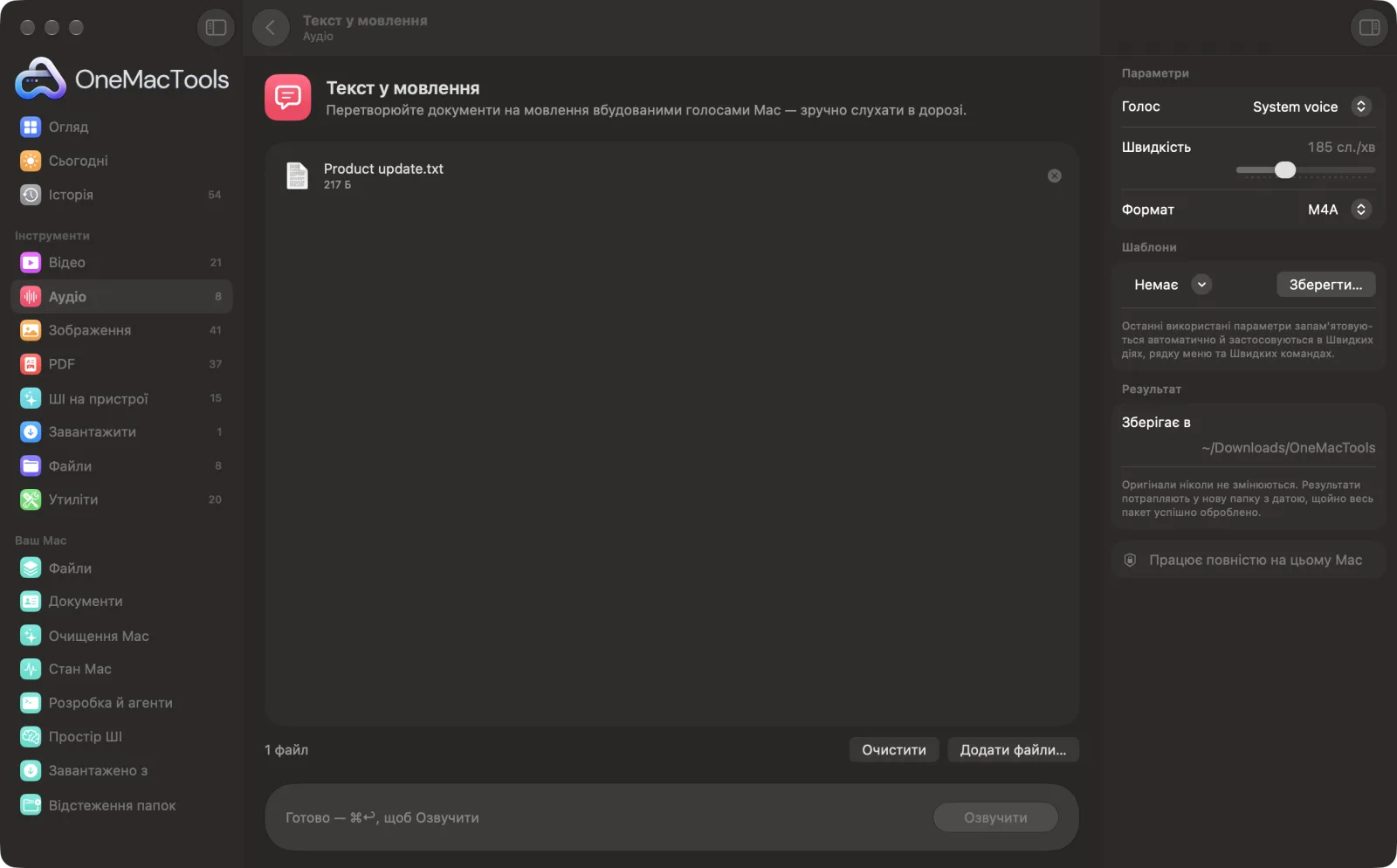
Текст у мовлення на Mac
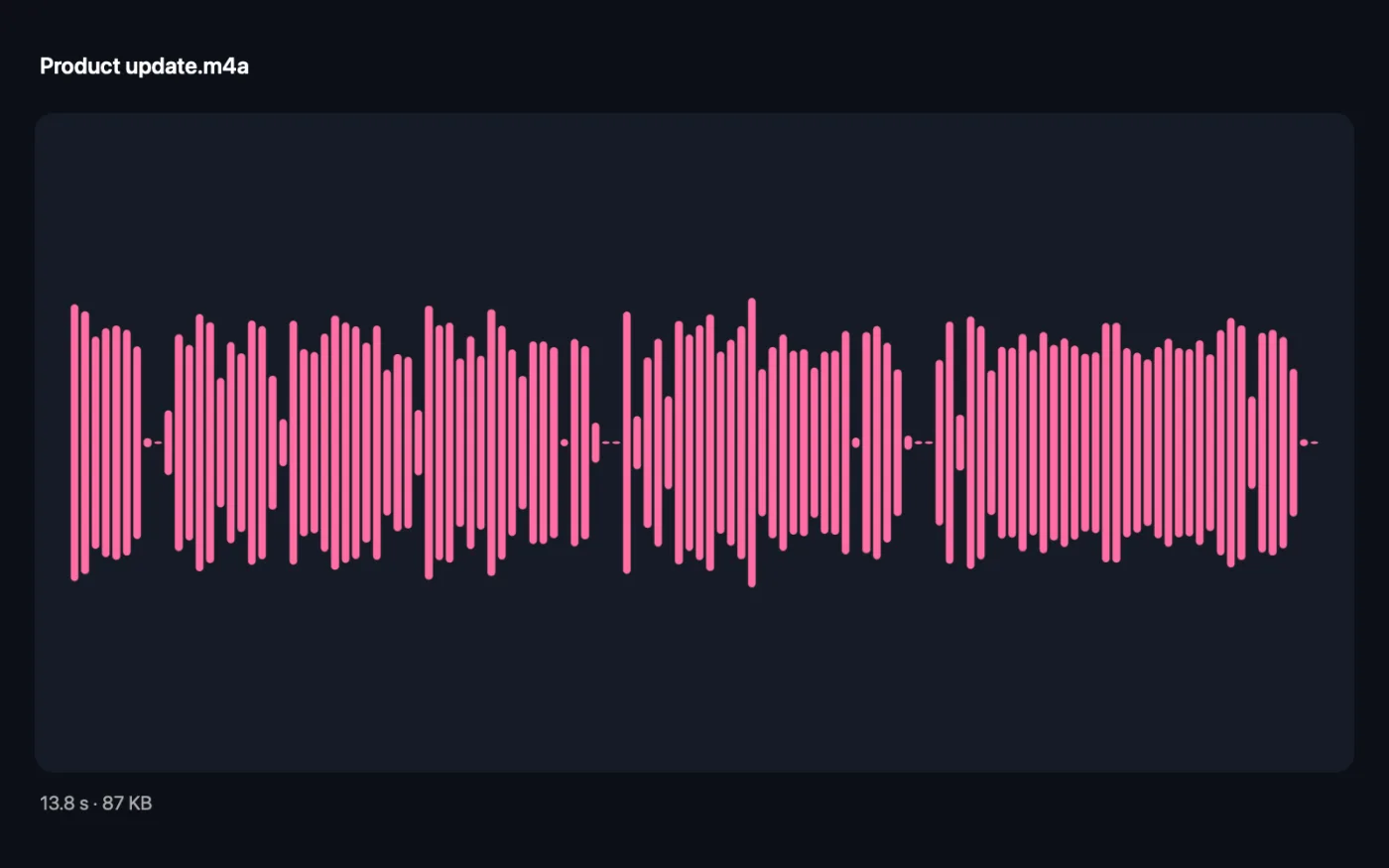
Знімки екрана програми зі зразками файлів.
Як користуватися «Текст у мовлення»
- 1
Перетягніть свої документи
Перетягніть текстові файли, Markdown, Word (.docx), RTF, HTML чи PDF або субтитри SRT.
- 2
Виберіть голос
Виберіть один із голосів Mac або залиште «Голос системи», щоб використовувати той, що задано в Системних параметрах.
- 3
Задайте швидкість
Пересуньте повзунок у межах від 120 до 320 слів за хвилину. 185 — природний темп.
- 4
Виберіть формат
M4A — для прослуховування на телефоні, WAV чи AIFF — для редагування чи додавання у відео.
- 5
Клацніть «Озвучити»
Кожен документ стає аудіофайлом з тією самою назвою в новій папці з датою в «Завантаження › OneMacTools». Слухайте кнопкою «Перегляд» (око) або відкрийте через «Показати у Finder».
Що робить Текст у мовлення
Перетягніть текстові документи, Word, RTF, Markdown чи PDF і отримайте аудіофайл, прочитаний одним із голосів Mac, із потрібною швидкістю. Слухайте на прогулянці чи в машині.
Чудово підходить для
- Слухайте звіт дорогою на роботу
- Вичитуйте на слух
- Створіть закадровий голос для чернетки відео
Пояснення параметрів
- Голос
- Системний голос або будь-який голос, установлений на вашому Mac для вашої мови та англійської. Системний голос — це той, що вибрано в Системні параметри › Доступність › Озвучений вміст.
- Швидкість
- Від 120 до 320 слів за хвилину з кроком 10, за замовчуванням 185. Близько 160–200 зручно для більшості слухачів; збільште, щоб швидко прослухати довгі звіти.
- Формат
- M4A, WAV або AIFF. M4A — стиснутий і малий, ідеальний для телефона чи програми для подкастів. WAV і AIFF — нестиснуті й більші, краще, якщо ви редагуватимете аудіо чи використовуватимете його у відео.
Найкращі практики
- Спершу спробуйте кілька голосів на короткому документі. Деякі звучать значно природніше за інші.
- Завантажте кращі голоси в Системні параметри › Універсальний доступ › Озвучений вміст › Системний голос › Керувати голосами. Покращені й преміум-голоси звучать набагато природніше. Повторно відкрийте OneMacTools, щоб вони з'явилися в списку.
- Скановані PDF — це зображення тексту, і читати в них нічого. Спершу пропустіть їх через «PDF з пошуком» або «Видобування тексту».
- Перед конвертуванням приберіть колонтитули, виноски й список літератури, інакше їх теж буде прочитано вголос.
- Довгі документи дають довгі аудіофайли. Якщо хочете окремий файл на розділ, спершу розділіть великий PDF на розділи.
Працює з
- У
- Простий текст, Markdown, RTF, Word (.docx), HTML, PDF зі справжнім текстом і файли субтитрів SRT.
- Вихід
- Один аудіофайл M4A, WAV або AIFF на кожен документ, з назвою документа.
- Використовує вбудовані в macOS голоси; більше нічого встановлювати не треба.
- Список голосів показує голоси для мови вашого Mac і для англійської.
Запитання про Текст у мовлення
Як перетворити текст на мовлення на Mac?
Перетягніть документ на «Текст у мовлення», виберіть голос, швидкість і формат та натисніть «Озвучити». Mac прочитає його в аудіофайл, який можна відтворити будь-де.
Як перетворити PDF на аудіокнигу на Mac?
Перетягніть PDF на «Текст у мовлення» і виберіть M4A. Увесь документ буде прочитано в один аудіофайл, який можна слухати на iPhone.
Як отримати природніші голоси?
Відкрийте Системні параметри › «Універсальний доступ» › «Вимовлений вміст», натисніть кнопку інформації поруч із «Голос системи» й завантажте покращені або преміум-голоси. Відкрийте OneMacTools знову — і вони з'являться в списку «Голос».
Чому він каже, що в моєму файлі немає тексту, який можна прочитати?
Імовірно, документ — це скан, тобто зображення тексту. Спершу скористайтеся «PDF з пошуком» або «Видобування тексту», щоб отримати текст.
Чи можна використати аудіо у відео чи подкасті?
Так. Виберіть WAV або AIFF для найкращої якості під час редагування. Голоси є частиною macOS, тож перевірте умови Apple, якщо плануєте комерційну публікацію.
Чи читає він іншими мовами?
Так, якщо у вас є голос для цієї мови. Список показує голоси для мови вашого Mac і для англійської; виберіть голос, що відповідає тексту.
Яку швидкість вибрати?
185 слів на хвилину — близько до звичайного мовлення. Звикнувши до голосу, багато хто комфортно слухає на 220–260.
Чи вивантажує «Текст у мовлення» мої файли?
Ні. Текст у мовлення працює повністю на вашому Mac, тож ваші файли ніколи його не залишають, і все працює офлайн.
Чи змінить Текст у мовлення мої оригінальні файли?
Ні. Результати зберігаються як нові файли в папці з датою в «Завантаження» › OneMacTools, а оригінали лишаються точно такими, як були, якщо ви не ввімкнете параметр, який каже інше.
Що потрібно для Текст у мовлення?
Лише Mac з macOS 26 або новішою. Більше нічого встановлювати не треба.
Далі зробіть це
Об'єднуйте записи по черзі, за бажанням із перехресним згасанням, і вирівнюйте гучність для подкастів.
Конвертування аудіоКонвертуйте між MP3, M4A, WAV і FLAC.
Видобування текстуЧитайте текст із фото, знімків екрана й сканованих PDF за допомогою фреймворку Vision від Apple.
Схожі інструменти: Аудіо
Записуйте голосові нотатки чи озвучення з будь-якого мікрофона.
Видобування аудіоВидобувайте звукову доріжку з будь-якого відео.
Очищення аудіоЗменшуйте фоновий шум і вирівнюйте гучність.
Обрізання аудіоОбріжте пісню, голосову нотатку чи подкаст до потрібної довжини.
Створення рингтонівПеретворіть будь-яку пісню чи відео на рингтон iPhone (.m4r) з плавними переходами.

Текст у мовлення і ще 150 інструментів.
Одна програма. Одна ціна.
Усі 151 інструмент. Безкоштовне завантаження, одна оплата за ліцензію — і вона ваша назавжди.