
Створення рингтона для iPhone на Mac
Перетворіть будь-яку пісню чи відео на рингтон iPhone (.m4r) з плавними переходами.
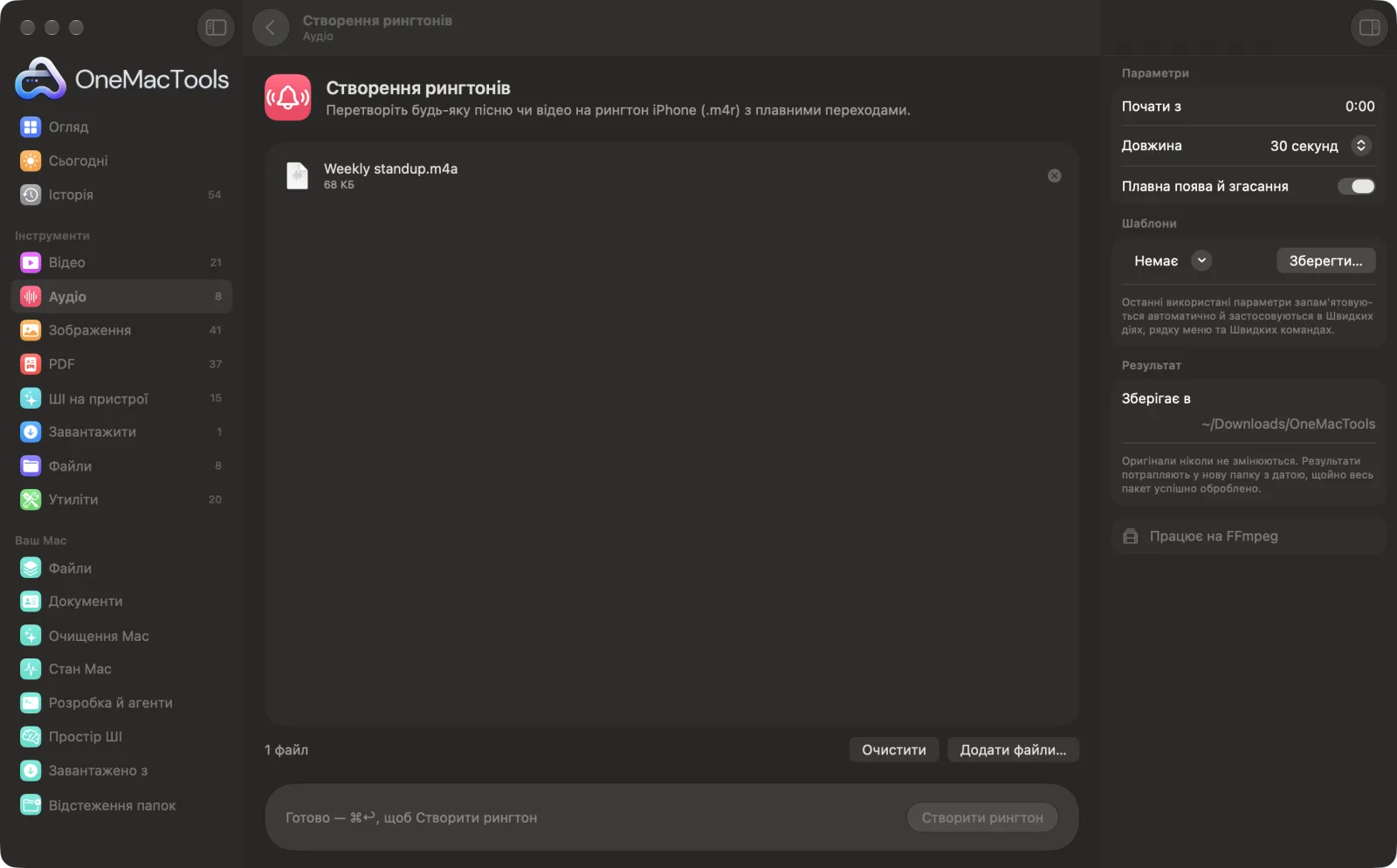
Створення рингтонів на Mac
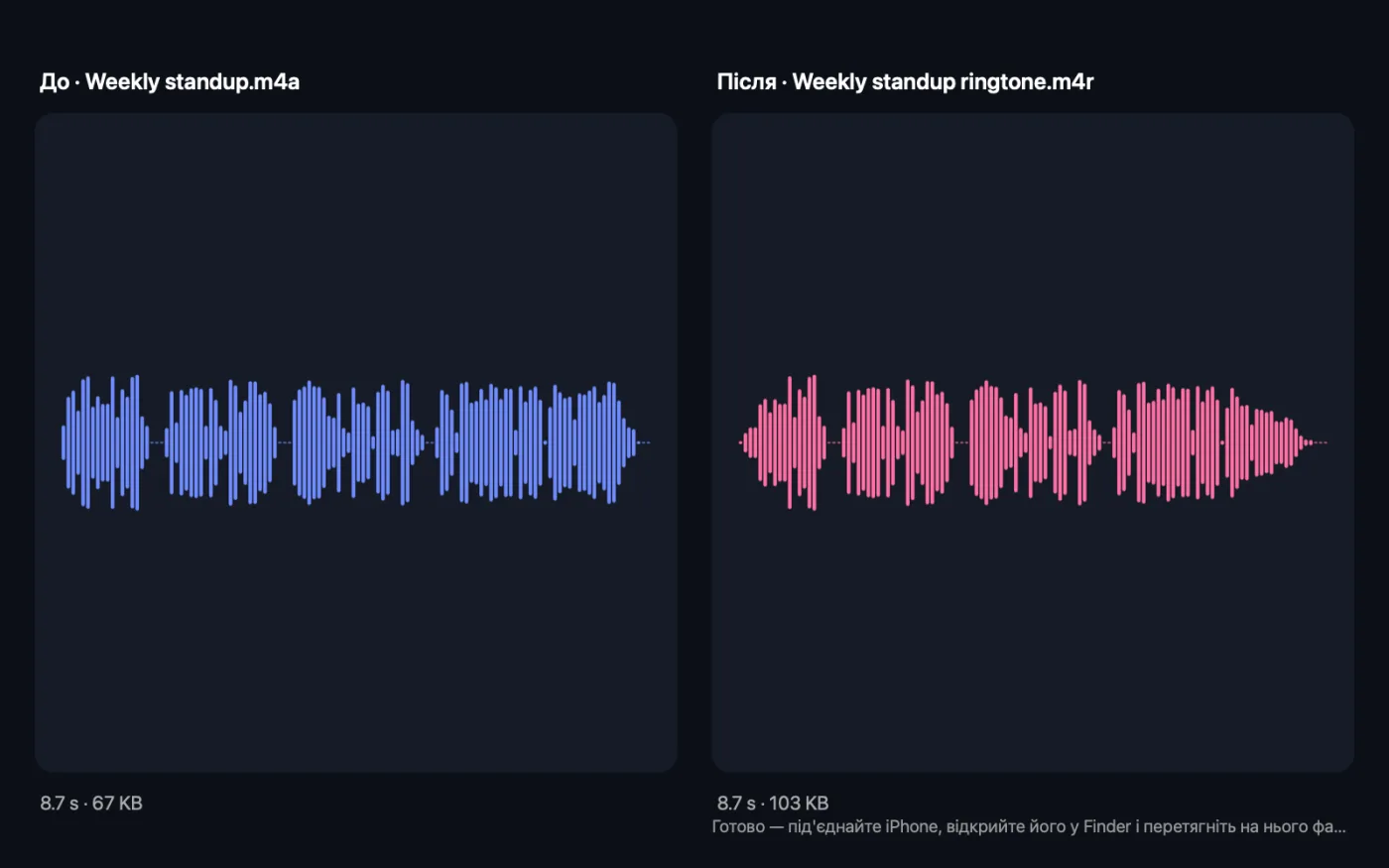
Знімки екрана програми зі зразками файлів.
Як користуватися «Створення рингтонів»
- 1
Перетягніть пісню чи відео
Перетягніть MP3, M4A, WAV чи інший аудіофайл або відео, звукова доріжка якого вам потрібна.
- 2
Виберіть, де почати
Введіть момент, з якого має починатися рингтон, у «Почати з», наприклад 0:45 для приспіву. Залиште порожнім, щоб почати з початку.
- 3
Виберіть довжину
Виберіть 15, 20, 25 або 30 секунд і залиште ввімкненою «Плавна поява й згасання» для м'якого початку й кінця.
- 4
Клацніть «Створити рингтон»
Файл .m4r з «ringtone» в назві зберігається в новій папці з датою в Завантаження › OneMacTools. Відтворіть його кнопкою «Перегляд» (око).
- 5
Додайте його на свій iPhone
Під'єднайте iPhone, виберіть його на бічній панелі Finder і перетягніть .m4r у його вікно. Потім виберіть його на iPhone в Параметри › Звуки й тактильні відчуття › Рингтон.
Що робить Створення рингтонів
Виберіть, де починається рингтон і скільки триває (до 30 секунд), і отримайте файл .m4r з м'якою появою й згасанням. Перетягніть його на свій iPhone у Finder, щоб додати.
Використовує FFmpeg, який OneMacTools встановить для вас одним клацанням через Homebrew.
Чудово підходить для
- Створіть рингтон з улюбленої пісні
- Зробіть голосову нотатку сигналом повідомлення
- Зробіть рингтон із музичної теми відео
Пояснення параметрів
- Почати з
- Місце в пісні, з якого починається рингтон, у хвилинах і секундах (0:45) або в секундах (45). Порожнє поле означає початок файлу. Спершу відтворіть пісню, щоб знайти найкращий момент — часто це приспів.
- Довжина
- 15, 20, 25 або 30 секунд, типово 30. 30 секунд — найбільша тривалість рингтону на iPhone. Якщо пісня закінчиться раніше, рингтон просто зупиниться в кінці.
- Плавна поява й згасання
- За замовчуванням увімкнено. Звук наростає протягом перших 0,6 секунди й згасає протягом останніх 1,5 секунди, тож рингтон не починається й не обривається різко.
Найкращі практики
- Почніть трохи раніше за потрібний удар. Швидке наростання гучності означає, що перші пів секунди звучать тихіше.
- Виберіть фрагмент із сильним, впізнаваним звуком. Тихі вступи легко не почути в кишені.
- Використовуйте 15 секунд для сигналу повідомлення чи нагадування та 30 — для рингтону дзвінка.
- Створіть кілька версій із різним початком і залиште ту, що подобається найбільше.
- Створюйте рингтони лише з музики, яка вам належить або яку вам дозволено використовувати.
Працює з
- У
- Аудіофайли й відео: MP3, M4A, WAV, FLAC, MP4, MOV та інші формати, які читає FFmpeg.
- Вихід
- Рингтон для iPhone (.m4r, AAC 192 кбіт/с) для кожного файлу, з «ringtone» в назві.
- Якщо пісня коротша за час початку плюс тривалість, рингтон закінчується разом із піснею.
Запитання про Створення рингтонів
Як створити рингтон для iPhone на Mac?
Перетягніть пісню на «Створення рингтонів», виберіть час початку й тривалість і натисніть «Створити рингтон». Потім під'єднайте iPhone, виберіть його на бічній панелі Finder і перетягніть на нього файл .m4r.
Як додати рингтон на iPhone без iTunes?
У сучасних версіях macOS iPhone з'являється на бічній панелі Finder. Виберіть свій і перетягніть файл .m4r у його вікно, а потім виберіть рингтон у «Параметри» › «Звуки й відчуття» › «Рингтон».
Якої довжини може бути рингтон для iPhone?
До 30 секунд. «Створення рингтонів» дає змогу вибрати 15, 20, 25 або 30 секунд.
Що таке файл .m4r?
Це формат рингтонів iPhone: аудіо AAC, як у M4A, але з іншим розширенням, щоб iPhone сприймав його як рингтон.
Чи можна зробити рингтон із відео?
Так. Перетягніть відео, і рингтон буде створено з його звукової доріжки.
Чому рингтон починається тихо?
«Плавна поява й згасання» ввімкнено, тож перші 0,6 секунди звук наростає з тиші. Вимкніть це для різкого початку або задайте час початку трохи раніше.
Чи можна використати його як звук повідомлень?
Так. Щойно він потрапить на ваш iPhone, він з'явиться і в списку сигналів повідомлень та інших сповіщень у Параметри › Звуки й тактильні сигнали.
Чи вивантажує «Створення рингтонів» мої файли?
Ні. Створення рингтонів працює повністю на вашому Mac, тож ваші файли ніколи його не залишають, і все працює офлайн.
Чи змінить Створення рингтонів мої оригінальні файли?
Ні. Результати зберігаються як нові файли в папці з датою в «Завантаження» › OneMacTools, а оригінали лишаються точно такими, як були, якщо ви не ввімкнете параметр, який каже інше.
Що потрібно для Створення рингтонів?
macOS 26 або новіша і FFmpeg, який OneMacTools може встановити для вас через Homebrew одним клацанням.
Далі зробіть це
Обріжте пісню, голосову нотатку чи подкаст до потрібної довжини.
Видобування аудіоВидобувайте звукову доріжку з будь-якого відео.
Конвертування аудіоКонвертуйте між MP3, M4A, WAV і FLAC.
Схожі інструменти: Аудіо
Записуйте голосові нотатки чи озвучення з будь-якого мікрофона.
Очищення аудіоЗменшуйте фоновий шум і вирівнюйте гучність.
Текст у мовленняПеретворюйте документи на озвучене аудіо за допомогою вбудованих голосів Mac.
Об'єднання аудіоОб'єднуйте записи по черзі, за бажанням із перехресним згасанням, і вирівнюйте гучність для подкастів.

Створення рингтонів і ще 150 інструментів.
Одна програма. Одна ціна.
Усі 151 інструмент. Безкоштовне завантаження, одна оплата за ліцензію — і вона ваша назавжди.