
在 Mac 上製作 iPhone 鈴聲
將任何歌曲或影片剪成 iPhone 鈴聲(.m4r),並加上平順的淡入淡出。
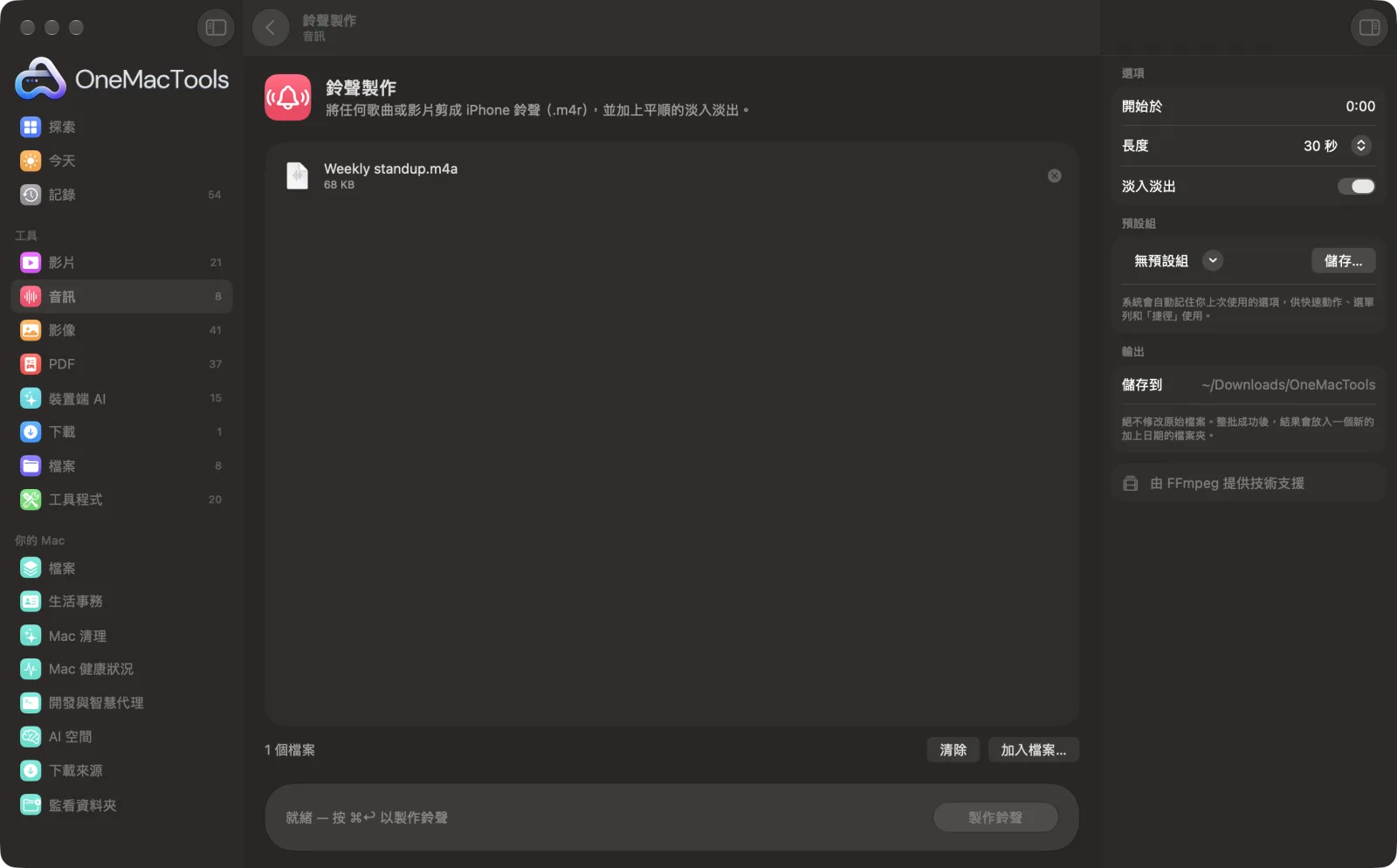
在 Mac 上使用「鈴聲製作」
App 的截圖,使用範例檔案。
如何使用「鈴聲製作」
- 1
拖入歌曲或影片
拖入 MP3、M4A、WAV 或其他音訊檔案,或是你想要其音軌的影片。
- 2
選擇起始位置
在「開始於」中輸入鈴聲開始的時間點,例如副歌的 0:45。留空則從頭開始。
- 3
選擇長度
選擇 15、20、25 或 30 秒,並保持開啟「淡入淡出」,讓開頭和結尾更柔和。
- 4
按一下「製作鈴聲」
名稱加上「ringtone」的 .m4r 檔案會儲存在「下載項目 › OneMacTools」中新的日期資料夾內。可用「預覽」(眼睛)按鈕播放。
- 5
加入你的 iPhone
連接你的 iPhone,在 Finder 側邊欄中選取它,並將 .m4r 拖到視窗中。然後在 iPhone 的「設定」›「聲音與觸覺回饋」›「鈴聲」中選擇它。
「鈴聲製作」的功能
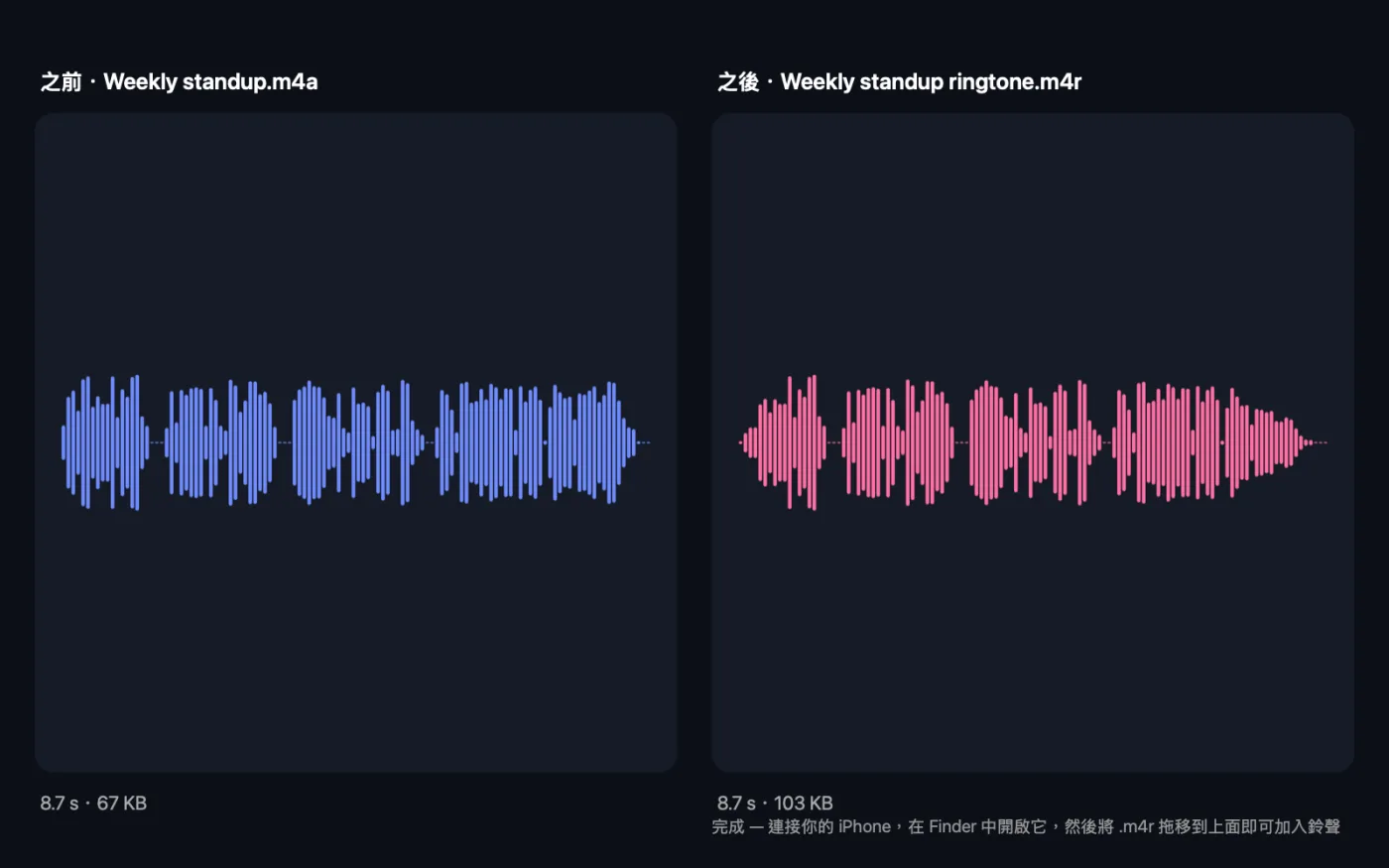
選擇鈴聲的起點和長度(最長 30 秒),即可得到帶有柔和淡入淡出的 .m4r 檔案。在 Finder 中將它拖到你的 iPhone 上即可加入。
使用 FFmpeg,OneMacTools 會透過 Homebrew 一鍵幫你安裝。
適合用於
- 用你最愛的歌曲製作鈴聲
- 把語音備忘錄當成簡訊鈴聲
- 將影片的主題曲做成鈴聲
選項說明
- 開始於
- 鈴聲從歌曲的哪個時間點開始,以分秒(0:45)或秒數(45)表示。留空代表從檔案開頭開始。先播放歌曲找出最佳段落,通常是副歌。
- 長度
- 15、20、25 或 30 秒,預設為 30 秒。30 秒是 iPhone 鈴聲的最長長度。如果歌曲較早結束,鈴聲就會在結尾處停止。
- 淡入淡出
- 預設開啟。在前 0.6 秒淡入、最後 1.5 秒淡出,讓鈴聲不會突然開始或結束。
最佳做法
- 從你要的節拍前一點點開始。快速淡入會讓前半秒比較小聲。
- 選擇聲音鮮明、容易辨認的段落。安靜的前奏放在口袋裡很容易聽不到。
- 簡訊或提示音用 15 秒,來電鈴聲用 30 秒。
- 用不同的開始時間製作幾個版本,保留你最喜歡的那個。
- 請只用你擁有或獲准使用的音樂製作鈴聲。
搭配使用
- 輸入
- 音訊檔案和影片:MP3、M4A、WAV、FLAC、MP4、MOV 及 FFmpeg 能讀取的其他格式。
- 輸出
- 每個檔案產生一個 iPhone 鈴聲(.m4r,192 kbps AAC),名稱含「ringtone」。
- 如果歌曲長度短於開始時間加上鈴聲長度,鈴聲會在歌曲結束時停止。
關於「鈴聲製作」的問題
如何在 Mac 上製作 iPhone 鈴聲?
將歌曲拖到「鈴聲製作」上,選擇開始時間和長度,然後點按「製作鈴聲」。接著連接你的 iPhone,在 Finder 側邊欄中選取它,並將 .m4r 檔案拖到上面。
如何不用 iTunes 將鈴聲加入 iPhone?
在目前的 macOS 上,iPhone 會出現在 Finder 側邊欄中。選取你的 iPhone,將 .m4r 檔案拖到其視窗上,然後在「設定 › 聲音與觸覺回饋 › 鈴聲」中選取它。
iPhone 鈴聲可以多長?
最長 30 秒。「鈴聲製作」可選擇 15、20、25 或 30 秒。
什麼是 .m4r 檔案?
這是 iPhone 鈴聲格式:AAC 音訊,與 M4A 相同,只是副檔名不同,讓 iPhone 將它視為鈴聲。
可以用影片製作鈴聲嗎?
可以。拖入影片,鈴聲就會從它的音軌製作。
為什麼鈴聲開頭很小聲?
「淡入淡出」已開啟,因此前 0.6 秒會從靜音逐漸變大。若想要俐落的開頭,請將它關閉,或將開始時間稍微提前。
可以當作簡訊提示音嗎?
會。放到 iPhone 上之後,它也會出現在「設定 › 聲音與觸覺回饋」中的簡訊鈴聲和其他提示音清單中。
「鈴聲製作」會上傳我的檔案嗎?
不會。「鈴聲製作」完全在你的 Mac 上執行,檔案絕不會離開你的 Mac,也能離線使用。
「鈴聲製作」會更改我的原始檔案嗎?
不會。結果會另存為新檔案,放在「下載項目 › OneMacTools」中以日期命名的資料夾;除非你開啟了另有說明的選項,否則原始檔案會完全保持原樣。
「鈴聲製作」需要什麼?
macOS 26 或以上版本,以及 FFmpeg,OneMacTools 可以透過 Homebrew 一鍵幫你安裝。
