
在 Mac 上合併音訊檔案
依序合併錄音,可選擇加上交叉淡化,並為 Podcast 平衡音量。
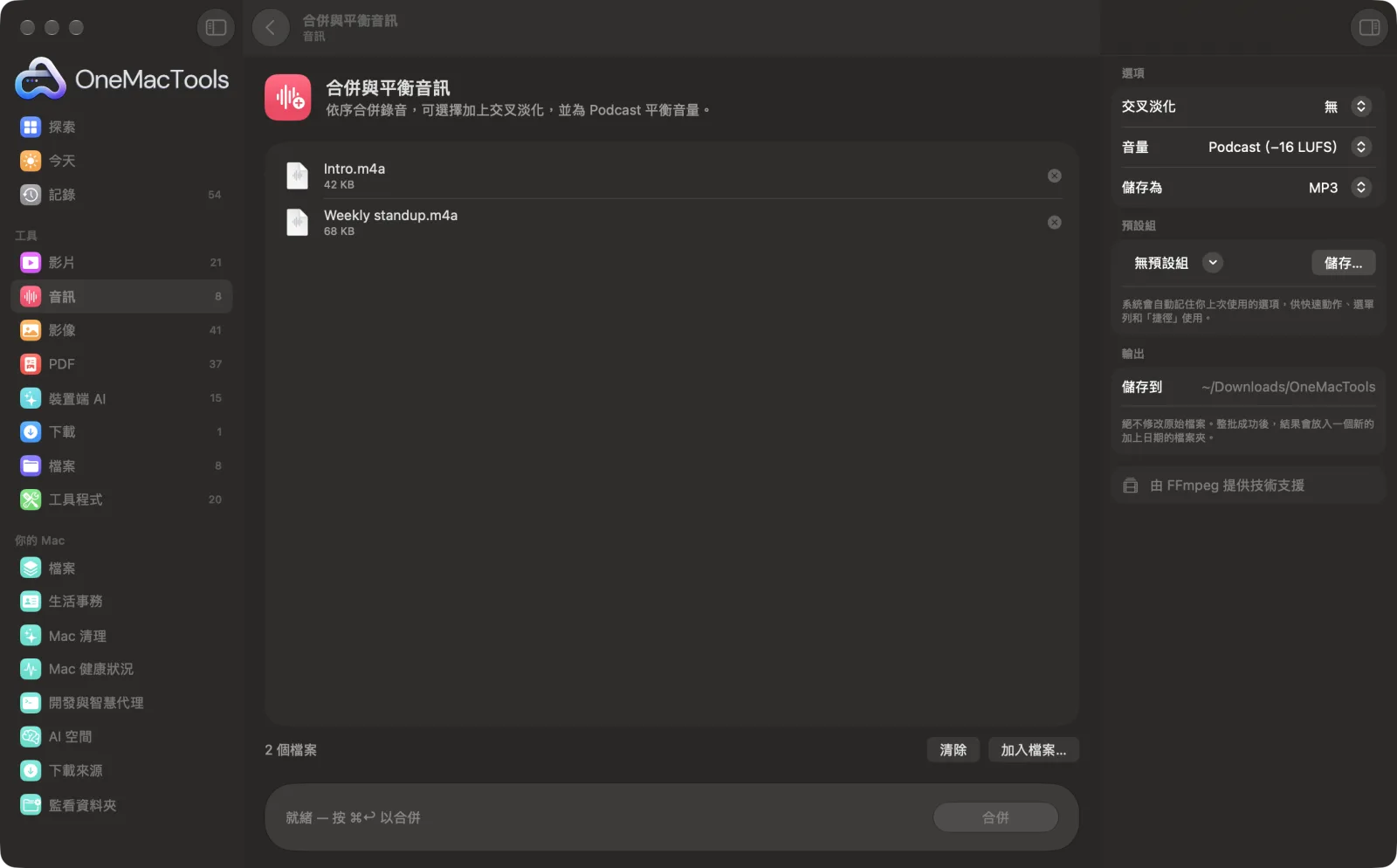
在 Mac 上使用「合併與平衡音訊」
App 的截圖,使用範例檔案。
如何使用「合併與平衡音訊」
- 1
拖入你的錄音
依播放順序拖入音訊檔案,或是你想要其聲音的影片。
- 2
排列順序
在清單中上下拖移檔案,直到順序正確。檔案會由上到下合併。
- 3
選擇交叉淡化和音量
可依需要在各段之間加上 1、2 或 3 秒的交叉淡化,並選擇 Podcast 或音樂來平衡音量。
- 4
選擇格式並按一下「合併」
選擇 MP3、M4A 或 WAV。所有內容會合併成一個名為「Merged audio」的檔案。
- 5
聆聽結果
位於「下載項目」› OneMacTools 中以日期命名的新資料夾。用「預覽」(眼睛)按鈕播放,或使用「在 Finder 中顯示」。你的錄音維持原樣。
「合併與平衡音訊」的功能
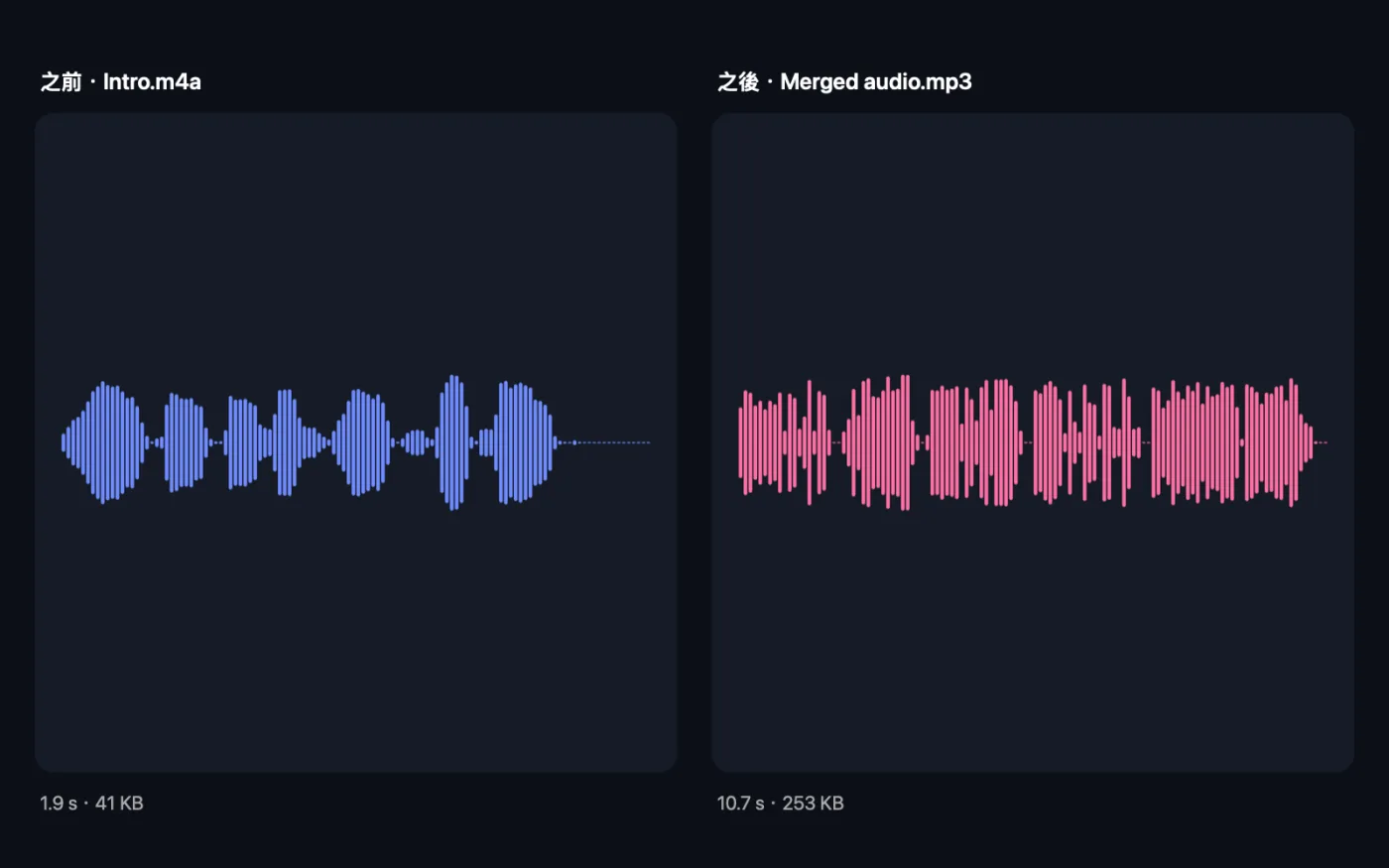
依想要的順序拖入錄音,OneMacTools 就會將它們合併成一個檔案。可在段落之間加上交叉淡化,並將音量平衡至 Podcast 標準(−16 LUFS)或音樂標準(−14 LUFS),讓輕聲和大聲的部分聽起來一致。可儲存為 MP3、M4A 或 WAV。
使用 FFmpeg,OneMacTools 會透過 Homebrew 一鍵幫你安裝。
適合用於
- 合併分開錄製的 Podcast 片段
- 將多段語音備忘錄合併成一個檔案
- 平衡音量太小的錄音
選項說明
- 交叉淡化
- 無、1 秒、2 秒或 3 秒,預設為「無」。使用交叉淡化時,每一段的結尾會淡入下一段的開頭,兩段會重疊相應的時間(絕不超過最短一段的一半)。連續的語音請選「無」,音樂則適合交叉淡化。
- 音量
- Podcast(−16 LUFS)、音樂(−14 LUFS)或維持原樣。預設為 Podcast,也是語音節目的標準音量。「音樂」符合大多數串流服務使用的音量。「維持原樣」會接合各段而不改變音量。
- 儲存為
- MP3、M4A 或 WAV。MP3 和 M4A 為 192 kbps,適合分享和 Podcast 託管平台。WAV 未經壓縮,適合進一步編輯。
最佳做法
- 如果各段是在不同地點錄製的,請先逐一用「清理音訊」處理。各段聲音相近時,合併效果最好。
- 只拖入一個檔案,就能平衡其音量而不合併任何內容。檔案會以檔名含「levelled」的方式儲存。
- 語音的交叉淡化請保持簡短。3 秒的重疊適合音樂,但可能讓語句糊在一起。
- 任何口說內容都請選擇「Podcast 音量」,即使不是 Podcast 也一樣。這是在手機和筆電上聆聽很舒適的音量。
- 每個部分都會重新取樣為 48 kHz 立體聲,讓不同錄音裝置的檔案順暢接合。
搭配使用
- 輸入
- 音訊檔案(MP3、M4A、WAV、FLAC、AIFF 等)和影片,影片會提供其中的聲音。
- 輸出
- 一個 MP3、M4A 或 WAV 檔案,48 kHz 立體聲,名為「Merged audio」。只有單一檔案時,會在名稱中加上「levelled」儲存。
- 加入的每個檔案都必須含有聲音;無聲的影片無法合併。
關於「合併與平衡音訊」的問題
如何在 Mac 上合併音訊檔案?
將檔案拖到「合併與平衡音訊」上,拖移成正確的順序,選擇格式並點按「合併」。它們會合併成一個檔案。
如何更改檔案順序?
點按「合併」前,在檔案清單中上下拖移它們。會由上到下合併。
什麼是交叉淡化?
前一段的結尾淡出、下一段同時淡入,兩者會重疊一秒以上,讓歌曲或段落之間的轉換更順暢。
Podcast 的音量應該多大?
−16 LUFS 是 Podcast 的常見目標,也是「Podcast」設定所使用的音量。「音樂」使用 −14 LUFS,這是大多數串流服務的目標音量。
可以只讓某段錄音變大聲嗎?
可以。拖入單一檔案並選擇 Podcast 或音樂。它會被平衡音量,並以名稱含「levelled」的檔案儲存。
可以合併不同格式的檔案嗎?
可以。MP3、M4A、WAV、FLAC 和影片都能一起放入。所有內容都會轉換成相同的取樣率,並合併成你選擇的格式。
「合併與平衡音訊」會上傳我的檔案嗎?
不會。「合併與平衡音訊」完全在你的 Mac 上執行,檔案絕不會離開你的 Mac,也能離線使用。
「合併與平衡音訊」會更改我的原始檔案嗎?
不會。結果會另存為新檔案,放在「下載項目 › OneMacTools」中以日期命名的資料夾;除非你開啟了另有說明的選項,否則原始檔案會完全保持原樣。
「合併與平衡音訊」需要什麼?
macOS 26 或以上版本,以及 FFmpeg,OneMacTools 可以透過 Homebrew 一鍵幫你安裝。
