
Mesclar arquivos de áudio no Mac
Junte gravações em ordem, com transições cruzadas opcionais, e equalize o volume para podcasts.
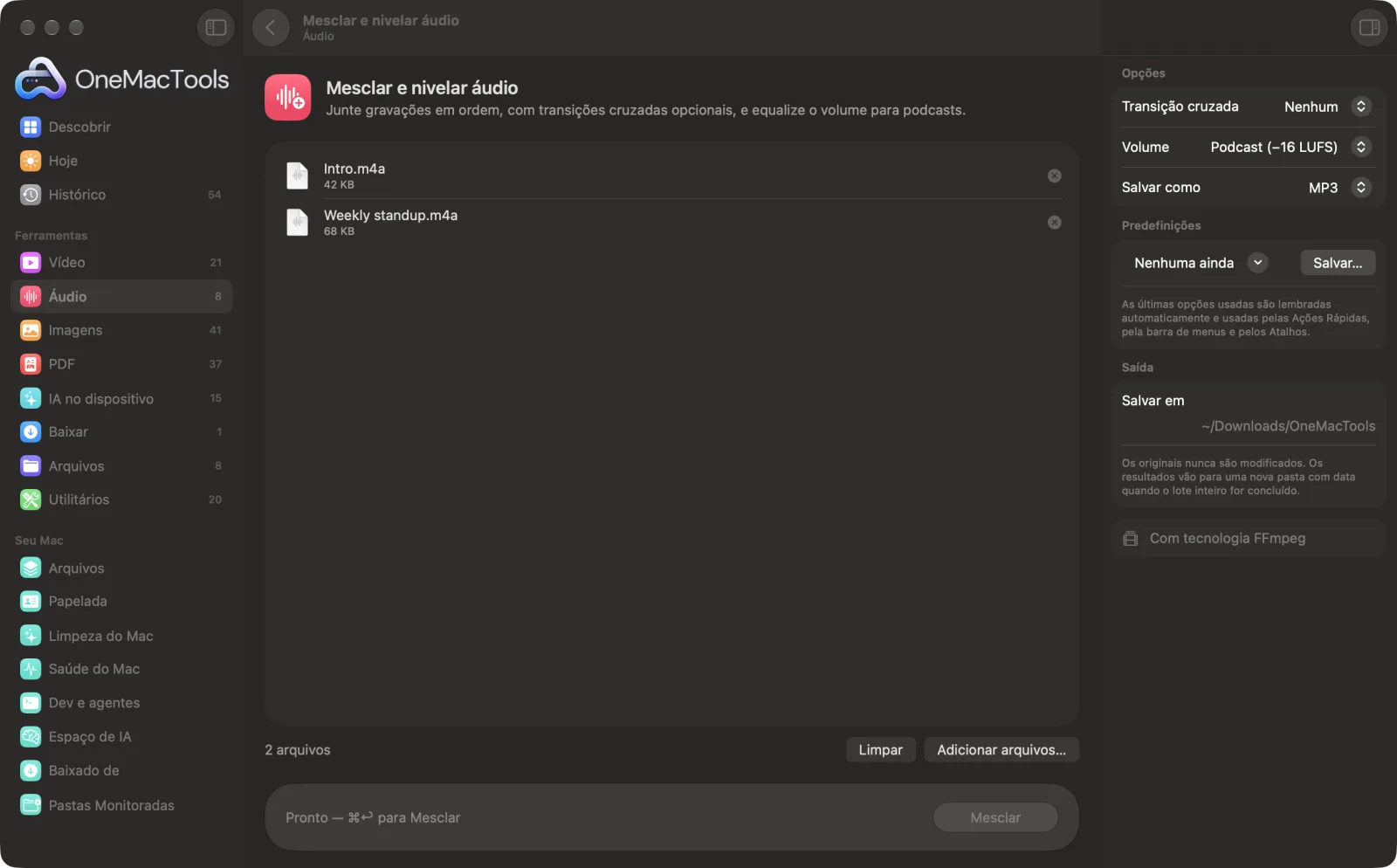
Mesclar e nivelar áudio em um Mac
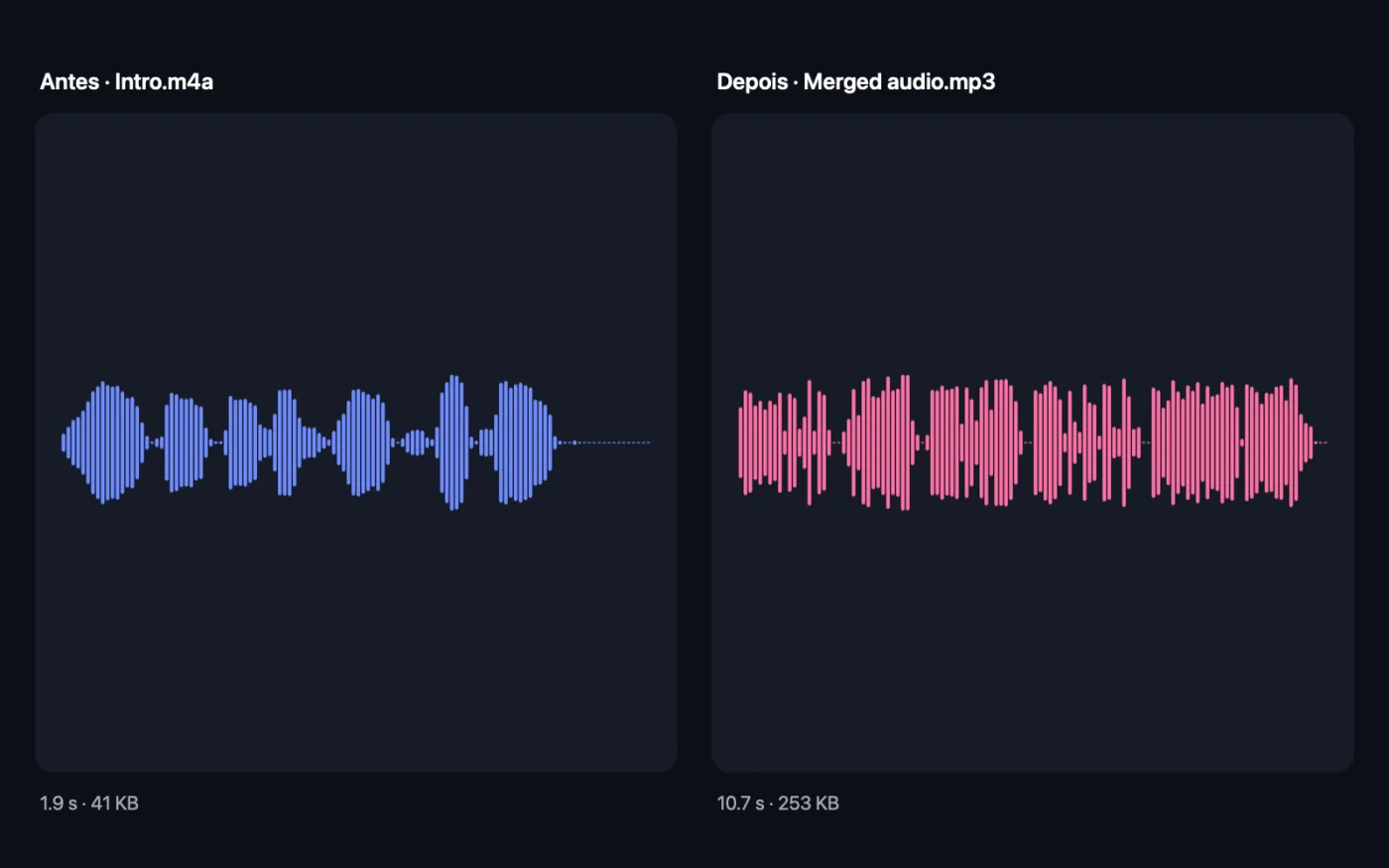
Capturas de tela do app, usando arquivos de exemplo.
Como usar Mesclar e nivelar áudio
- 1
Arraste suas gravações
Arraste os arquivos de áudio, ou vídeos cujo som você quer, na ordem em que devem tocar.
- 2
Coloque em ordem
Arraste os arquivos para cima e para baixo na lista até a ordem ficar certa. Eles são juntados de cima para baixo.
- 3
Escolha a transição cruzada e o volume
Adicione uma transição cruzada de 1, 2 ou 3 segundos entre as partes, se quiser, e escolha Podcast ou Música para equilibrar o volume.
- 4
Escolha o formato e clique em Mesclar
Escolha MP3, M4A ou WAV. Tudo é juntado em um único arquivo chamado “Merged audio”.
- 5
Ouça o resultado
Ele fica em uma nova pasta com data em Downloads › OneMacTools. Reproduza com o botão Visualizar (olho) ou use Mostrar no Finder. Suas gravações continuam como estavam.
O que Mesclar e nivelar áudio faz
Arraste as gravações na ordem que quiser e o OneMacTools as junta em um único arquivo. Adicione uma transição suave entre as partes e nivele o volume pelo padrão de podcast (−16 LUFS) ou para música (−14 LUFS), para que trechos baixos e altos soem por igual. Salve como MP3, M4A ou WAV.
Usa o FFmpeg, que o OneMacTools instala para você com um clique pelo Homebrew.
Ideal para
- Juntar trechos de podcast gravados separadamente
- Juntar memos de voz em um único arquivo
- Equilibrar uma gravação baixa demais
Opções explicadas
- Transição cruzada
- Nenhum, 1 segundo, 2 segundos ou 3 segundos; Nenhum é o padrão. Com transição, o fim de cada parte se funde ao início da próxima, então elas se sobrepõem por esse tempo (nunca mais que metade da parte mais curta). Use Nenhum para falas em sequência e uma transição para música.
- Volume
- Podcast (−16 LUFS), Música (−14 LUFS) ou Deixar como está. Podcast é o padrão e o nível usual para programas falados. Música corresponde ao nível que a maioria dos serviços de streaming usa. Deixar como está junta as partes sem mudar o volume.
- Salvar como
- MP3, M4A ou WAV. MP3 e M4A ficam em 192 kbps e servem para compartilhar e para serviços de hospedagem de podcast. WAV não tem compressão, para edições posteriores.
Boas práticas
- Passe antes cada parte pelo Limpar áudio se elas foram gravadas em lugares diferentes. A mesclagem funciona melhor quando as partes soam parecidas.
- Solte só um arquivo para nivelar o volume dele sem juntar nada. Ele é salvo com “levelled” no nome.
- Use transições curtas para fala. Uma sobreposição de 3 segundos combina com música, mas pode embolar as palavras.
- Escolha o volume Podcast para qualquer conteúdo falado, mesmo que não seja um podcast. É um nível confortável para ouvir no celular e no notebook.
- Cada parte é convertida para 48 kHz estéreo, então arquivos de gravadores diferentes se juntam sem falhas.
Funciona com
- Entrada
- Arquivos de áudio (MP3, M4A, WAV, FLAC, AIFF e mais) e vídeos, que entram com o som.
- Saída
- Um arquivo MP3, M4A ou WAV, 48 kHz estéreo, chamado “Merged audio”. Um arquivo único é salvo com “levelled” no nome.
- Cada arquivo adicionado precisa ter som; um vídeo sem som não pode ser mesclado.
Perguntas sobre o Mesclar e nivelar áudio
Como mesclar arquivos de áudio no Mac?
Arraste os arquivos para Mesclar e nivelar áudio, arraste-os para a ordem certa, escolha um formato e clique em Mesclar. Eles são unidos em um único arquivo.
Como mudar a ordem dos arquivos?
Arraste-os para cima ou para baixo na lista de arquivos antes de clicar em Mesclar. Eles são juntados de cima para baixo.
O que é uma transição cruzada?
O final de uma parte vai sumindo enquanto a próxima vai surgindo, então elas se sobrepõem por um segundo ou mais. Isso suaviza a passagem entre músicas ou trechos.
Qual deve ser o volume de um podcast?
−16 LUFS é a meta comum para podcasts, e é o que o ajuste Podcast usa. Música usa −14 LUFS, o nível que a maioria dos serviços de streaming busca.
Posso deixar só uma gravação mais alta?
Sim. Solte um único arquivo e escolha Podcast ou Música. Ele é nivelado e salvo com “levelled” no nome.
Posso mesclar arquivos de formatos diferentes?
Sim. MP3, M4A, WAV, FLAC e vídeos podem entrar todos juntos. Tudo é convertido para a mesma taxa de amostragem e unido no formato que você escolher.
Mesclar e nivelar áudio envia meus arquivos?
Não. O Mesclar e nivelar áudio roda inteiramente no seu Mac, então seus arquivos nunca saem dele e ele funciona offline.
Mesclar e nivelar áudio altera meus arquivos originais?
Não. Os resultados são salvos como novos arquivos em uma pasta datada em Downloads › OneMacTools, e seus originais ficam exatamente como estavam, a menos que você ative uma opção que diga o contrário.
Do que Mesclar e nivelar áudio precisa?
macOS 26 ou posterior e o FFmpeg, que o OneMacTools pode instalar para você pelo Homebrew com um clique.
Faça isto em seguida
Reduza o ruído de fundo e equalize o volume.
TranscreverTransforme a fala de áudios ou vídeos em texto ou legendas com o reconhecimento de fala no dispositivo da Apple.
Converter áudioConverta entre MP3, M4A, WAV e FLAC.
Ferramentas de Áudio relacionadas
Grave um memorando de voz ou uma narração com qualquer microfone.
Extrair áudioExtraia a trilha sonora de qualquer vídeo.
Cortar áudioCorte uma música, memorando de voz ou podcast no tamanho certo.
Criador de toquesTransforme qualquer música ou vídeo em um toque de iPhone (.m4r) com fades suaves.
Texto para falaTransforme documentos em áudio falado com as vozes integradas do Mac.

Mesclar e nivelar áudio e mais 150.
Um app. Um preço.
Todas as 151 ferramentas. Download gratuito, um único pagamento pela licença, sua para sempre.