
Remover ruído de fundo de áudio no Mac
Reduza o ruído de fundo e equalize o volume.
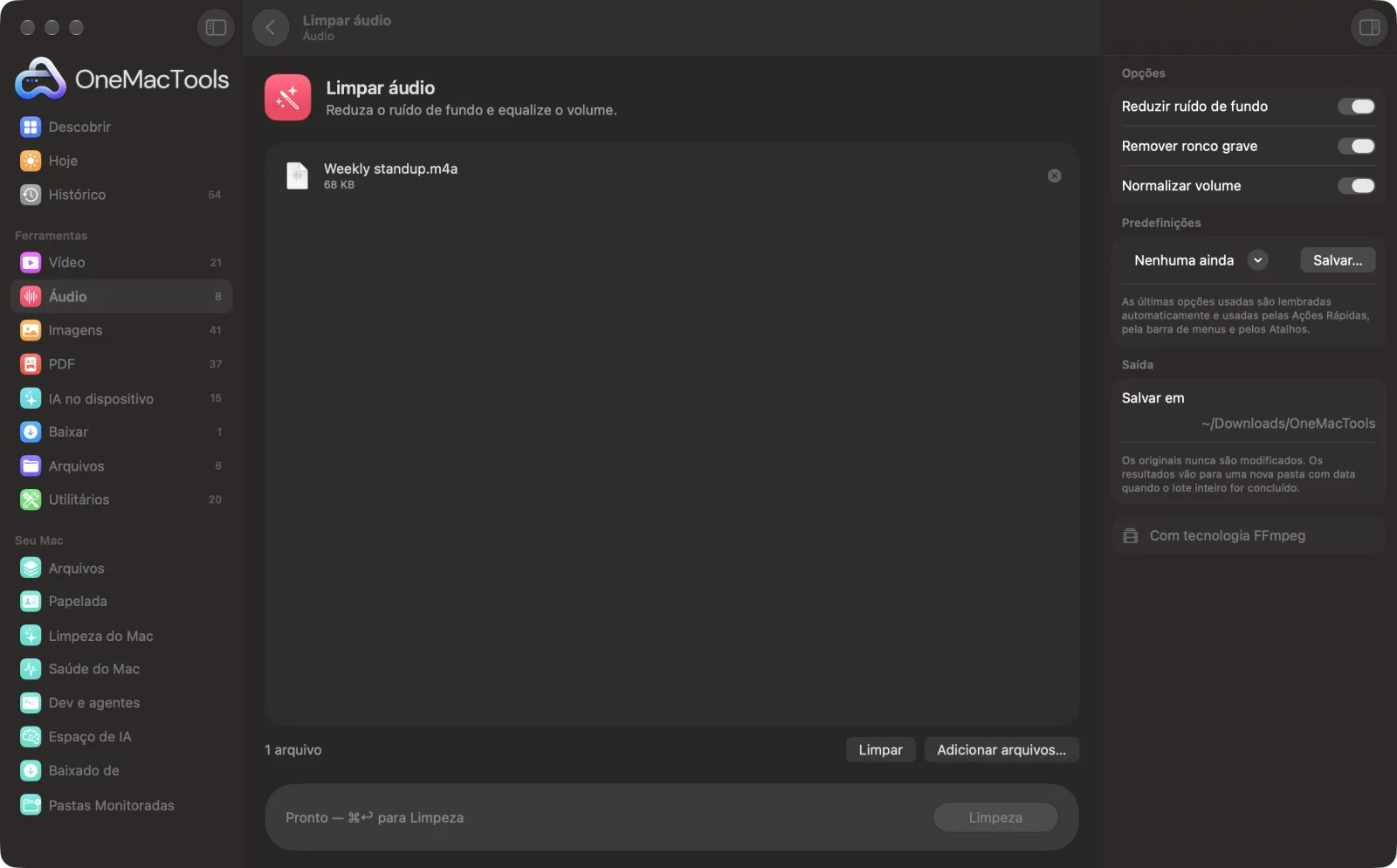
Limpar áudio em um Mac
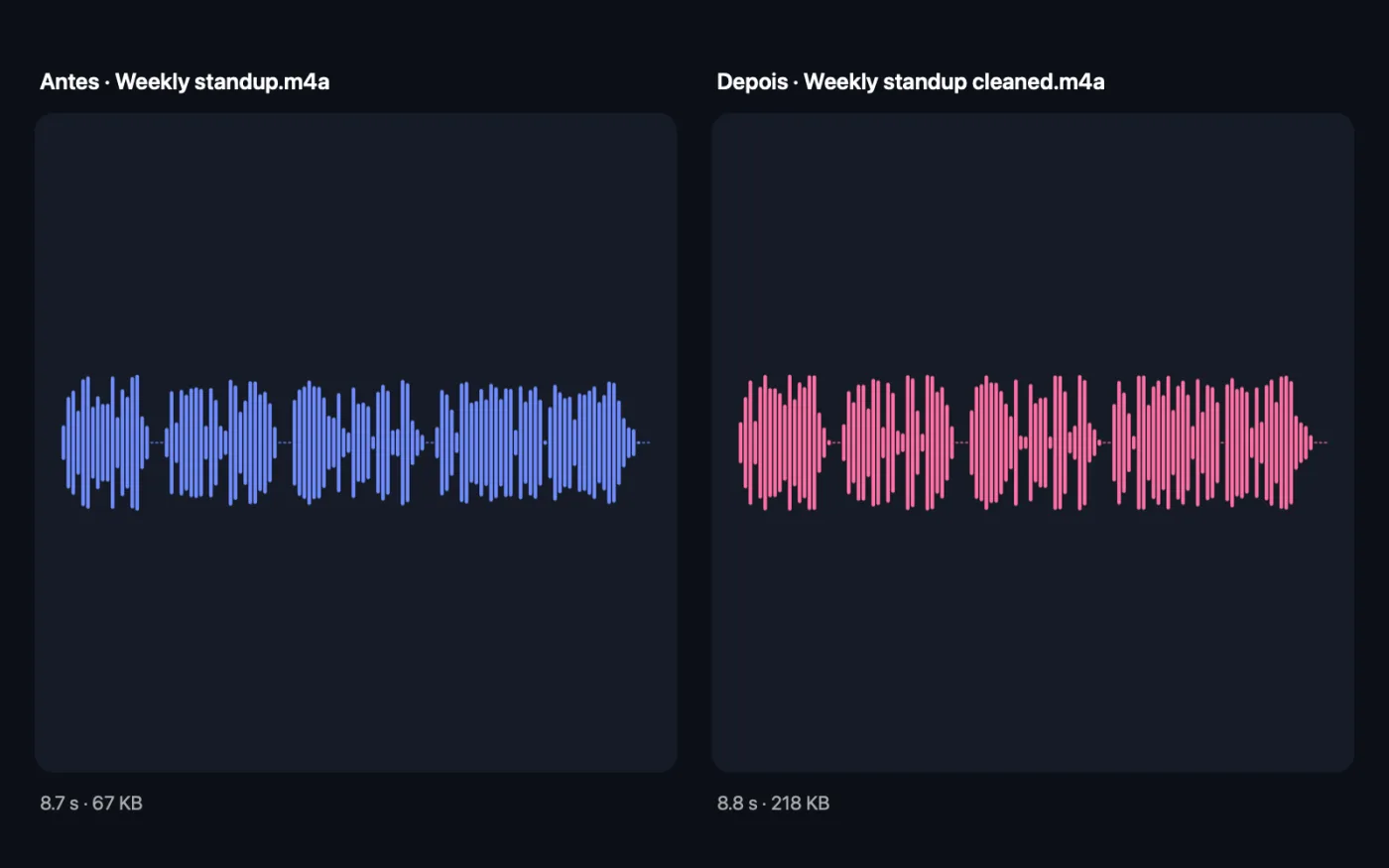
Capturas de tela do app, usando arquivos de exemplo.
Como usar Limpar áudio
- 1
Arraste suas gravações
Arraste memos de voz, gravações de podcast ou áudio de aulas. Você também pode soltar vídeos para limpar a trilha sonora deles.
- 2
Escolha o que corrigir
As três limpezas vêm ativadas por padrão: ruído de fundo, ronco grave e volume. Desative as que não precisar.
- 3
Clique em Limpeza
Cada arquivo é processado em uma única passagem, com “cleaned” acrescentado ao nome.
- 4
Ouça o resultado
Os arquivos limpos são salvos em uma nova pasta com data em Downloads › OneMacTools. Ouça-os com o botão Visualizar (olho) ou use Mostrar no Finder. Seus originais ficam intactos.
O que Limpar áudio faz
Reduza chiado e zumbido, remova roncos graves e normalize a intensidade sonora para um nível adequado a transmissões, em uma única passada. Funciona com arquivos de áudio e com a trilha sonora de vídeos.
Usa o FFmpeg, que o OneMacTools instala para você com um clique pelo Homebrew.
Ideal para
- Limpar um podcast gravado em uma sala barulhenta
- Equilibrar um memorando de voz baixo
- Melhorar o áudio da gravação de uma aula
Opções explicadas
- Reduzir ruído de fundo
- Ativado por padrão. Reduz ruídos de fundo constantes, como chiado, ventoinhas e ar-condicionado. Funciona melhor com sons contínuos, não com sons súbitos, como uma porta ou um cachorro latindo.
- Remover ronco grave
- Ativado por padrão. Corta sons abaixo de 80 Hz, o que remove o ronco do trânsito, batidas na mesa e ruído de manuseio sem afetar as vozes.
- Normalizar volume
- Ativado por padrão. Equaliza o volume geral em −16 LUFS, o nível usual para podcasts e áudio falado, com picos mantidos abaixo de −1,5 dB para nada distorcer.
Boas práticas
- Deixe as três ativadas para gravações de fala. Juntas, elas corrigem os problemas mais comuns de gravações feitas no celular e no notebook.
- Desligue Reduzir ruído de fundo para músicas. Ele é ajustado para voz e pode abafar pratos e outros detalhes sutis.
- Limpe as gravações antes de juntá-las, para que todas as partes fiquem com nível e som parecidos.
- Nenhuma limpeza salva uma voz soterrada pelo ruído. Gravar mais perto do microfone sempre ajuda mais.
- Guarde o original. Se a versão limpa soar processada demais, tente de novo com menos opções ativadas.
Funciona com
- Entrada
- Arquivos de áudio (MP3, M4A, WAV, FLAC, AIFF e mais) e vídeos.
- Saída
- Um arquivo de áudio limpo por entrada, com “cleaned” no nome. O áudio mantém o formato; vídeos geram um M4A da trilha sonora limpa.
- Pelo menos uma opção precisa estar ativada.
- Os vídeos não são salvos de novo com o som limpo; você recebe só o áudio. Use Substituir áudio para colocá-lo de volta no vídeo.
Perguntas sobre o Limpar áudio
Como remover o ruído de fundo de um áudio no Mac?
Arraste a gravação para Limpar áudio com Reduzir ruído de fundo ativado e clique em Limpeza. Ruídos constantes como chiado, zumbido e ventiladores são reduzidos.
Como aumentar o volume de uma gravação baixa?
Deixe Normalizar volume ativado. Ele eleva a gravação inteira para −16 LUFS, o nível usual de podcasts, sem deixar as partes mais altas distorcerem.
Ele remove um cachorro latindo ou pessoas conversando?
Não. Ele reduz o ruído de fundo constante. Sons curtos e variáveis, como latidos, buzinas ou outras vozes, permanecem na gravação.
Posso limpar o áudio de um vídeo?
Sim. Solte o vídeo e você recebe a trilha sonora limpa em M4A. Para colocá-la de volta no vídeo, use Substituir áudio.
O que é −16 LUFS?
É uma medida do volume médio. −16 LUFS é a meta comum para podcasts e áudio falado, então sua gravação fica no mesmo nível da maioria dos programas.
Ele muda o formato do arquivo?
Não. MP3 continua MP3, WAV continua WAV e assim por diante. Só os vídeos mudam, porque você recebe a trilha sonora deles em M4A.
Limpar áudio envia meus arquivos?
Não. O Limpar áudio roda inteiramente no seu Mac, então seus arquivos nunca saem dele e ele funciona offline.
Limpar áudio altera meus arquivos originais?
Não. Os resultados são salvos como novos arquivos em uma pasta datada em Downloads › OneMacTools, e seus originais ficam exatamente como estavam, a menos que você ative uma opção que diga o contrário.
Do que Limpar áudio precisa?
macOS 26 ou posterior e o FFmpeg, que o OneMacTools pode instalar para você pelo Homebrew com um clique.
Faça isto em seguida
Junte gravações em ordem, com transições cruzadas opcionais, e equalize o volume para podcasts.
TranscreverTransforme a fala de áudios ou vídeos em texto ou legendas com o reconhecimento de fala no dispositivo da Apple.
Cortar áudioCorte uma música, memorando de voz ou podcast no tamanho certo.
Ferramentas de Áudio relacionadas
Grave um memorando de voz ou uma narração com qualquer microfone.
Extrair áudioExtraia a trilha sonora de qualquer vídeo.
Converter áudioConverta entre MP3, M4A, WAV e FLAC.
Criador de toquesTransforme qualquer música ou vídeo em um toque de iPhone (.m4r) com fades suaves.
Texto para falaTransforme documentos em áudio falado com as vozes integradas do Mac.

Limpar áudio e mais 150.
Um app. Um preço.
Todas as 151 ferramentas. Download gratuito, um único pagamento pela licença, sua para sempre.