
Supprimer le bruit de fond d’un fichier audio sur Mac
Réduisez le bruit de fond et harmonisez le volume.
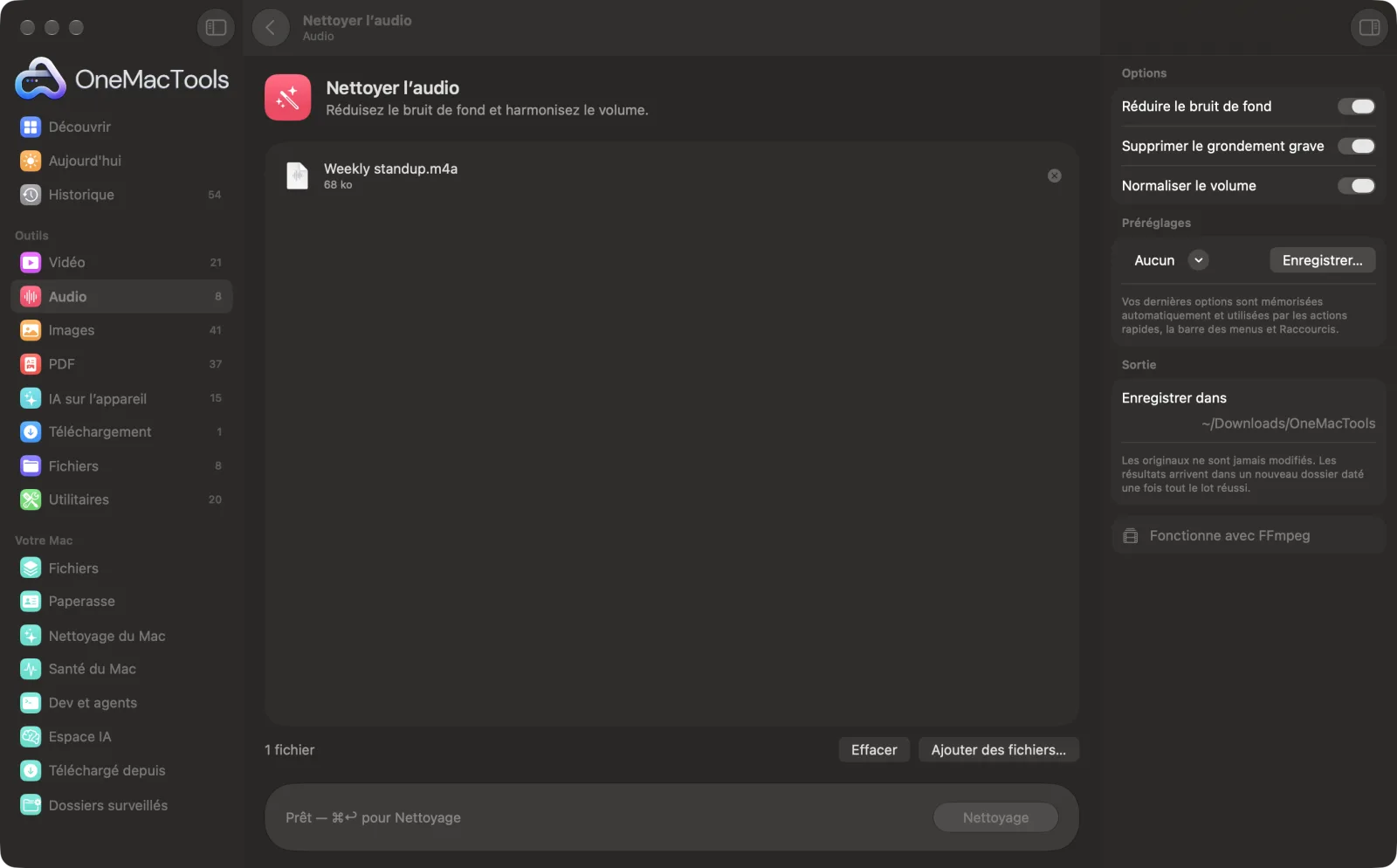
Nettoyer l’audio sur un Mac
Captures d’écran de l’app, avec des fichiers d’exemple.
Comment utiliser Nettoyer l’audio
- 1
Déposez vos enregistrements
Faites glisser des mémos vocaux, des enregistrements de podcast ou des cours audio. Vous pouvez aussi déposer des vidéos pour nettoyer leur bande son.
- 2
Choisissez quoi corriger
Les trois nettoyages sont activés par défaut : bruit de fond, grondement grave et volume. Désactivez ceux dont vous n’avez pas besoin.
- 3
Cliquez sur Nettoyage
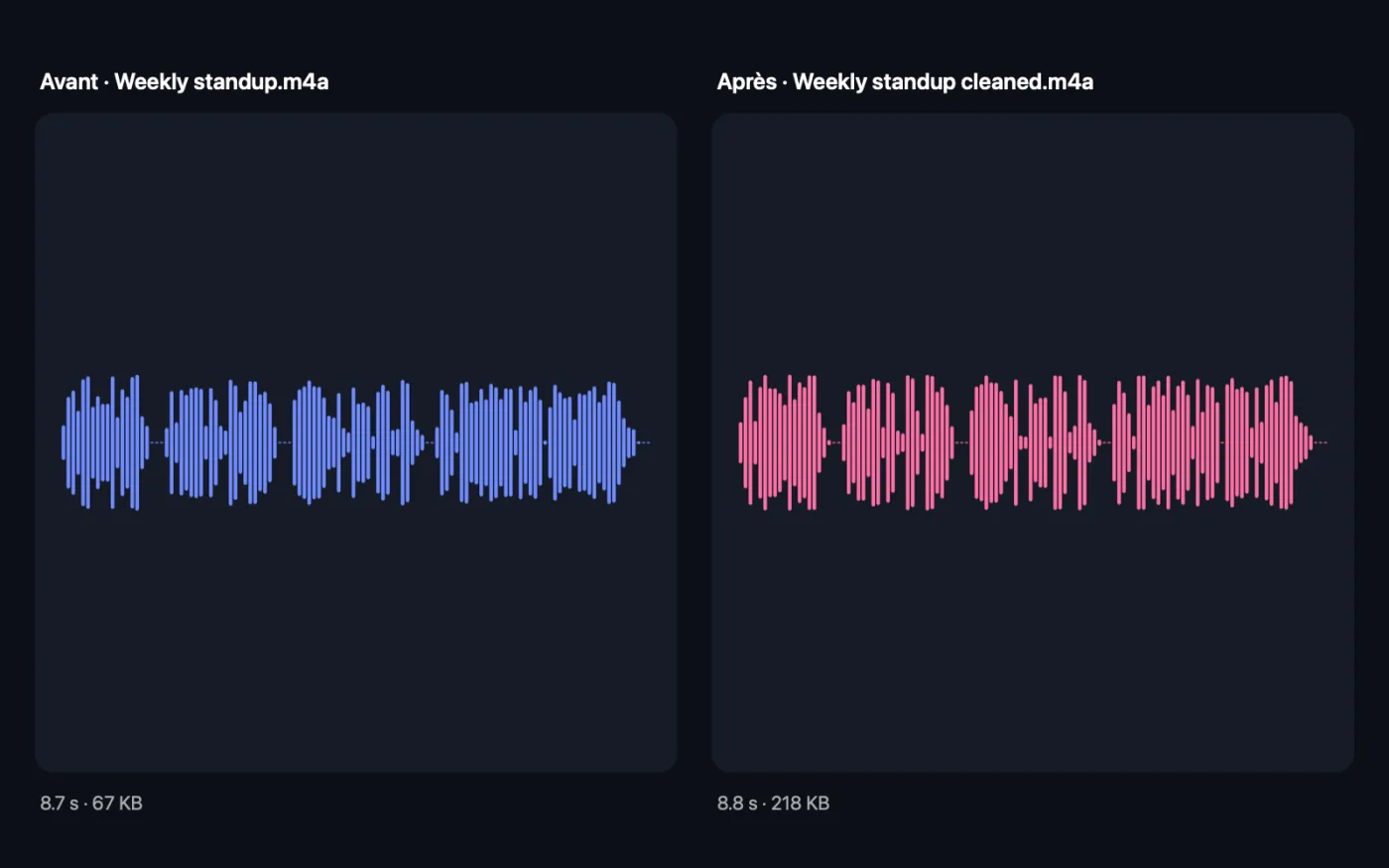
Chaque fichier est traité en une seule passe, avec « cleaned » ajouté à son nom.
- 4
Écoutez le résultat
Les fichiers nettoyés sont enregistrés dans un nouveau dossier daté dans Téléchargements › OneMacTools. Écoutez-les avec le bouton Aperçu (œil) ou utilisez Afficher dans le Finder. Vos originaux ne sont pas touchés.
Ce que fait Nettoyer l’audio
Réduisez le souffle et le bourdonnement, supprimez le grondement grave et normalisez le volume à un niveau adapté à la diffusion, en une seule passe. Fonctionne sur les fichiers audio et sur la bande-son des vidéos.
Utilise FFmpeg, que OneMacTools installe pour vous en un clic via Homebrew.
Idéal pour
- Nettoyer un podcast enregistré dans une pièce bruyante
- Égaliser un mémo vocal trop faible
- Améliorer le son de l'enregistrement d'un cours
Options expliquées
- Réduire le bruit de fond
- Activé par défaut. Atténue les bruits de fond constants comme le souffle, les ventilateurs et la climatisation. Il fonctionne mieux sur les sons continus que sur les bruits soudains comme une porte ou un chien qui aboie.
- Supprimer le grondement grave
- Activé par défaut. Coupe les sons sous 80 Hz, ce qui supprime le grondement de la circulation, les chocs sur le bureau et les bruits de manipulation sans toucher aux voix.
- Normaliser le volume
- Activé par défaut. Harmonise le volume global à −16 LUFS, le niveau habituel des podcasts et de la voix parlée, avec des crêtes maintenues sous −1,5 dB pour éviter toute saturation.
Bonnes pratiques
- Laissez les trois activés pour les enregistrements de voix. Ensemble, ils corrigent les problèmes les plus courants des enregistrements faits au téléphone ou à l'ordinateur portable.
- Désactivez Réduire le bruit de fond pour la musique. Ce réglage est conçu pour la voix et peut atténuer les cymbales et d’autres détails discrets.
- Nettoyez les enregistrements avant de les fusionner, pour que chaque partie ait un niveau et un son similaires.
- Aucun nettoyage ne peut sauver une voix noyée dans le bruit. Enregistrer plus près du micro aide toujours davantage.
- Gardez l'original. Si la version nettoyée semble trop traitée, réessayez avec moins d'options activées.
Fonctionne avec
- Dans
- Fichiers audio (MP3, M4A, WAV, FLAC, AIFF et plus) et vidéos.
- Sortie
- Un fichier audio nettoyé par fichier d’entrée, avec « cleaned » dans le nom. L’audio garde son format ; les vidéos donnent un M4A de leur bande son nettoyée.
- Au moins une option doit être activée.
- Les vidéos ne sont pas réenregistrées avec le son nettoyé ; vous obtenez l’audio seul. Utilisez Remplacer l’audio pour le remettre dans la vidéo.
Questions sur Nettoyer l’audio
Comment supprimer le bruit de fond d'un fichier audio sur Mac ?
Déposez l'enregistrement sur Nettoyer l’audio avec Réduire le bruit de fond activé et cliquez sur Nettoyer. Les bruits constants comme le souffle, le ronflement et les ventilateurs sont atténués.
Comment rendre un enregistrement trop faible plus fort ?
Laissez Normaliser le volume activé. Il amène tout l'enregistrement à −16 LUFS, le niveau habituel des podcasts, sans laisser saturer les passages les plus forts.
Peut-il supprimer un aboiement ou des gens qui parlent ?
Non. Il réduit les bruits de fond constants. Les sons brefs et changeants, comme des aboiements, des klaxons ou d’autres voix, restent dans l’enregistrement.
Puis-je nettoyer l’audio d’une vidéo ?
Oui. Déposez la vidéo et vous obtenez sa bande-son nettoyée en M4A. Pour la remettre dans la vidéo, utilisez Remplacer l’audio.
Qu’est-ce que −16 LUFS ?
C'est une mesure du volume sonore moyen. −16 LUFS est la cible courante pour les podcasts et la voix : votre enregistrement est ainsi au même niveau que la plupart des émissions.
Cela change-t-il le format du fichier ?
Non. Un MP3 reste un MP3, un WAV reste un WAV, et ainsi de suite. Seules les vidéos changent, puisque vous obtenez leur bande-son en M4A.
Nettoyer l’audio envoie-t-il mes fichiers en ligne ?
Non. Nettoyer l’audio s’exécute entièrement sur votre Mac : vos fichiers ne le quittent jamais et l’outil fonctionne hors ligne.
Nettoyer l’audio va-t-il modifier mes fichiers originaux ?
Non. Les résultats sont enregistrés comme nouveaux fichiers dans un dossier daté dans Téléchargements › OneMacTools, et vos originaux restent exactement tels quels, sauf si vous activez une option qui indique le contraire.
De quoi Nettoyer l’audio a-t-il besoin ?
macOS 26 ou version ultérieure et FFmpeg, que OneMacTools peut installer pour vous via Homebrew en un clic.
Étape suivante
Assemblez des enregistrements dans l’ordre, avec fondus enchaînés facultatifs, et harmonisez le volume pour les podcasts.
TranscrireTransformez la parole d’un fichier audio ou vidéo en texte ou en sous-titres grâce à la reconnaissance vocale d’Apple sur l’appareil.
Couper l’audioRaccourcissez une chanson, un mémo vocal ou un podcast.
Autres outils Audio
Enregistrez un mémo vocal ou une narration avec n’importe quel micro.
Extraire l’audioExtrayez la bande son de n’importe quelle vidéo.
Convertir l’audioConvertissez entre MP3, M4A, WAV et FLAC.
SonneriesTransformez une chanson ou une vidéo en sonnerie iPhone (.m4r) avec des fondus doux.
Synthèse vocaleTransformez des documents en audio parlé avec les voix intégrées au Mac.

Nettoyer l’audio, plus 150 autres.
Une app. Un prix.
Les 151 outils. Téléchargement gratuit, un seul paiement pour une licence, à vous pour toujours.