
在 Mac 上去除音频中的背景噪音
降低背景噪音并统一响度。
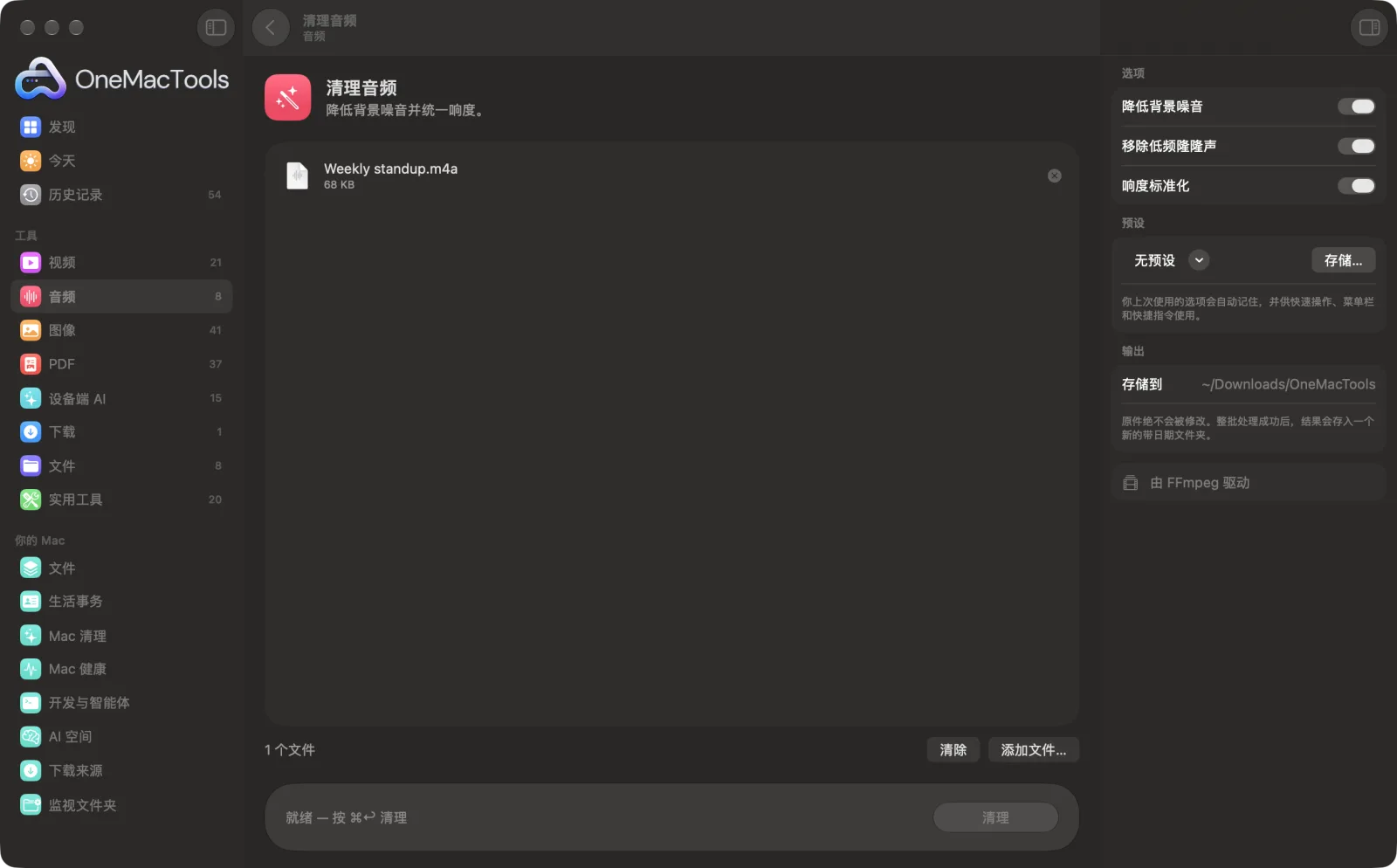
Mac 上的清理音频
App 截图,使用的是示例文件。
如何使用清理音频
- 1
拖入录音
拖入语音备忘录、播客录音或讲座音频。也可以拖入视频来清理其音轨。
- 2
选择要修复的内容
三项清理默认全部开启:背景噪音、低频隆隆声和响度。不需要的可以关闭。
- 3
点按“清理”
每个文件都一次处理完成,名称中会加上“cleaned”。
- 4
试听结果
清理后的文件会存储到“下载 › OneMacTools”中一个以日期命名的新文件夹里。用“预览”(眼睛)按钮播放,或使用“在访达中显示”。你的原文件不会被改动。
清理音频的功能
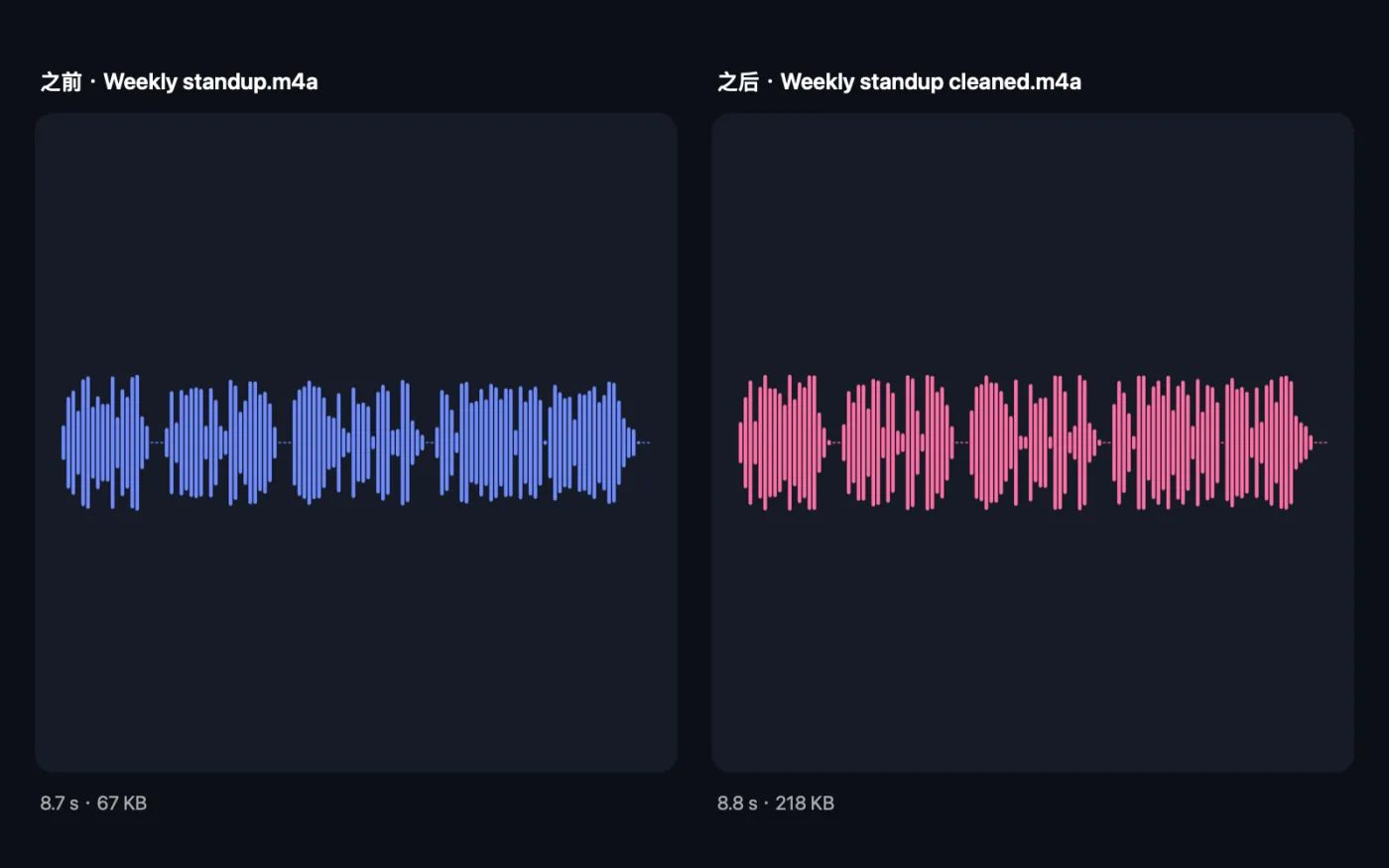
一次性减少嘶嘶声和嗡嗡声、移除低频隆隆声,并将响度标准化到适合广播的水平。适用于音频文件和视频的音轨。
使用 FFmpeg,OneMacTools 可通过 Homebrew 一键为你安装。
适合
- 清理在嘈杂房间里录制的播客
- 让音量偏小的语音备忘录变得均衡
- 改善讲座录音的音质
选项说明
- 降低背景噪音
- 默认打开。降低持续的背景噪音,例如嘶嘶声、风扇声和空调声。对持续的声音效果最好,对关门或狗叫这类突发声音效果不大。
- 移除低频隆隆声
- 默认打开。切除 80 Hz 以下的声音,去掉交通隆隆声、桌面碰撞声和手持噪音,而不影响人声。
- 响度标准化
- 默认打开。将整体音量统一到 −16 LUFS(播客和语音的常用响度),峰值保持在 −1.5 dB 以下,避免削波失真。
最佳实践
- 对于语音录音,请保持三项全部开启。它们合在一起能解决手机和笔记本电脑录音最常见的问题。
- 处理音乐时请关闭“降低背景噪音”。它是针对人声调校的,可能会让镲片等细微声音变得沉闷。
- 合并前先清理录音,让每一部分的音量和音质都接近。
- 如果人声完全淹没在噪音中,再怎么清理也救不回来。靠近麦克风录音永远更有效。
- 保留原文件。如果清理后的版本听起来处理痕迹太重,请少开几个选项再试一次。
兼容
- 输入
- 音频文件(MP3、M4A、WAV、FLAC、AIFF 等)以及视频。
- 输出
- 每个输入文件生成一个清理后的音频文件,文件名包含“cleaned”。音频保持原格式;视频则输出清理后音轨的 M4A。
- 至少需要开启一个选项。
- 视频不会连同清理后的声音重新存储;你得到的是单独的音频。使用“替换音频”把它放回视频中。
关于清理音频的问题
如何在 Mac 上去除音频中的背景噪音?
将录音拖到“清理音频”上,开启“降低背景噪音”,然后点按“清理”。嘶嘶声、嗡嗡声和风扇声等持续的噪音会被降低。
如何让音量太小的录音变大声?
保持“响度标准化”开启。它会将整段录音提升到播客常用的 −16 LUFS,同时不让最响的部分削波。
能去除狗叫声或人说话声吗?
不能。它降低的是持续的背景噪音。狗叫、汽车喇叭或其他人声等短暂多变的声音仍会留在录音中。
可以清理视频的音频吗?
可以。拖入视频,你会得到清理后的 M4A 音轨。要放回视频中,请使用“替换音频”。
−16 LUFS 是什么意思?
这是衡量平均响度的指标。−16 LUFS 是播客和语音音频的常见目标,能让你的录音与大多数节目音量一致。
它会更改文件格式吗?
不会。MP3 仍是 MP3,WAV 仍是 WAV,以此类推。只有视频会变化,因为你得到的是它们的音轨(M4A 格式)。
清理音频会上传我的文件吗?
不会。清理音频完全在你的 Mac 上运行,文件绝不会离开你的 Mac,离线也能用。
清理音频会改动我的原文件吗?
不会。结果会存储为新文件,放在“下载 › OneMacTools”中带日期的文件夹里;除非你打开了另有说明的选项,否则原文件会原封不动。
清理音频需要什么?
macOS 26 或更高版本,以及 FFmpeg(OneMacTools 可通过 Homebrew 一键为你安装)。
