
Macでオーディオの背景ノイズを除去
背景ノイズを低減し、音量をそろえます。
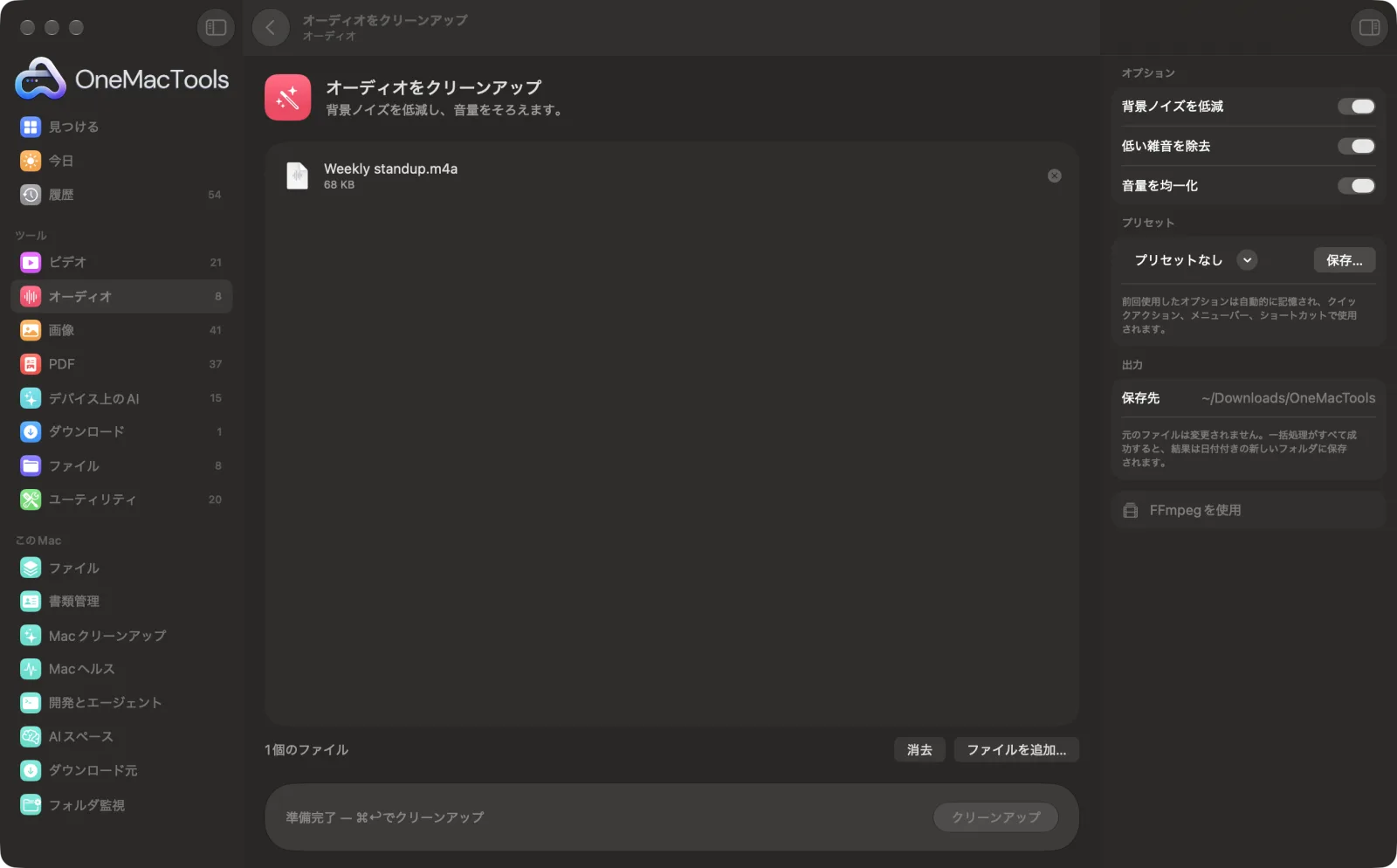
Macでオーディオをクリーンアップ
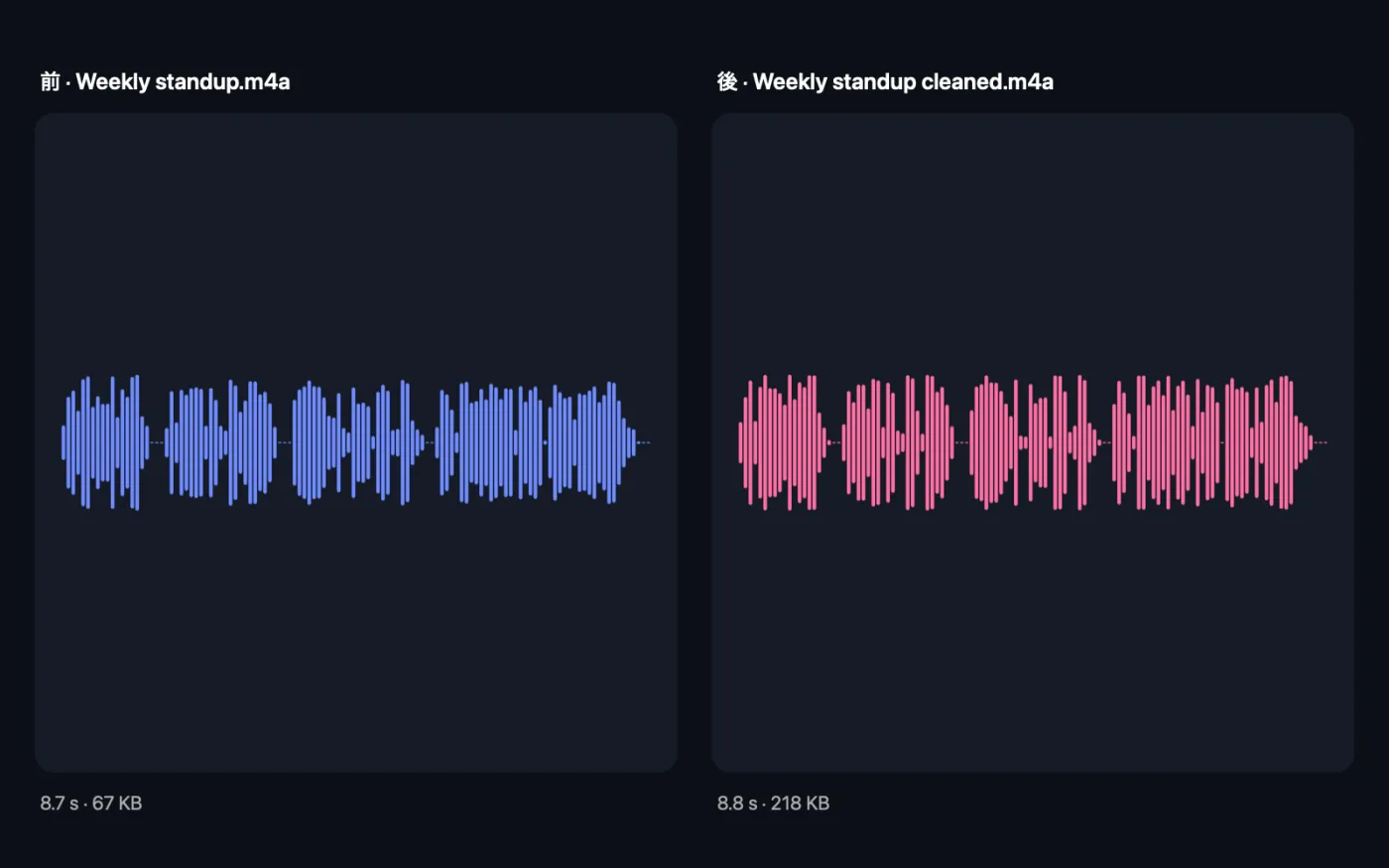
サンプルファイルを使ったアプリのスクリーンショット。
オーディオをクリーンアップの使い方
- 1
録音をドロップ
ボイスメモ、ポッドキャストの録音、講義の音声をドラッグします。ビデオをドロップして、サウンドトラックをクリーンアップすることもできます。
- 2
修正する内容を選択
背景ノイズ、低い雑音、音量の3つのクリーンアップは、すべてデフォルトでオンです。不要なものはオフにしてください。
- 3
「クリーンアップ」をクリック
各ファイルは一度で処理され、名前に「cleaned」が付きます。
- 4
結果を聴く
クリーンアップしたファイルは「ダウンロード › OneMacTools」内の日付付きの新しいフォルダに保存されます。「プレビュー」(目のアイコン)ボタンで再生するか、「Finderに表示」を使ってください。元のファイルはそのままです。
オーディオをクリーンアップでできること
ヒスノイズやハムノイズの低減、低い雑音の除去、放送に適したレベルへの音量の均一化を、一度に行います。オーディオファイルにも、ビデオのサウンドトラックにも使えます。
FFmpegを使用します。OneMacToolsがHomebrew経由でワンクリックでインストールします。
こんなときに
- 騒がしい部屋で録音したポッドキャストをクリーンアップ
- 小さな声のボイスメモの音量をそろえる
- 講義の録音の音質を改善する
オプションの説明
- 背景ノイズを低減
- デフォルトはオン。ヒスノイズ、ファンの音、エアコンの音などの一定した背景ノイズを低減します。ドアの音や犬の鳴き声のような突発的な音よりも、一定した音に効果的です。
- 低い雑音を除去
- デフォルトはオン。80 Hz未満の音をカットし、声には影響を与えずに、車の走行音、机にぶつかる音、マイクに触れたノイズを取り除きます。
- 音量を均一化
- デフォルトはオン。全体の音量をポッドキャストや話し声の標準的なレベルである−16 LUFSにそろえ、ピークは−1.5 dB未満に抑えて音割れを防ぎます。
おすすめの使い方
- 話し声の録音では3つともオンのままにしてください。組み合わせることで、スマートフォンやノートパソコンでの録音によくある問題を解決できます。
- 音楽では「背景ノイズを低減」をオフにしましょう。話し声向けに調整されているため、シンバルなどの繊細な音がこもることがあります。
- 結合する前に録音をクリーンアップしておけば、どのパートも同じような音量と音質にそろいます。
- ノイズに埋もれた声は、どんなクリーンアップでも救えません。マイクに近づいて録音するほうが、常に効果があります。
- 元のファイルは残しておきましょう。クリーンアップ後の音声が加工しすぎに聞こえる場合は、オンにするオプションを減らしてもう一度試してください。
対応形式
- 入力
- オーディオファイル(MP3、M4A、WAV、FLAC、AIFFなど)とビデオ。
- 出力
- 入力ごとに、名前に「cleaned」が付いたクリーンアップ済みのオーディオファイル。オーディオは元の形式のままで、ビデオの場合はクリーンアップしたサウンドトラックのM4Aになります。
- 少なくとも1つのオプションをオンにしてください。
- クリーンアップした音声でビデオを保存し直すことはなく、オーディオだけが単独で作成されます。ビデオに戻すには「オーディオを置き換え」を使ってください。
オーディオをクリーンアップについての質問
Macでオーディオの背景ノイズを除去するには?
「背景ノイズを低減」をオンにした状態で録音を「オーディオをクリーンアップ」にドロップし、「クリーンアップ」をクリックします。ヒスノイズ、ハム音、ファンの音などの一定したノイズが低減されます。
小さい音の録音を大きくするには?
「音量を均一化」はオンのままにしてください。最も大きな部分が音割れしないようにしながら、録音全体をポッドキャストで一般的な-16 LUFSまで上げます。
犬の鳴き声や人の話し声を取り除けますか?
いいえ。低減するのは一定に続く背景ノイズです。犬の鳴き声、車のクラクション、ほかの人の声など、短く変化する音は録音に残ります。
ビデオのオーディオをクリーンアップできますか?
はい。ビデオをドロップすると、クリーンアップしたサウンドトラックがM4Aとして作成されます。ビデオに戻すには「オーディオを置き換え」を使ってください。
−16 LUFSとは何ですか?
平均的な音量の尺度です。-16 LUFSはポッドキャストや話し声のオーディオでよく使われる目標値で、録音をほとんどの番組と同じ音量にそろえられます。
ファイルのフォーマットは変わりますか?
いいえ。MP3はMP3のまま、WAVはWAVのままです。変わるのはビデオだけで、そのサウンドトラックがM4Aとして取り出されます。
オーディオをクリーンアップはファイルをアップロードしますか?
いいえ。オーディオをクリーンアップはすべてMac上で動作するので、ファイルが外に出ることはなく、オフラインでも使えます。
オーディオをクリーンアップは元のファイルを変更しますか?
いいえ。結果は「ダウンロード › OneMacTools」内の日付つきフォルダに新しいファイルとして保存され、元のファイルは、そうする旨のオプションをオンにしない限り、そのまま残ります。
オーディオをクリーンアップに必要なものは?
macOS 26以降と、FFmpeg(OneMacToolsがHomebrew経由でワンクリックでインストールできます)。
次にすること
録音を順番に結合し、必要に応じてクロスフェードを加え、ポッドキャスト向けに音量をそろえます。
文字起こしAppleのデバイス上の音声認識で、オーディオやビデオの音声をテキストや字幕に変換します。
オーディオをトリミング曲、ボイスメモ、ポッドキャストを必要な長さにカットします。
