
Macで動画から音声を抽出
ビデオからサウンドトラックを取り出します。
Macでオーディオを抽出
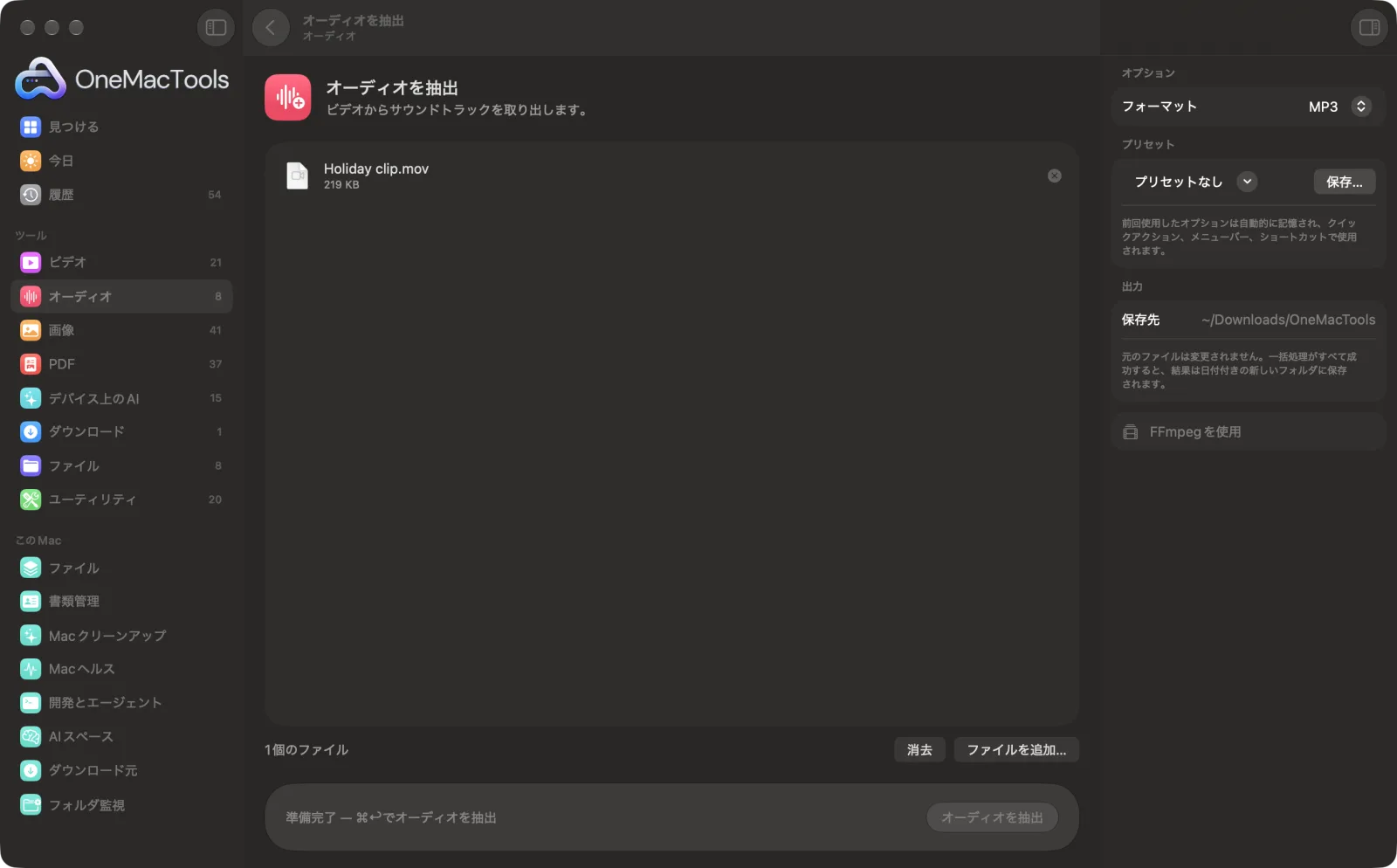
サンプルファイルを使ったアプリのスクリーンショット。
オーディオを抽出の使い方
- 1
ビデオをドロップ
ビデオを1本、またはMP4、MOV、MKV、WebMファイルをまとめてドラッグします。または、Finderで選択して右クリックし、「クイックアクション」›「OMT: オーディオをMP3として抽出」を選びます。
- 2
形式を選ぶ
右側のパネルでMP3、M4A、WAV、FLACを選びます。
- 3
「抽出」をクリック
各ビデオのサウンドトラックは、ビデオと同じ名前の個別のオーディオファイルとして保存されます。
- 4
オーディオを開く
ファイルは「ダウンロード › OneMacTools」内の日付付きの新しいフォルダにあります。「プレビュー」(目のアイコン)ボタンで再生するか、「Finderに表示」を使ってください。元のビデオはそのままです。
オーディオを抽出でできること
ビデオのオーディオをMP3、M4A、WAV、FLACとして保存。講演、曲、インタビューを映像なしで残すのに最適です。
Finderのクイックアクションとしても使えます。ファイルを右クリックして「OMT: オーディオをMP3として抽出」を選んでください。
FFmpegを使用します。OneMacToolsがHomebrew経由でワンクリックでインストールします。
こんなときに
- 録音した講演をポッドキャストのエピソードに
- ビデオから音楽を取り出す
- インタビューの音声を文字起こしに出す
オプションの説明
- フォーマット
- MP3、M4A、WAV、FLAC。MP3は高品質な可変ビットレートで、どこでも再生できます。M4Aは192 kbpsのAACで、Appleデバイスに最適です。WAV(16ビット)とFLACはロスレスで、WAVは編集に、FLACは約半分のサイズでロスレスのコピーを残すのに最適です。
おすすめの使い方
- 聴くだけの講演、講義、ポッドキャストなら、MP3やM4Aで十分です。ファイルサイズはWAVのほんの一部です。
- ほかのアプリでオーディオを編集するならWAVを選びましょう。MP3を編集して保存し直すと、そのたびに少しずつ音質が落ちます。
- FLACやWAVで抽出しても、ビデオの元のサウンドトラックより音質が良くなることはありません。これ以上の劣化を防ぐだけです。
- ビデオの一部だけが必要ですか?先にオーディオを抽出してから、「オーディオをトリミング」でカットしてください。
- 文字起こしをする予定ですか?それならビデオをそのまま「文字起こし」にドロップしてください。サウンドトラックを直接読み取ります。
対応形式
- 入力
- ビデオ:MP4、MOV、M4V、MKV、WebM、その他FFmpegで読み込める形式。
- 出力
- ビデオごとに、ビデオと同じ名前のMP3、M4A、WAV、FLACファイルが1つ作成されます。
- 音声のないビデオからは抽出できるオーディオがないため、エラーが表示されます。
- FinderのクイックアクションではMP3で保存されます。
オーディオを抽出についての質問
Macでビデオからオーディオを抽出するには?
ビデオを「オーディオを抽出」にドロップし、MP3、M4A、WAV、FLACのいずれかを選んで「抽出」をクリックします。サウンドトラックがオーディオファイルとしてOneMacToolsフォルダに保存されます。
MacでMP4をMP3に変換するには?
MP3を選択した状態でMP4を「オーディオを抽出」にドロップするか、Finderで右クリックして「クイックアクション」›「OMT: オーディオをMP3として抽出」を選びます。
音質は落ちますか?
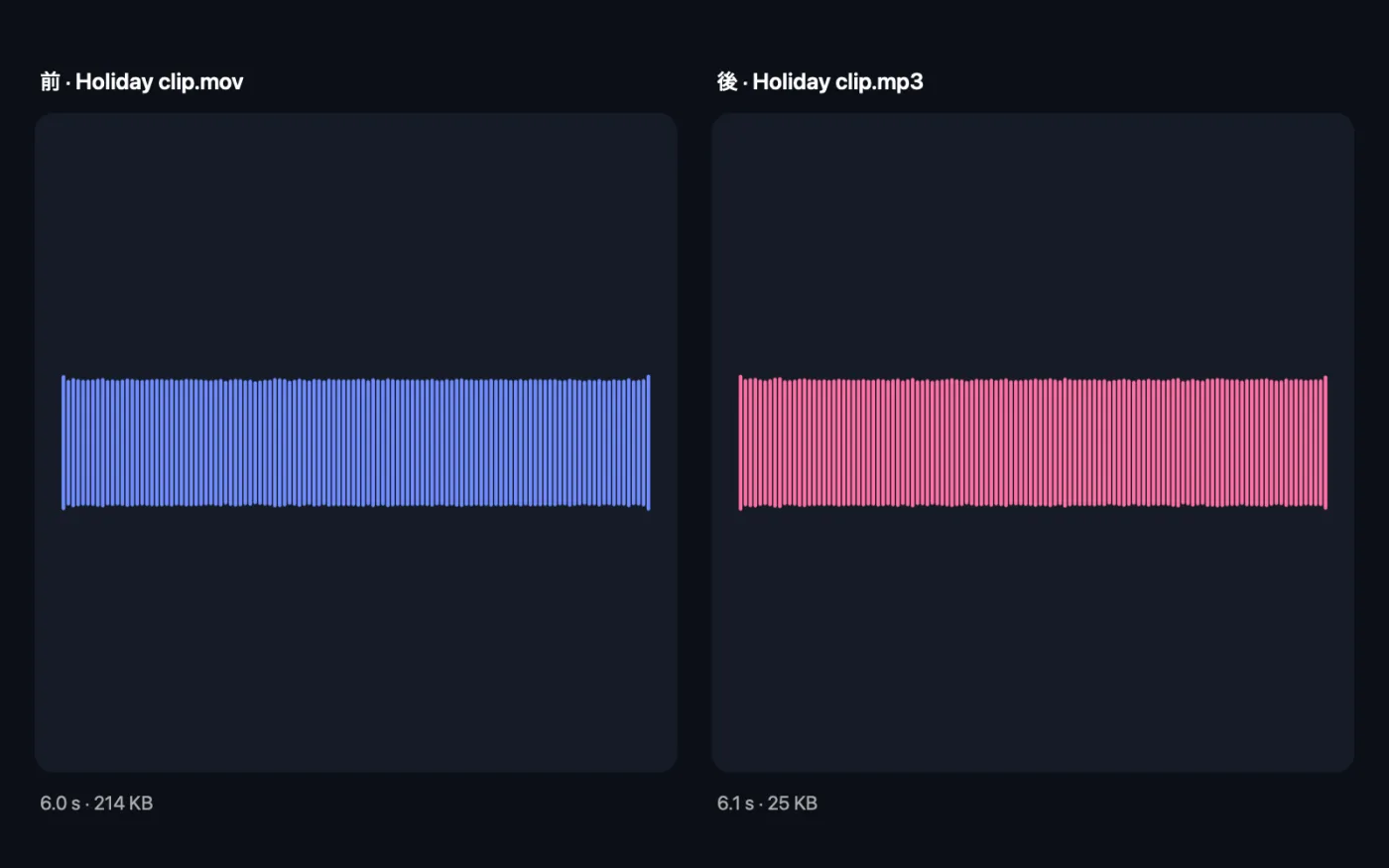
MP3とM4Aは高い設定で再エンコードされるため、劣化はほとんど聞き取れません。WAVとFLACは、デコードしたサウンドトラックをそのままロスレスでコピーしたものです。
複数のビデオからまとめてオーディオを抽出できますか?
はい。すべてドロップすれば、それぞれ同じ名前のオーディオファイルが作成されます。
MKVやWebMのビデオからオーディオを取り出せますか?
はい。「オーディオを抽出」はFFmpegを使用するので、MP4やMOVに加えてMKVやWebMも読み込めます。
オンラインのビデオからオーディオを取り出すには?
保存する権利のあるビデオなら、「ビデオをダウンロード」で「保持」を「オーディオのみ」にするとMP3として保存できます。
オーディオを抽出はファイルをアップロードしますか?
いいえ。オーディオを抽出はすべてMac上で動作するので、ファイルが外に出ることはなく、オフラインでも使えます。
オーディオを抽出は元のファイルを変更しますか?
いいえ。結果は「ダウンロード › OneMacTools」内の日付つきフォルダに新しいファイルとして保存され、元のファイルは、そうする旨のオプションをオンにしない限り、そのまま残ります。
オーディオを抽出に必要なものは?
macOS 26以降と、FFmpeg(OneMacToolsがHomebrew経由でワンクリックでインストールできます)。
オーディオを抽出はFinderから使えますか?
はい。Finderでファイルを右クリックし、「クイックアクション › “OMT: オーディオをMP3として抽出”」を選んでください。バックグラウンドで実行され、完了すると通知でお知らせします。
次にすること
MP3、M4A、WAV、FLACを相互に変換します。
オーディオをクリーンアップ背景ノイズを低減し、音量をそろえます。
文字起こしAppleのデバイス上の音声認識で、オーディオやビデオの音声をテキストや字幕に変換します。
