
Macで音声や動画を文字起こし
Appleのデバイス上の音声認識で、オーディオやビデオの音声をテキストや字幕に変換します。
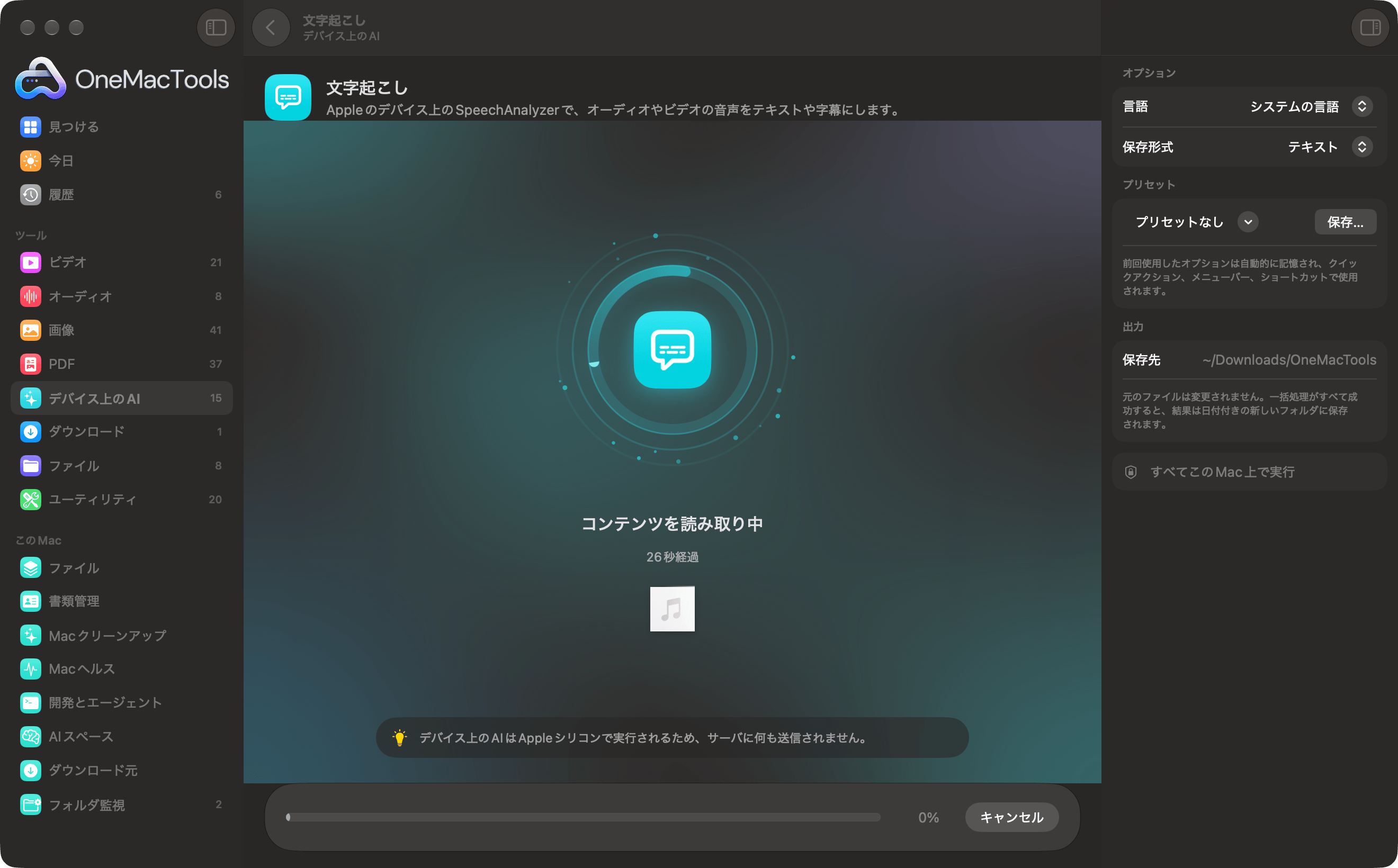
Macで文字起こし
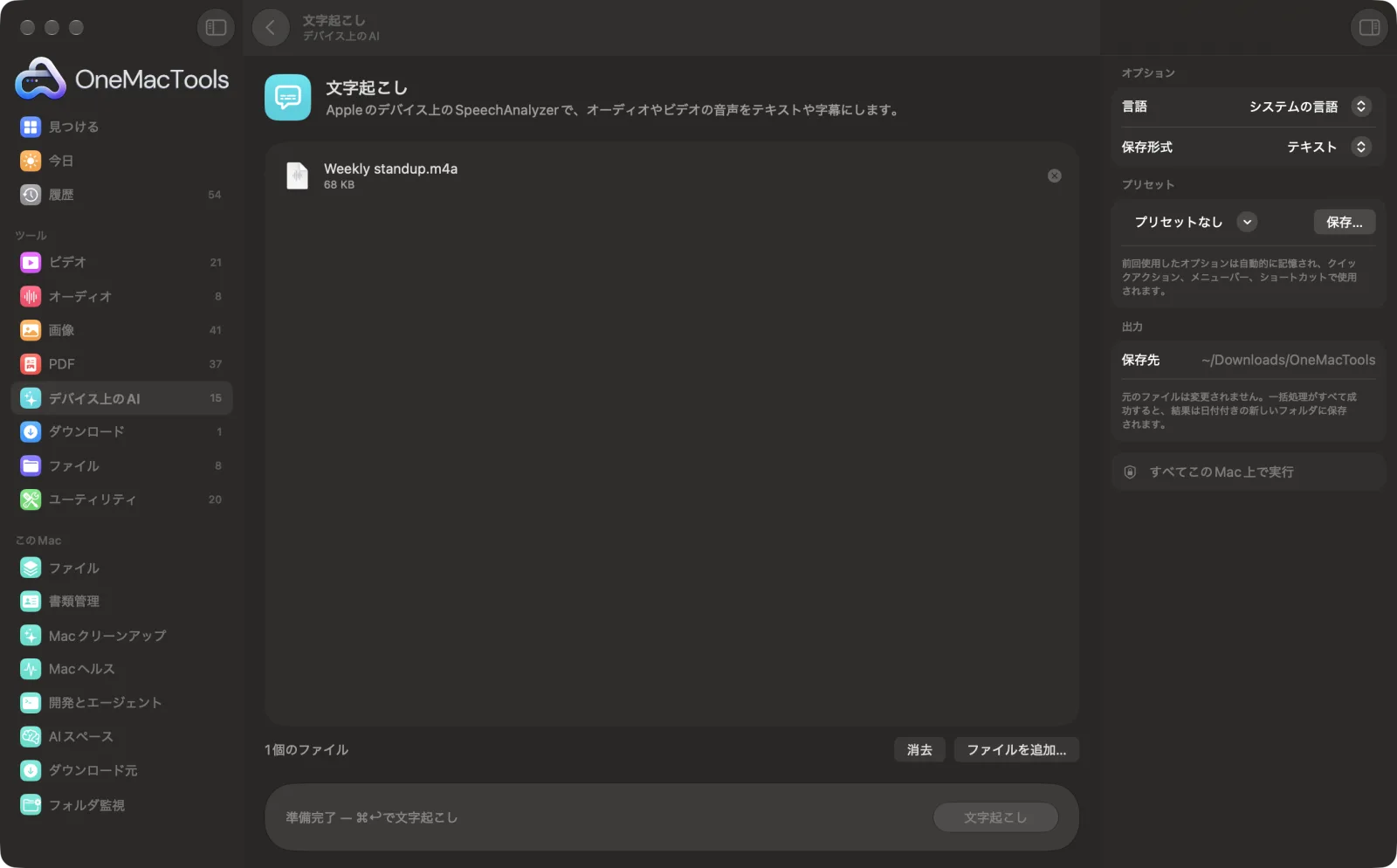
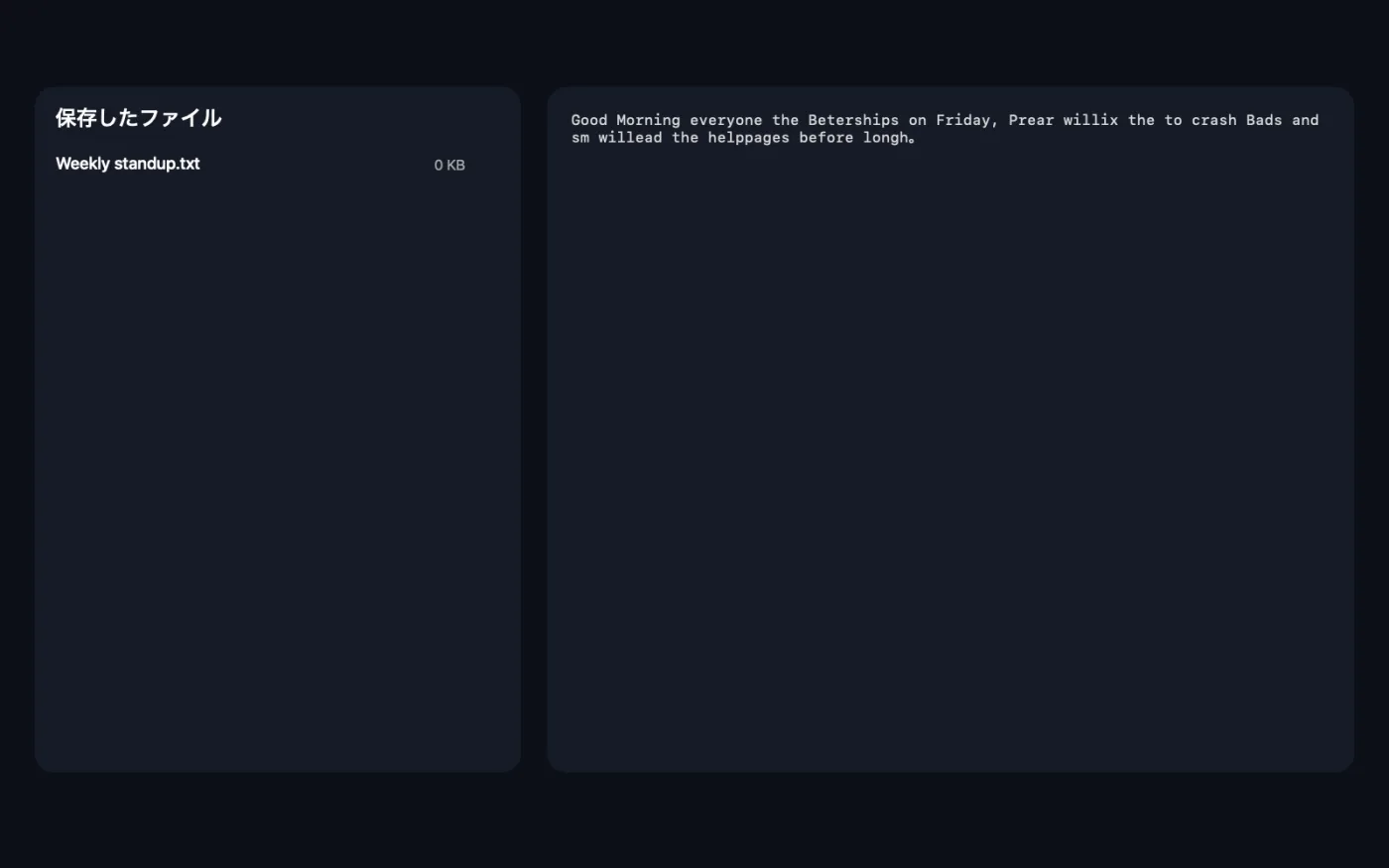
サンプルファイルを使ったアプリのスクリーンショット。
文字起こしの使い方
- 1
録音を追加
インタビュー、講義、ボイスメモ、MP4やMOVのビデオなど、オーディオやビデオのファイルを「文字起こし」にドロップします。または、Finderで選択して右クリックし、「クイックアクション」›「OMT: 文字起こし」を選びます。前回の設定が使われます。
- 2
言語を選択
右側のパネルで、「言語」を話されている言語に設定します。「システムの言語」を選ぶとMacの言語が使われます。
- 3
テキストか字幕を選択
文字起こしなら「保存形式」を「テキスト」に、タイミング付きキャプションなら「字幕(SRT)」にします。
- 4
「文字起こし」をクリック
Appleのデバイス上の音声認識が、話された内容を書き起こします。ビデオの場合は、まずサウンドトラックを取り出します。ある言語を初めて使うときは、macOSがその言語の音声モデルをダウンロードする場合があります。
- 5
文字起こしを開く
各録音と同じ名前の.txtまたは.srtファイルが、「ダウンロード › OneMacTools」内の日付付きの新しいフォルダに保存されます。「プレビュー」(目のアイコン)ボタンか「Finderに表示」で開けます。
文字起こしでできること
インタビュー、講義、ビデオを、プレーンテキストやタイミング付きのSRT字幕に文字起こしします。英語をはじめとする主要言語に対応し、録音をアップロードする必要はありません。
Finderのクイックアクションとしても使えます。ファイルを右クリックして「OMT: 文字起こし」を選んでください。
こんなときに
- インタビューを文字起こし
- ビデオの字幕を作成する
- 講義をメモに
オプションの説明
- 言語
- デフォルトの「システムの言語」では、Macの言語が使われます。中国語、英語(インド)、英語(英国)、英語(米国)、フランス語、ドイツ語、イタリア語、日本語、韓国語、ポルトガル語、スペイン語も選べます。デバイス上の文字起こしがその言語にまだ対応していない場合は、処理を始める前にお知らせします。
- 保存形式
- デフォルトの「テキスト」では、文字起こし全体をプレーンテキストで保存します。「字幕(SRT)」では、ビデオプレーヤーで読み込んだりビデオと一緒にアップロードしたりできる、番号とタイミング付きのキャプションを保存します。
おすすめの使い方
- クリアな音声ほど正確に文字起こしできます。話し手の近くで録音し、音楽や背景ノイズは避けましょう。既存の録音は、先にオーディオをクリーンアップでノイズを低減できます。
- アクセントや綴りでよりよい結果を得るために、話し手に合った英語(米国、英国、インド)を選んでください。
- 文字起こしを引用したり公開したりする前に、名前、数字、専門用語を確認しましょう。
- テキストの文字起こしは、話者名のない1つの連続したテキストです。決定事項やアクションアイテムを含む要約が必要なら、「会議メモ」を使ってください。
- ビデオに焼き込む、または字幕トラックとして追加する、短く読みやすいキャプションが欲しいなら、話した内容を自動でキャプションに分けてくれる「自動字幕」を使ってください。
対応形式
- 入力
- macOSで再生できるオーディオファイル(M4A、MP3、WAV、AIFFなど)と、MP4やMOVなどのビデオ。
- 出力
- 各録音と同じ名前の、プレーンテキスト(.txt)の文字起こしまたはSRT字幕ファイル。
- 話者は区別されません。
- 言語によっては音声モデルの1回限りのダウンロードが必要ですが、macOSが自動で処理します。
- MKVやWebMのビデオが読み込めない場合は、先に「ビデオを変換」でMP4に変換してください。
文字起こしについての質問
Macでオーディオをアップロードせずに文字起こしするには?
録音やビデオを「文字起こし」にドロップし、言語と、テキストかSRT字幕かを選んで「文字起こし」をクリックします。音声認識はMac上で行われます。
字幕を作れますか?
はい。「字幕(SRT)」を選ぶと、ビデオに追加できる番号とタイミング付きのキャプションになります。ビデオに直接字幕を入れるには「自動字幕」を使ってください。
どの言語を文字起こしできますか?
英語(米国、英国、インド)、中国語、フランス語、ドイツ語、イタリア語、日本語、韓国語、ポルトガル語、スペイン語。デバイス上の文字起こしが対応していれば、Macの言語も使えます。
ビデオを文字起こししてテキストにするには?
「保存形式」を「テキスト」にした状態で、ビデオを「文字起こし」にドロップします。ビデオからオーディオが自動で取り出され、文字起こしが.txtファイルとして保存されます。
話している人は表示されますか?
いいえ。話者名のないテキストが出力されます。各部分がいつ話されたかを確認したい場合は、「字幕(SRT)」を選んでください。
Macでボイスメモを文字起こしするには?
ボイスメモアプリから録音をFinderのフォルダにドラッグし、その.m4aファイルを「文字起こし」にドロップします。
その言語に対応していないと表示されるのはなぜですか?
macOSのデバイス上の文字起こしは、一部の言語に対応しています。選んだ言語やシステムの言語がまだ対応していない場合は、話されている言語に合う、一覧にある言語を選んでください。
文字起こしはファイルをアップロードしますか?
いいえ。文字起こしはすべてMac上で動作するので、ファイルが外に出ることはなく、オフラインでも使えます。
文字起こしは元のファイルを変更しますか?
いいえ。結果は「ダウンロード › OneMacTools」内の日付つきフォルダに新しいファイルとして保存され、元のファイルは、そうする旨のオプションをオンにしない限り、そのまま残ります。
文字起こしに必要なものは?
macOS 26以降を搭載したMacだけ。ほかにインストールするものはありません。
文字起こしはFinderから使えますか?
はい。Finderでファイルを右クリックし、「クイックアクション › “OMT: 文字起こし”」を選んでください。バックグラウンドで実行され、完了すると通知でお知らせします。
次にすること
会議の録音を、文字起こしと、決定事項やアクションアイテムをまとめたメモに。
自動字幕話している内容をビデオのキャプションに。SNS向けに焼き込むことも、オフにできるトラックとして追加することもできます。
翻訳Appleのダウンロード可能な言語を使って、書類や字幕をオフラインで翻訳します。
関連するデバイス上のAIツール
AppleのVisionフレームワークで、写真、スクリーンショット、スキャンしたPDFからテキストを読み取ります。
書類に質問PDF、スキャン、書類について質問すると、その内容から答えが返ってきます。
スマートな名前変更スキャン、スクリーンショット、写真に、中身に基づいたわかりやすい名前を付けます。
レシートをスプレッドシートにレシートや請求書を、日付、販売元、税、合計のスプレッドシートに読み込みます。
代替テキストとキャプションWebサイト、書類、SNSの投稿用に、画像のアクセシブルな説明を作成。
要約Apple Intelligenceのデバイス上のモデルで、長い書類の要約を作成します。
