
MacでレシートをExcelに変換
レシートや請求書を、日付、販売元、税、合計のスプレッドシートに読み込みます。
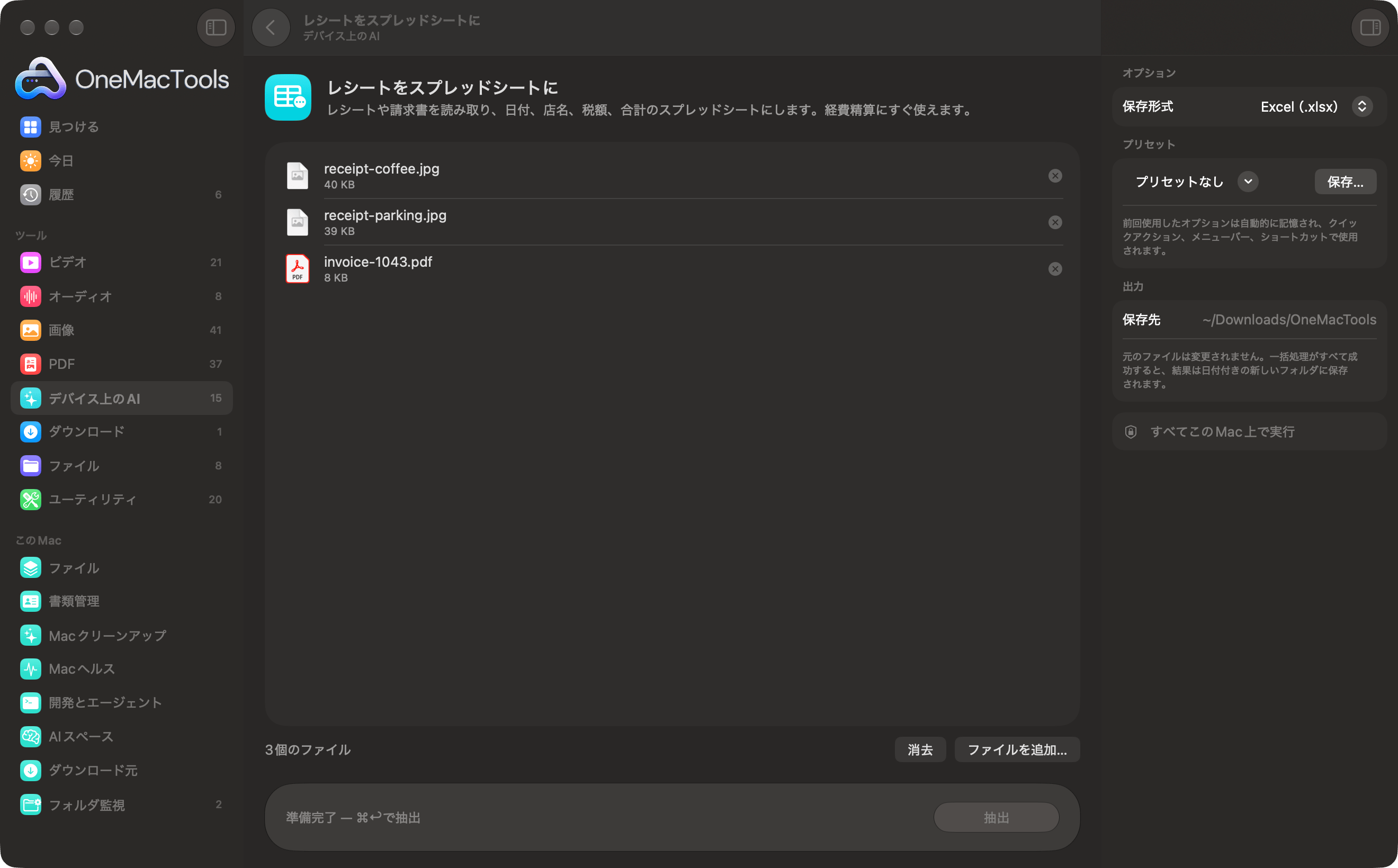
Macでレシートをスプレッドシートに
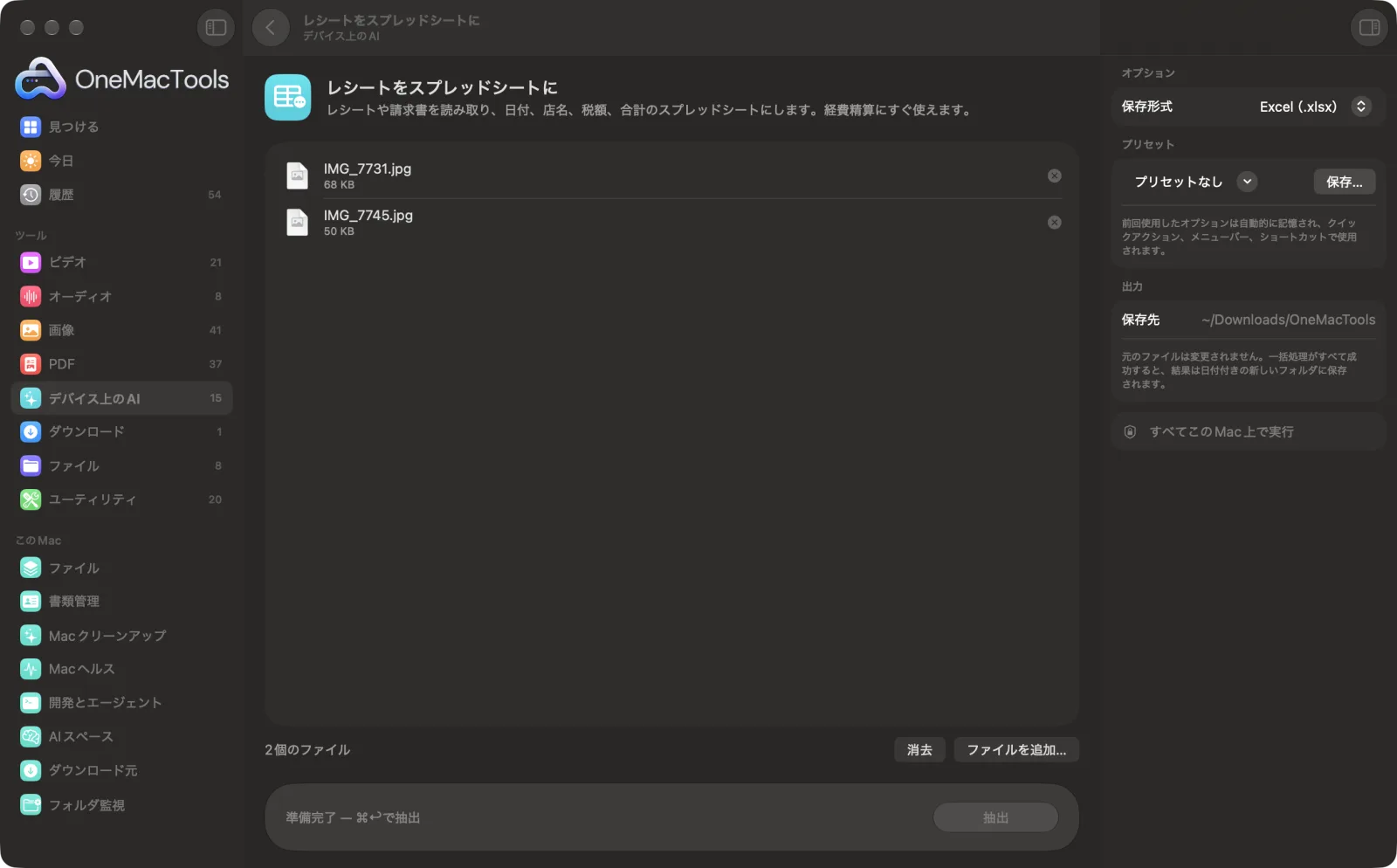
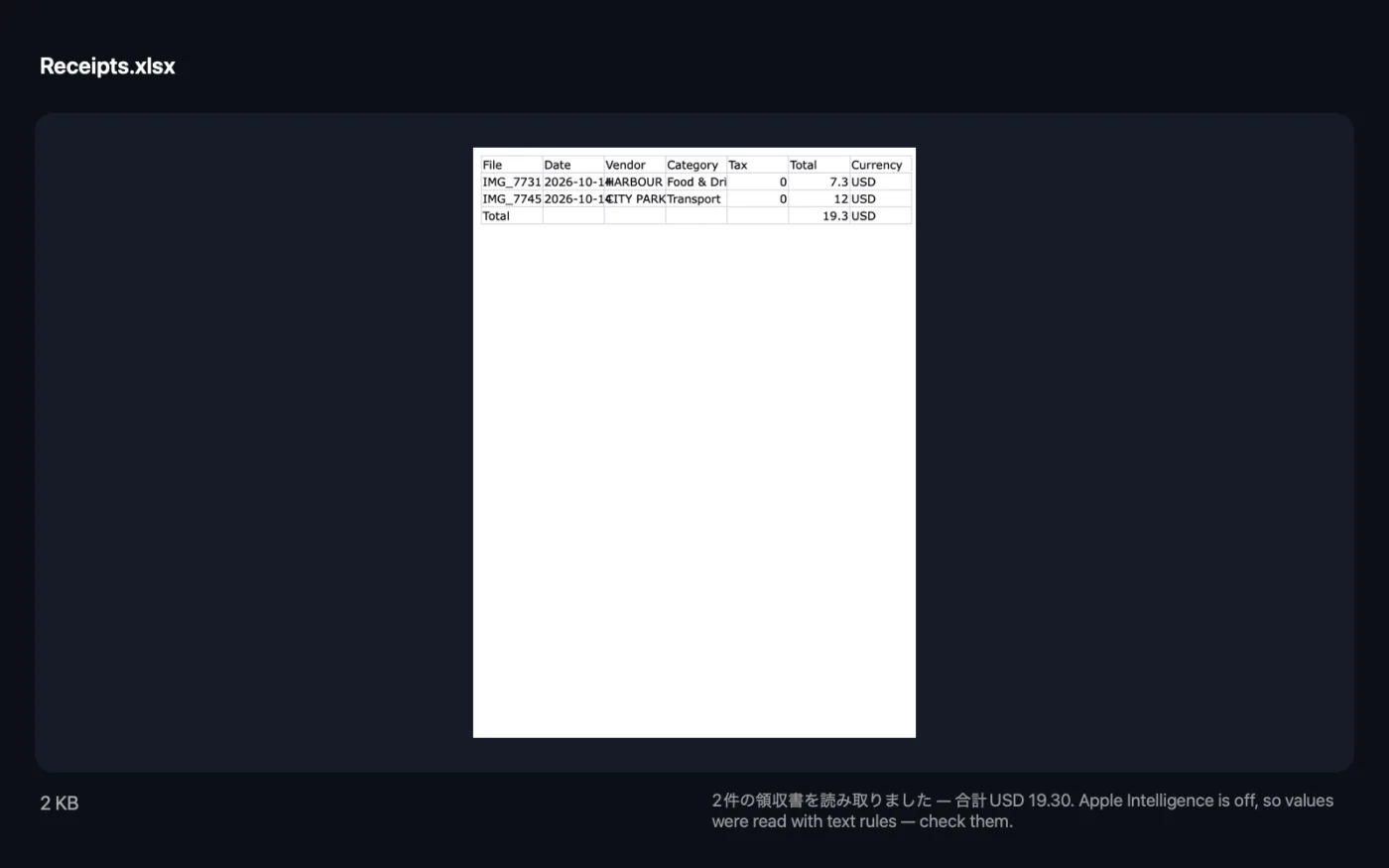
サンプルファイルを使ったアプリのスクリーンショット。
レシートをスプレッドシートにの使い方
- 1
レシートをドロップ
写真、スキャン、PDFの請求書を好きなだけ追加します。1ファイルにつきレシート1枚です。
- 2
フォーマットを選択
右側のパネルで、「保存形式」をExcel(.xlsx)またはCSVに設定します。
- 3
「抽出」をクリック
各レシートは、ラベルと金額を同じ行に保つデバイス上のテキスト認識で読み取られます。その後、Apple Intelligenceが日付、店舗名、カテゴリ、税額、合計、通貨を抜き出します。
- 4
合計を確認
読み取ったレシートの数と、通貨ごとの合計がウインドウに表示されます。「Receipts」という名前のスプレッドシートが「ダウンロード › OneMacTools」内の日付付きの新しいフォルダに保存されます。「プレビュー」(目のアイコン)ボタンか「Finderに表示」で開けます。
- 5
提出する前に確認
税理士や経費精算システムに送る前に、各行の内容をレシートと照らし合わせてください。特に合計と日付は念入りに確認しましょう。
レシートをスプレッドシートにでできること
レシートの写真やPDFをドロップすると、それぞれの日付、店舗名、カテゴリ、税額、合計、通貨と、通貨ごとの合計を含むExcelまたはCSVファイルが作成されます。値の読み取りはMac上で行われます。
Apple Intelligenceがオンのときはデバイス上で使い、オフのときはデバイス上のテキスト認識に切り替えます。
こんなときに
- 経費報告書を準備する
- 税金のために支出を記録
- レシートを経理担当者に渡す
オプションの説明
- 保存形式
- Excel(.xlsx、デフォルト)またはCSV。Excelでは税額や合計が本物の数値として保存されるので、すぐに合計を計算できます。CSVは会計アプリやスプレッドシートに読み込めるプレーンテキストで、金額は小数点以下2桁で書き出されます。
おすすめの使い方
- レシートは平らに置き、明るい場所で、合計を含めた全体がフレームに収まるように撮影してください。感熱紙は色あせるので、受け取ったらすぐにスキャンしましょう。
- レシート1枚につき1ファイルにしてください。複数ページのPDFは1枚のレシートとして扱われ、最初の3ページだけが読み取られます。
- 申請する前に、合計と税額を紙のレシートと照らし合わせて確認しましょう。にじんだ数字や違う位置にある小計は誤って読み取られることがあります。
- 通貨の異なるレシートは、別々の合計行になります。異なる通貨の金額が合算されることはありません。
- 各レシートには、「飲食」「食料品」「旅行」「交通」「公共料金」「事務」「健康」「その他」などのカテゴリが付きます。合わないものはスプレッドシートで変更してください。
- ファイル名も整えたいですか?同じレシートに「スマートな名前変更」を実行すれば、日付と店名で名前を付けられます。
対応形式
- 入力
- レシートの写真やスキャン(JPEG、HEIC、PNGなどの画像)と、PDFのレシートや請求書。
- 出力
- ファイル、日付、販売元、カテゴリ、税、合計、通貨の列と、通貨ごとの合計行を含む、1つのExcel(.xlsx)またはCSVスプレッドシート。
- 各PDFは最初の3ページだけが読み込まれます。
- 日付はYYYY-MM-DD形式で書き出されます。
- Apple Intelligenceがオフの場合、値はテキストのルールで読み取られ、確認するようウインドウに表示されます。通貨記号や通貨コードが見つからない場合は、Macの地域の通貨が使われます。
レシートをスプレッドシートにについての質問
MacでレシートをExcelに変換するには?
レシートの写真やPDFを「レシートをスプレッドシートに」にドロップし、「保存形式」を「Excel(.xlsx)」のままにして「抽出」をクリックします。レシートごとに1行、通貨ごとの合計付きのスプレッドシートが1つできあがります。
各レシートからどんな情報を取り出しますか?
日付、販売店、カテゴリ、税(VATまたはGST)、合計、通貨と、読み取り元のファイル名。
合計の精度はどのくらいですか?
鮮明なレシートならたいてい正しく読み取れますが、かすれた印字、折り目、珍しいレイアウトでは数字を誤ることがあります。経費精算や確定申告をする前に、合計と税額をレシートと照らし合わせて確認してください。
異なる通貨のレシートにも対応していますか?
はい。各行にEUR、GBP、INRなどの通貨コードが付き、下部の合計は通貨ごとに別々に表示されます。
CSVを会計ソフトに読み込めますか?
はい。CSVを選ぶと、見出し行付きのシンプルなカンマ区切りファイルになり、ほとんどの会計アプリや表計算アプリで読み込めます。
複数のレシートが入ったPDFを読み取れますか?
各ファイルは1枚のレシートとして扱われます。複数のレシートを含むPDFは、先に「PDFを分割」で別々のファイルに分けてください。
iPhoneで撮ったレシートの写真にも対応していますか?
はい。HEICとJPEGのどちらの写真にも対応しています。レシートを平らにして、特に合計額を含め全体がフレームに収まるようにしてください。
レシートをスプレッドシートにはファイルをアップロードしますか?
いいえ。レシートをスプレッドシートにはすべてMac上で動作するので、ファイルが外に出ることはなく、オフラインでも使えます。
レシートをスプレッドシートには元のファイルを変更しますか?
いいえ。結果は「ダウンロード › OneMacTools」内の日付つきフォルダに新しいファイルとして保存され、元のファイルは、そうする旨のオプションをオンにしない限り、そのまま残ります。
レシートをスプレッドシートににはApple Intelligenceが必要ですか?
Apple Intelligenceがオンのときは、最良の結果を得るためにデバイス上のモデルを使います。オフのときは、デバイス上のテキスト認識とルールに切り替え、その旨をお知らせします。
次にすること
スキャン、スクリーンショット、写真に、中身に基づいたわかりやすい名前を付けます。
PDFを分割ページ、章(しおり)、ファイルサイズ、特定の単語が出てくる位置で分割したり、見開きのスキャンを半分に切ったりできます。
書類をスキャンiPhoneやiPadのカメラで紙をスキャンしたり、書類の写真を組み合わせたりして、検索可能な1つのPDFにします。
関連するデバイス上のAIツール

レシートをスプレッドシートに、ほか150個。
1つのアプリ。1つの価格。
151個のツールすべて。無料でダウンロードでき、ライセンスは一度の支払いでずっと使えます。