
Konvertera kvitton till Excel på Mac
Läs in kvitton och fakturor i ett kalkylblad med datum, leverantörer, moms och summor.
Kvitton till kalkylblad på en Mac
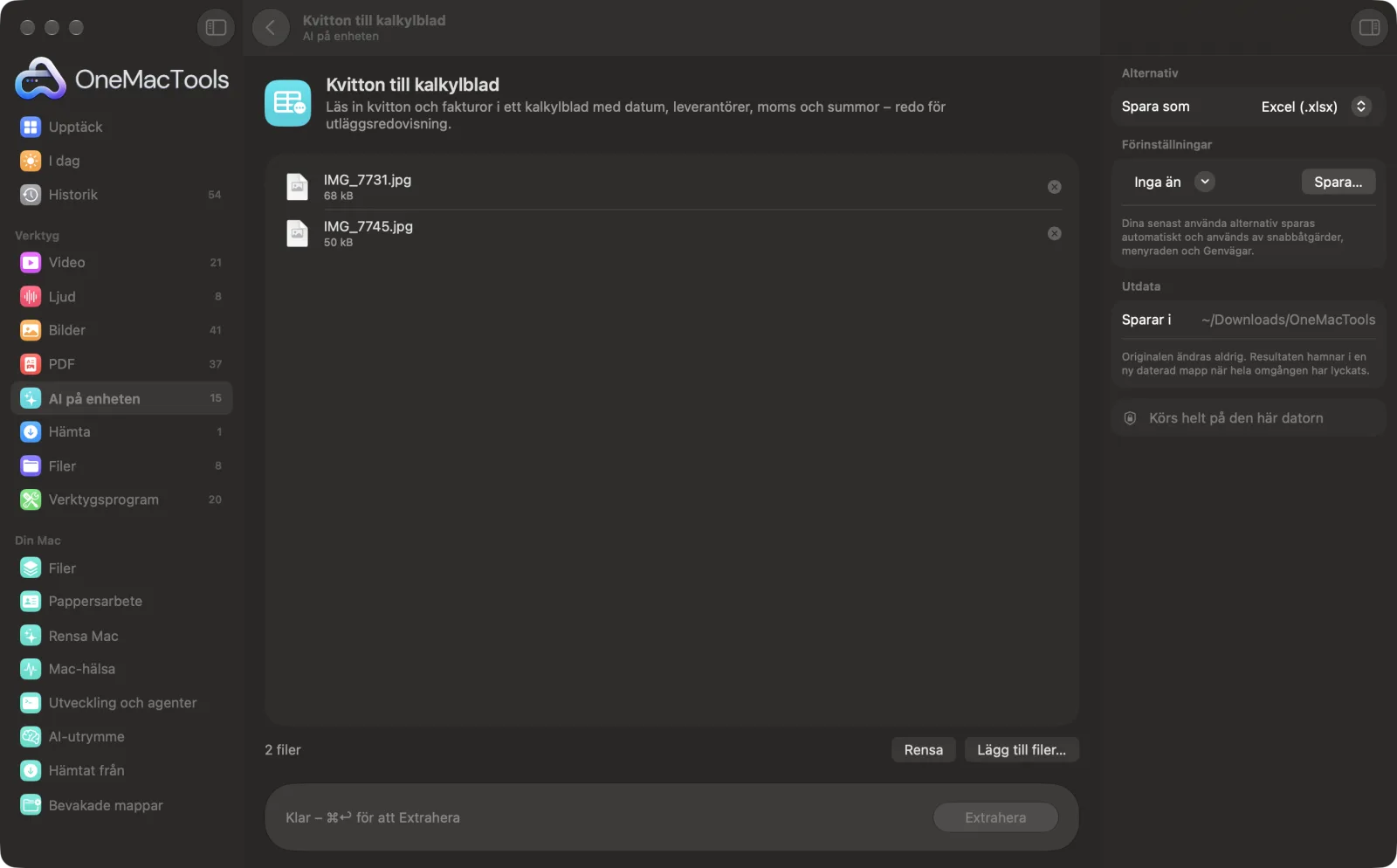
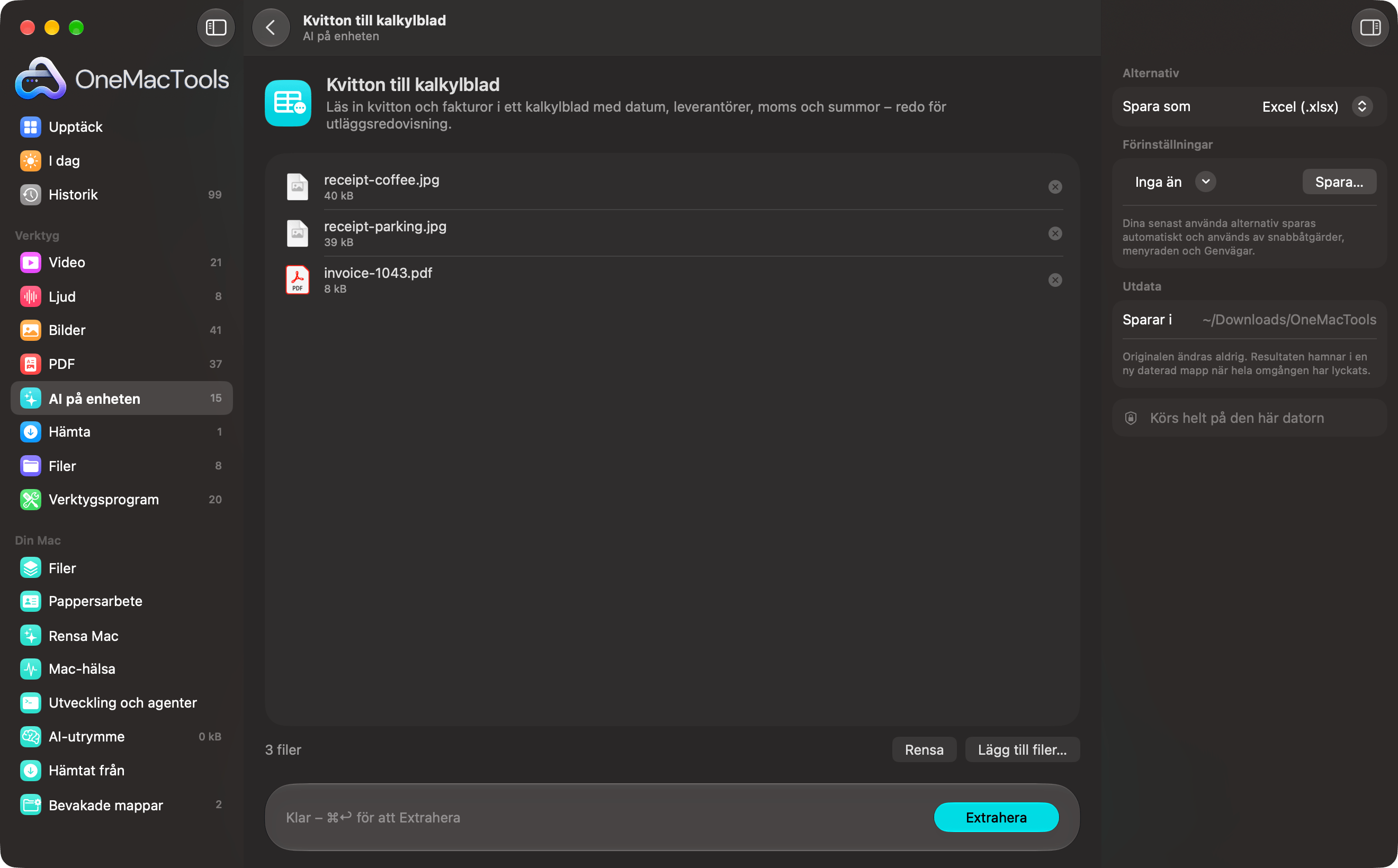
Skärmavbilder från appen, med exempelfiler.
Så använder du Kvitton till kalkylblad
- 1
Släpp dina kvitton
Lägg till foton, skanningar eller PDF-fakturor, så många du vill, ett kvitto per fil.
- 2
Välj format
Ställ in Spara som på Excel (.xlsx) eller CSV i panelen till höger.
- 3
Klicka på Extrahera
Varje kvitto läses med textigenkänning på enheten som håller etiketter och belopp på samma rad. Apple Intelligence plockar sedan ut datum, säljare, kategori, moms, summa och valuta.
- 4
Se summorna
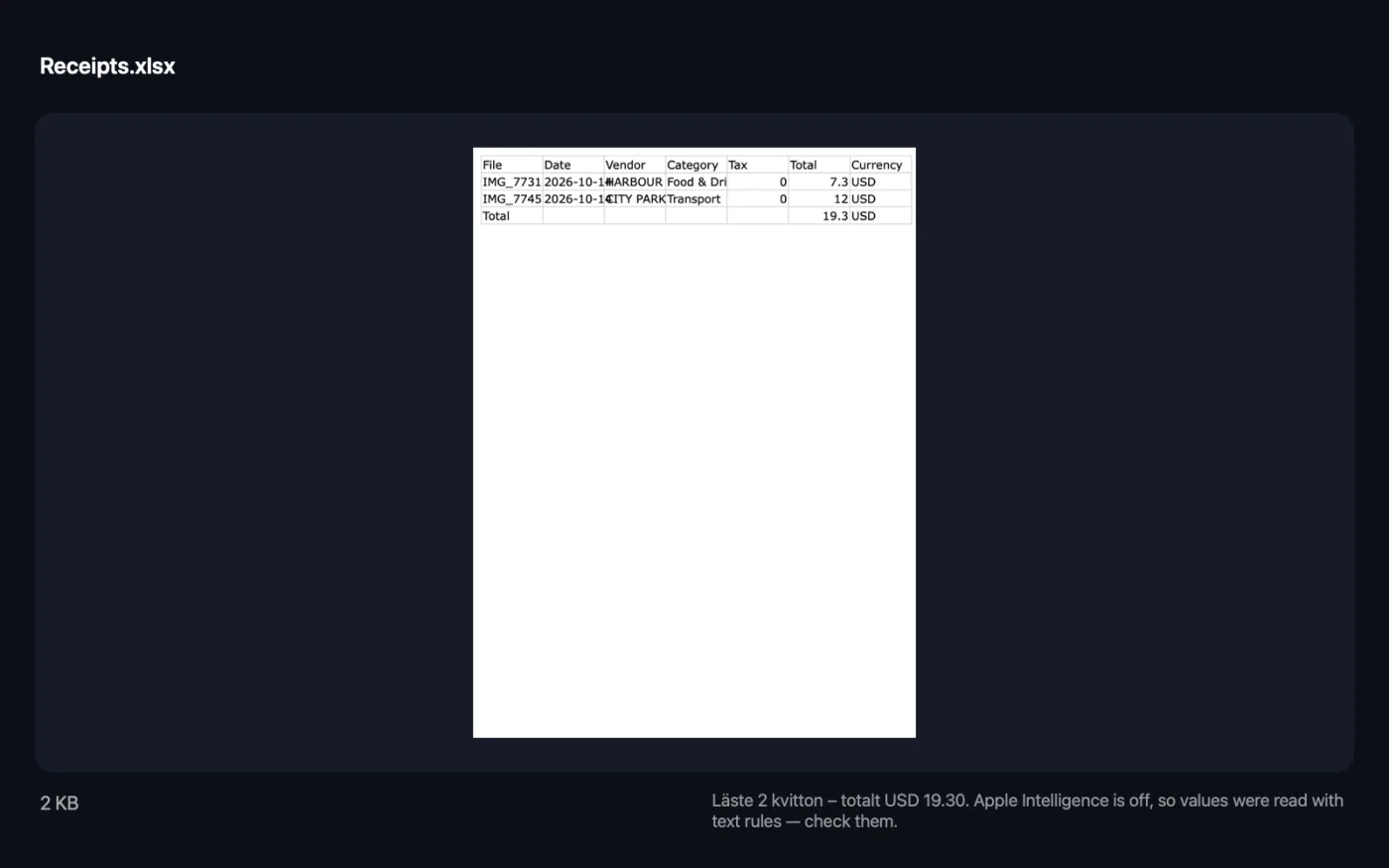
Fönstret visar hur många kvitton som lästes och summan för varje valuta. Kalkylbladet, som heter Kvitton, sparas i en ny daterad mapp i Hämtade filer › OneMacTools; öppna det med knappen Förhandsvisa (ögat) eller Visa i Finder.
- 5
Kontrollera innan du skickar in
Jämför raderna med dina kvitton, särskilt summor och datum, innan du skickar dem till din redovisningskonsult eller ditt utläggssystem.
Vad Kvitton till kalkylblad gör
Släpp foton eller PDF:er av kvitton och få en Excel- eller CSV-fil med datum, säljare, kategori, moms, summa och valuta för varje kvitto, plus summor per valuta. Värdena läses på din Mac.
Använder Apple Intelligence på enheten när det är på, och faller tillbaka på textigenkänning på enheten när det är av.
Perfekt för
- Förbered en utgiftsrapport
- Håll koll på utgifter inför deklarationen
- Lämna kvitton till en bokförare
Alternativen förklarade
- Spara som
- Excel (.xlsx), standardvalet, eller CSV. Excel behåller moms och summor som riktiga tal, redo att summeras. CSV är vanlig text som bokföringsappar och kalkylprogram kan importera, med belopp skrivna med två decimaler.
Goda råd
- Fotografera kvitton plant, i bra ljus, med hela kvittot i bild, inklusive summan. Termopapper bleknar, så skanna kvitton snart efter att du fått dem.
- Använd en fil per kvitto. En PDF med flera sidor behandlas som ett enda kvitto, och bara de tre första sidorna läses.
- Kontrollera summor och moms mot papperet innan du gör avdrag för dem. En kladdig siffra eller en delsumma på fel ställe kan läsas fel.
- Kvitton i olika valutor får separata summarader. Belopp i olika valutor läggs aldrig ihop.
- Varje kvitto får en kategori, som Mat och dryck, Livsmedel, Resor, Transport, Räkningar, Kontor, Hälsa eller Annat. Ändra de som inte passar i kalkylbladet.
- Vill du ha snygga filnamn också? Kör Smart namnbyte på samma kvitton för att namnge dem efter datum och leverantör.
Fungerar med
- In
- Foton och skanningar av kvitton (JPEG, HEIC, PNG och andra bilder) och kvitton eller fakturor i PDF.
- Ut
- Ett Excel-kalkylblad (.xlsx) eller CSV med kolumnerna Fil, Datum, Leverantör, Kategori, Moms, Summa och Valuta, plus en summarad för varje valuta.
- Bara de tre första sidorna i varje PDF läses.
- Datum skrivs som ÅÅÅÅ-MM-DD.
- När Apple Intelligence är av läses värdena med textregler och fönstret påminner dig om att kontrollera dem. När ingen valutasymbol eller valutakod hittas används valutan för din Macs region.
Frågor om Kvitton till kalkylblad
Hur konverterar jag kvitton till Excel på en Mac?
Släpp kvittofotona eller PDF:erna på Kvitton till kalkylblad, låt Spara som stå på Excel (.xlsx) och klicka på Extrahera. Du får ett kalkylblad med en rad per kvitto och en summa för varje valuta.
Vilka uppgifter hämtar den ur varje kvitto?
Datum, leverantör, kategori, moms (VAT eller GST), summa och valuta, tillsammans med namnet på filen de kom från.
Hur exakta är summorna?
Tydliga kvitton läses oftast korrekt, men blekt tryck, ett veck eller en ovanlig layout kan ge en felaktig siffra. Kontrollera summor och moms mot kvittona innan du lämnar in en utläggsredovisning eller deklaration.
Klarar den kvitton i olika valutor?
Ja. Varje rad har sin valutakod, till exempel EUR, GBP eller INR, och summorna längst ned anges separat för varje valuta.
Kan jag importera CSV-filen till mitt bokföringsprogram?
Ja. Välj CSV för att få en vanlig kommaseparerad fil med en rubrikrad, som de flesta bokförings- och kalkylprogram kan importera.
Kan den läsa en PDF med flera kvitton i?
Varje fil behandlas som ett kvitto. Dela först upp en PDF med flera kvitton i separata filer med Dela PDF.
Fungerar den med kvittofoton från min iPhone?
Ja. Både HEIC- och JPEG-foton fungerar. Håll kvittot plant och hela kvittot i bild, särskilt summan.
Laddar Kvitton till kalkylblad upp mina filer?
Nej. Kvitton till kalkylblad körs helt på din Mac, så dina filer lämnar den aldrig och det fungerar offline.
Ändrar Kvitton till kalkylblad mina originalfiler?
Nej. Resultaten sparas som nya filer i en daterad mapp i Hämtade filer › OneMacTools, och dina original lämnas exakt som de var om du inte slår på ett alternativ som säger något annat.
Behöver Kvitton till kalkylblad Apple Intelligence?
Den använder Apple Intelligence modell på enheten när den är påslagen, för bästa resultat. När den är avstängd använder OneMacTools i stället textigenkänning och regler på enheten, och meddelar dig.
Gör det här härnäst
Ge skanningar, skärmavbilder och foton riktiga namn utifrån innehållet.
Dela PDFDela efter sidor, kapitel (bokmärken), filstorlek eller där ett ord förekommer, eller klipp uppslag på mitten.
Skanna dokumentSkanna papper med kameran på din iPhone eller iPad, eller slå ihop bilder av dokument, till en sökbar PDF.
Relaterade verktyg för AI på enheten
Läs ut text ur foton, skärmavbilder och skannade PDF:er med Apples Vision-ramverk.
Fråga ett dokumentStäll en fråga om PDF:er, skanningar eller dokument och få ett svar utifrån vad de säger.
Alt-text och bildtexterSkriv tillgängliga beskrivningar av bilder för webbplatser, dokument och inlägg i sociala medier.
TranskriberaGör om tal i ljud eller video till text eller undertexter med Apples taligenkänning på enheten.
MötesanteckningarGör om en mötesinspelning till en transkription plus anteckningar med beslut och åtgärdspunkter.
SammanfattaFå kortversionen av långa dokument från Apple Intelligence-modellen på enheten.

Kvitton till kalkylblad och 150 till.
En app. Ett pris.
Alla 151 verktyg. Gratis nedladdning, en enda betalning för en licens, som du behåller.