
Конвертуйте чеки в Excel на Mac
Перетворюйте чеки й рахунки на таблицю з датами, продавцями, податками й сумами.
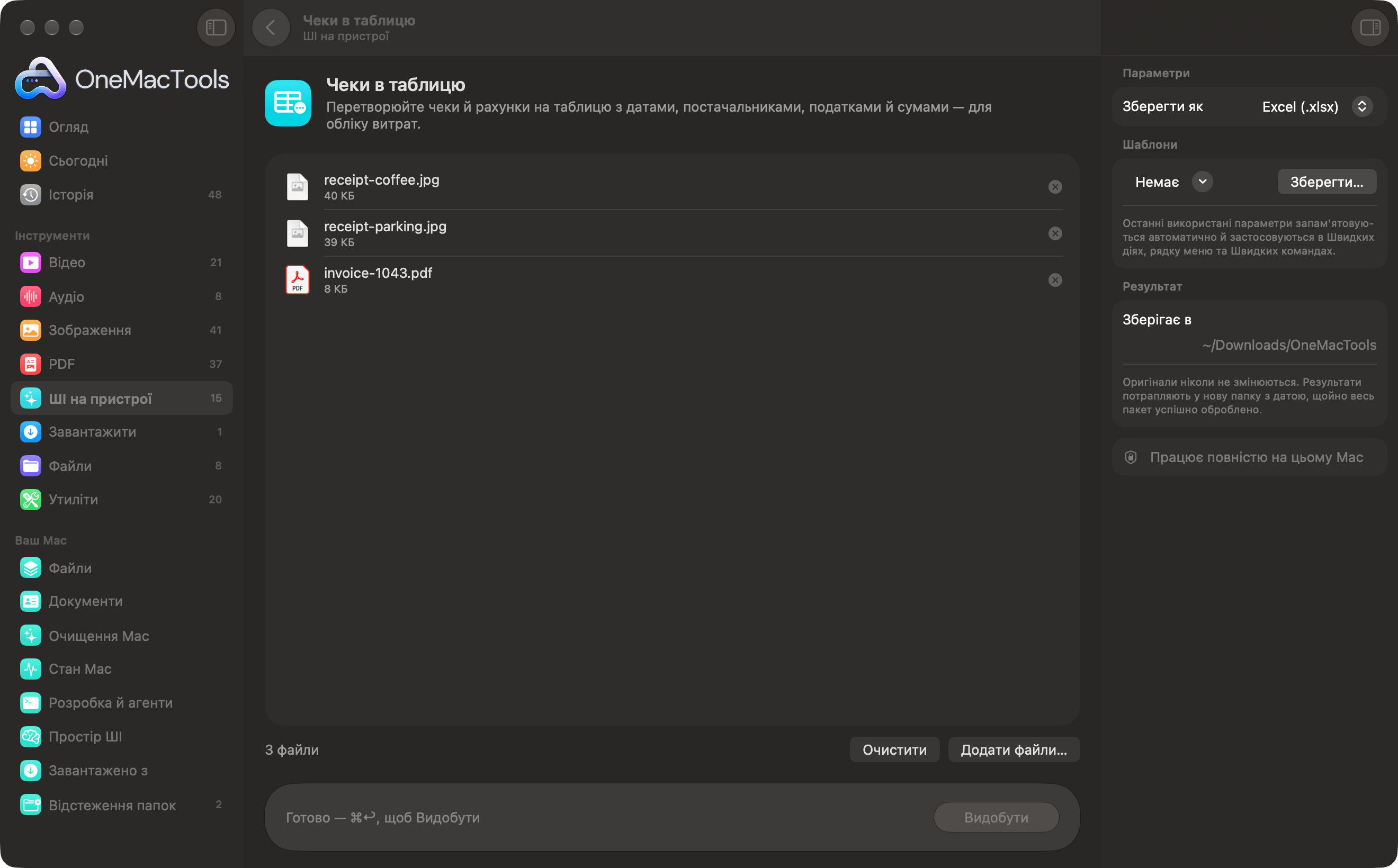
Чеки в таблицю на Mac
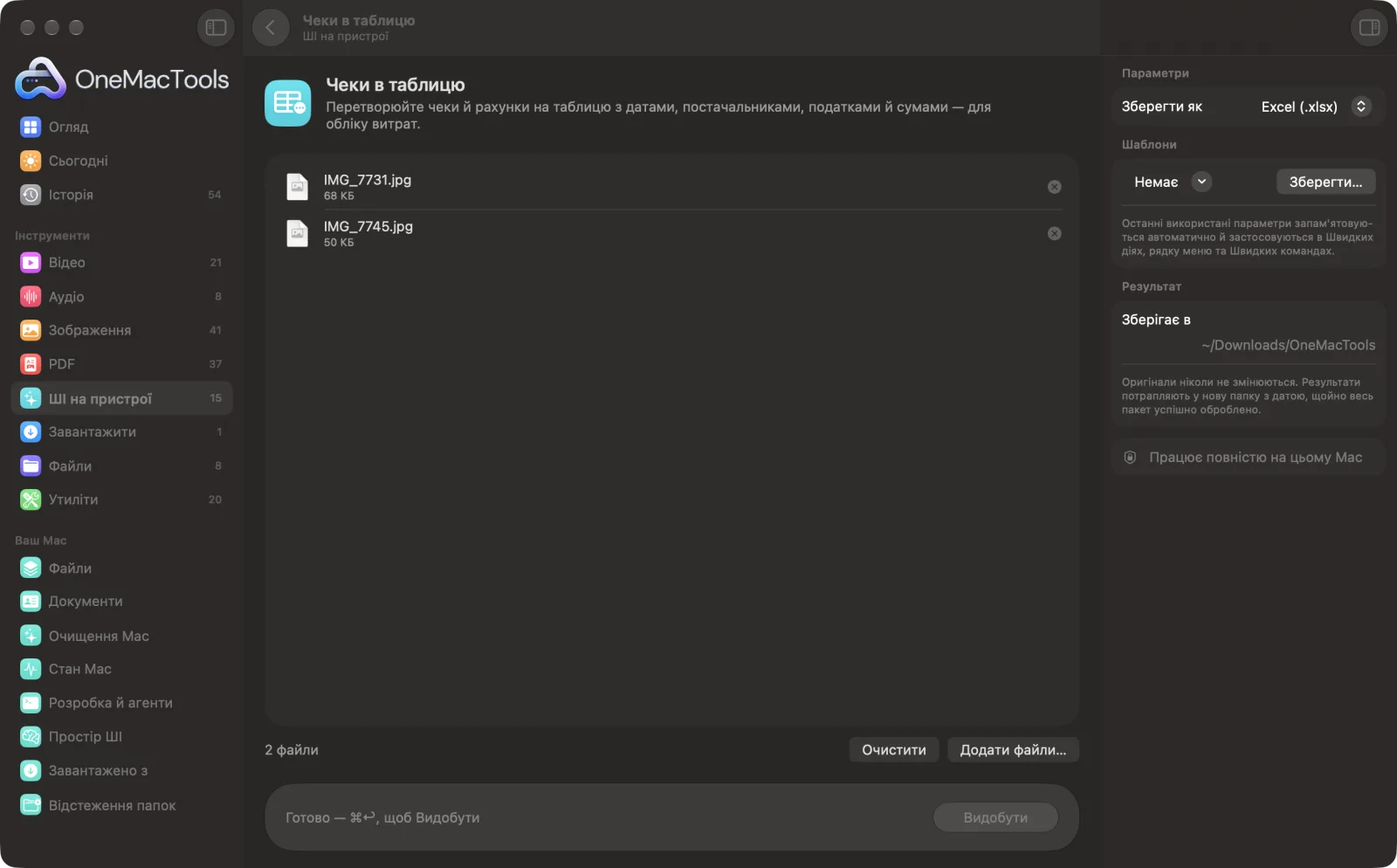
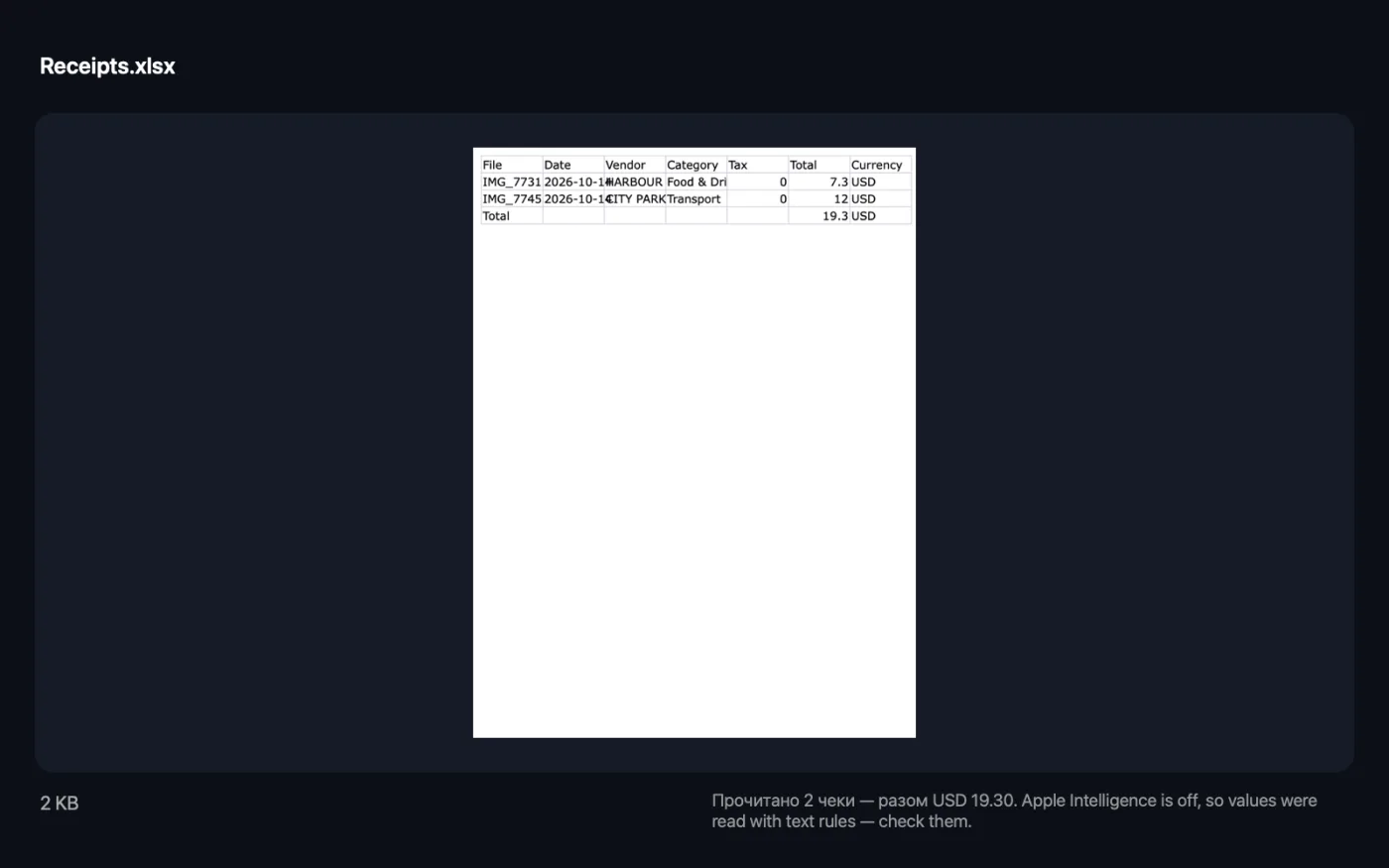
Знімки екрана програми зі зразками файлів.
Як користуватися «Чеки в таблицю»
- 1
Перетягніть свої чеки
Додайте фото, скани чи PDF-рахунки — скільки завгодно, по одному чеку на файл.
- 2
Виберіть формат
На панелі праворуч задайте для «Зберегти як» значення Excel (.xlsx) або CSV.
- 3
Клацніть «Видобути»
Кожен чек читається за допомогою розпізнавання тексту на пристрої, яке тримає підписи й суми в одному рядку. Потім Apple Intelligence визначає дату, продавця, категорію, податок, суму й валюту.
- 4
Перегляньте підсумки
Вікно показує, скільки чеків прочитано, і суму для кожної валюти. Таблиця під назвою «Чеки» зберігається в новій папці з датою в Завантаження › OneMacTools; відкрийте її кнопкою «Перегляд» (око) або через «Показати у Finder».
- 5
Перевірте перед поданням
Перш ніж надсилати рядки бухгалтерові чи в систему обліку витрат, звірте їх із чеками, особливо суми й дати.
Що робить Чеки в таблицю
Перетягніть фото чи PDF чеків і отримайте файл Excel або CSV з датою, продавцем, категорією, податком, сумою й валютою кожного чека, а також підсумками за кожною валютою. Дані зчитуються на вашому Mac.
Використовує Apple Intelligence на пристрої, коли його ввімкнено, а коли вимкнено — розпізнавання тексту на пристрої.
Чудово підходить для
- Підготуйте звіт про витрати
- Відстежуйте витрати для податків
- Передайте чеки бухгалтерові
Пояснення параметрів
- Зберегти як
- Excel (.xlsx) — за замовчуванням — або CSV. Excel зберігає податок і суми як справжні числа, готові до підсумовування. CSV — це звичайний текст, який можуть імпортувати бухгалтерські програми й таблиці, із сумами до двох знаків після коми.
Найкращі практики
- Фотографуйте чеки рівно, за хорошого освітлення, щоб у кадр потрапив увесь чек, зокрема загальна сума. Термопапір вицвітає, тож скануйте чеки невдовзі після отримання.
- Використовуйте один файл на чек. Багатосторінковий PDF вважається одним чеком, і читаються лише його перші три сторінки.
- Перш ніж заявляти суми й податок, звірте їх із паперовим документом. Розмазану цифру чи проміжний підсумок не на своєму місці можна прочитати неправильно.
- Чеки в різних валютах отримують окремі рядки підсумків. Суми в різних валютах ніколи не додаються.
- Кожен чек отримує категорію, як-от «Їжа й напої», «Продукти», «Подорожі», «Транспорт», «Комунальні послуги», «Офіс», «Здоров'я» чи «Інше». Змініть у таблиці ті, що не підходять.
- Хочете ще й охайні назви файлів? Запустіть «Розумне перейменування» для тих самих чеків, щоб назвати їх за датою й постачальником.
Працює з
- У
- Фото й скани чеків (JPEG, HEIC, PNG та інші зображення) і чеки чи рахунки в PDF.
- Вихід
- Одна таблиця Excel (.xlsx) або CSV з колонками File, Date, Vendor, Category, Tax, Total і Currency, а також рядком підсумку для кожної валюти.
- Читаються лише перші три сторінки кожного PDF.
- Дати записуються як РРРР-ММ-ДД.
- Коли Apple Intelligence вимкнено, значення читаються за текстовими правилами, і вікно нагадує їх перевірити. Якщо символ чи код валюти не знайдено, використовується валюта регіону вашого Mac.
Запитання про Чеки в таблицю
Як конвертувати чеки в Excel на Mac?
Перетягніть фото чи PDF чеків на «Чеки в таблицю», залиште для «Зберегти як» варіант Excel (.xlsx) і натисніть «Видобути». Ви отримаєте одну таблицю з рядком для кожного чека й підсумком за кожною валютою.
Які дані він витягує з кожного чека?
Дата, постачальник, категорія, податок (ПДВ або GST), сума й валюта, а також назва файлу, з якого їх узято.
Наскільки точні підсумки?
Чіткі чеки зазвичай читаються правильно, але вицвілий друк, загин чи незвичний макет можуть дати хибну цифру. Перш ніж подавати авансовий звіт чи податкову декларацію, звірте суми й податок із чеками.
Чи впорається він із чеками в різних валютах?
Так. Кожен рядок має свій код валюти, як-от EUR, GBP чи INR, а підсумки внизу наведено окремо для кожної валюти.
Чи можна імпортувати CSV у бухгалтерську програму?
Так. Виберіть CSV, щоб отримати простий файл зі значеннями через кому й рядком заголовків, який можуть імпортувати більшість бухгалтерських програм і програм електронних таблиць.
Чи прочитає він PDF із кількома чеками всередині?
Кожен файл вважається одним чеком. Спершу розділіть PDF з кількома чеками на окремі файли за допомогою «Розділення PDF».
Чи працює він із фото чеків з мого iPhone?
Так. Підходять фото і в HEIC, і в JPEG. Тримайте чек рівно й повністю в кадрі, особливо суму.
Чи вивантажує «Чеки в таблицю» мої файли?
Ні. Чеки в таблицю працює повністю на вашому Mac, тож ваші файли ніколи його не залишають, і все працює офлайн.
Чи змінить Чеки в таблицю мої оригінальні файли?
Ні. Результати зберігаються як нові файли в папці з датою в «Завантаження» › OneMacTools, а оригінали лишаються точно такими, як були, якщо ви не ввімкнете параметр, який каже інше.
Чи потребує «Чеки в таблицю» Apple Intelligence?
Для найкращих результатів використовується модель Apple Intelligence на пристрої, коли її ввімкнено. Коли вимкнено, OneMacTools переходить на розпізнавання тексту на пристрої та правила й повідомляє вам про це.
Далі зробіть це
Дайте сканам, знімкам екрана й фото справжні назви за їхнім вмістом.
Розділення PDFРозділення за сторінками, розділами (закладками), розміром файлу чи місцем появи слова, або розрізання двосторінкових сканів навпіл.
Сканування документівСкануйте папір камерою iPhone чи iPad або об'єднуйте фото документів в один PDF із пошуком.
Схожі інструменти: ШІ на пристрої
Читайте текст із фото, знімків екрана й сканованих PDF за допомогою фреймворку Vision від Apple.
Запитати документСтавте запитання про PDF, скани чи документи й отримуйте відповідь на основі їхнього змісту.
Альт-текст і підписиПишіть доступні описи зображень для вебсайтів, документів і дописів у соцмережах.
ТранскрибуватиПеретворюйте мовлення в аудіо чи відео на текст або субтитри за допомогою розпізнавання мовлення Apple на пристрої.
Нотатки зустрічейПеретворюйте запис зустрічі на транскрипт і нотатки з рішеннями й завданнями.
ПідсумуватиОтримуйте стислий зміст довгих документів від моделі Apple Intelligence на пристрої.

Чеки в таблицю і ще 150 інструментів.
Одна програма. Одна ціна.
Усі 151 інструмент. Безкоштовне завантаження, одна оплата за ліцензію — і вона ваша назавжди.