
Сканування документів у PDF на Mac за допомогою iPhone
Скануйте папір камерою iPhone чи iPad або об'єднуйте фото документів в один PDF із пошуком.
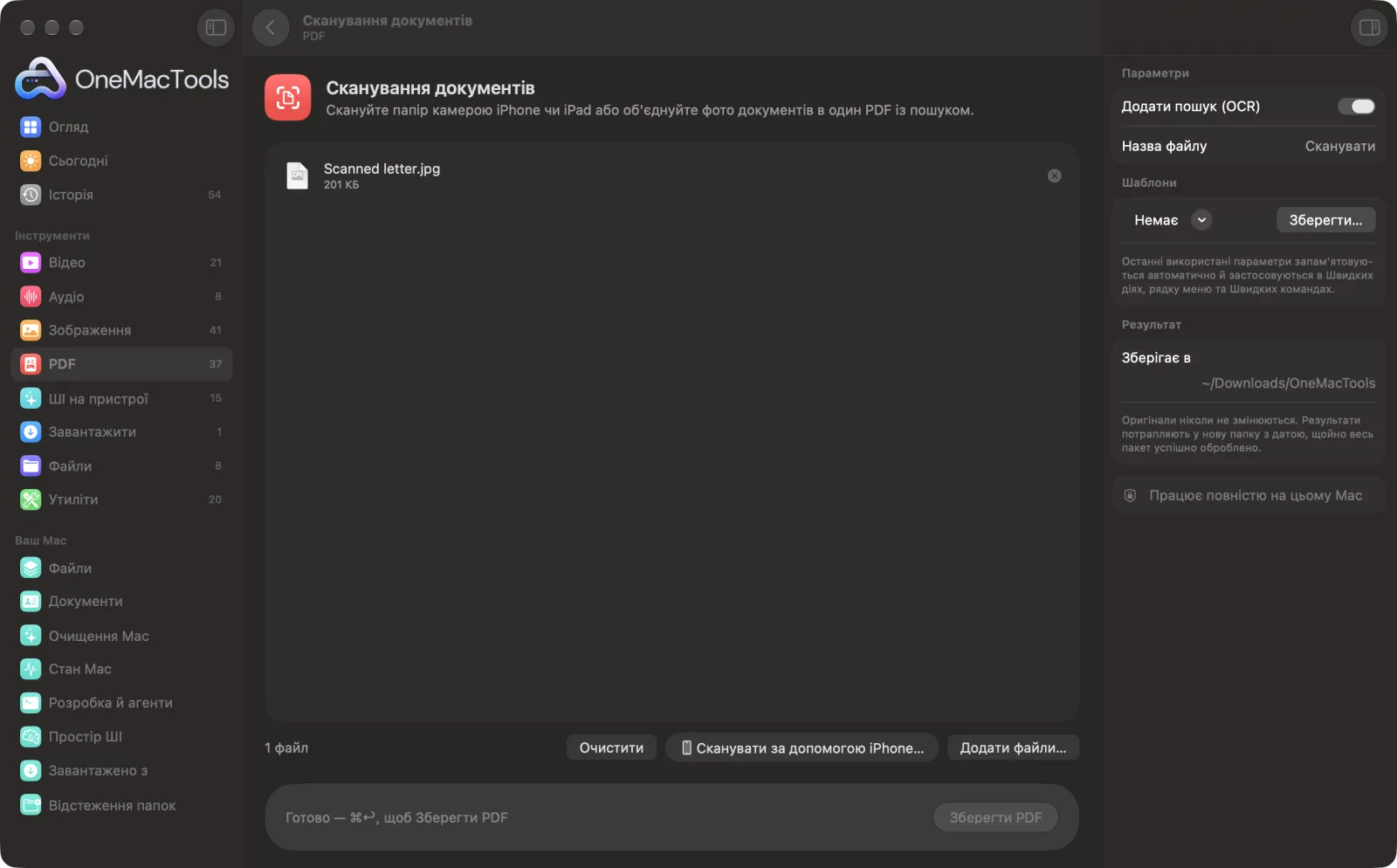
Сканування документів на Mac
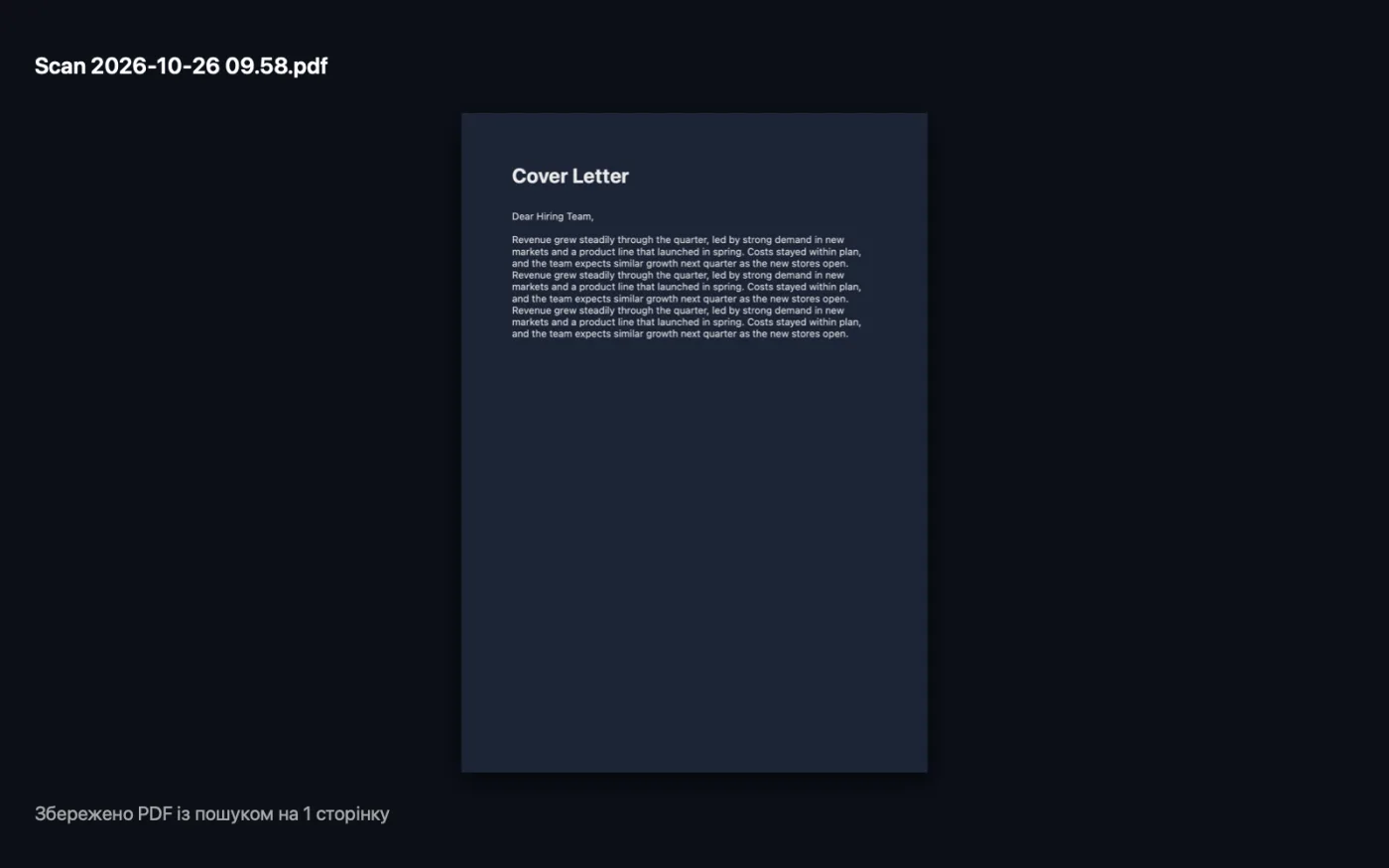
Знімки екрана програми зі зразками файлів.
Як користуватися «Сканування документів»
- 1
Почніть сканування
Клацніть «Сканувати за допомогою iPhone…» і виберіть свій iPhone чи iPad. Відкриється його камера; виберіть «Сканування документів» і зніміть кожну сторінку.
- 2
Додайте ще, якщо потрібно
Скануйте ще для додаткових сторінок або перетягніть фото й PDF, які вже маєте. Усе об'єднується в один PDF.
- 3
Розставте сторінки по порядку
Перетягніть елементи в списку в тому порядку, у якому мають іти сторінки.
- 4
Назвіть його й виберіть OCR
На панелі праворуч введіть назву файлу й залиште ввімкненим «Додати пошук (OCR)», щоб додати прихований текстовий шар.
- 5
Зберегти
Клацніть «Зберегти PDF». PDF зберігається в папці з датою в Завантаження › OneMacTools; відкрийте його кнопкою «Перегляд» (око) або «Показати у Finder».
Що робить Сканування документів
Клацніть «Сканувати за допомогою iPhone…», і ваш iPhone чи iPad відкриє сканер документів через «Камеру Continuity». Кожна сторінка вирівнюється й обрізається, а потім надсилається на Mac. Скануйте ще сторінки, додавайте наявні фото чи PDF, перетягуйте їх у потрібному порядку й зберігайте один PDF із невидимим текстовим шаром, щоб шукати, виділяти й копіювати текст.
Чудово підходить для
- Перетворіть підписаний договір на PDF, щоб надіслати назад е-поштою
- Скануйте чеки для звіту про витрати
- Оцифровуйте листи й форми без сканера
Пояснення параметрів
- Додати пошук (OCR)
- За замовчуванням увімкнено. Читає текст на кожній сторінці за допомогою розпізнавання тексту на пристрої й додає невидимий текстовий шар, щоб його можна було шукати, виділяти й копіювати. Сторінки, які вже містять текст, лишаються як є.
- Назва файлу
- Назва PDF. Якщо залишити порожньою, він називатиметься «Скан» із датою й часом.
Найкращі практики
- Покладіть папір на темну однотонну поверхню при доброму освітленні. Сканер надійніше знаходить краї сторінки, а розпізнавання тексту точніше.
- Скануйте обидва боки двосторонньої форми за один раз, а потім перетягніть сторінки в потрібному порядку перед збереженням.
- Дайте файлу корисну назву, як-от «Договір оренди підписаний», щоб потім легко знайти його в Spotlight.
- Додані фото розміщуються як сторінки розміром зі скан 200 dpi, тож фото з телефона не перетворюється на сторінку розміром із плакат.
- Якщо скан кривий, потім обробіть його в «Вирівнювання й відновлення PDF».
Працює з
- У
- Сторінки, скановані iPhone чи iPad через «Камеру Неперервності», а також будь-які додані фото (JPEG, PNG, HEIC тощо) чи PDF.
- Вихід
- Один PDF з усіма сторінками у вашому порядку, з пошуком, коли ввімкнено OCR.
- Для сканування потрібен iPhone чи iPad, на якому виконано вхід в той самий обліковий запис Apple, з увімкненими Wi-Fi і Bluetooth.
- Ним можна користуватися й без телефона, додаючи фото чи PDF, які у вас уже є.
Запитання про Сканування документів
Як відсканувати документ на Mac за допомогою iPhone?
Клацніть «Сканувати за допомогою iPhone…», виберіть свій iPhone, виберіть «Сканування документів» і сфотографуйте кожну сторінку. Сторінки одразу з'являються в OneMacTools, готові до збереження в один PDF.
Чому мого iPhone немає в меню «Сканувати за допомогою iPhone…»?
«Камера Continuity» потребує, щоб обидва пристрої були під тим самим обліковим записом Apple, з увімкненими Wi-Fi і Bluetooth, а телефон був поруч і розблокований.
Чи можна сканувати без сканера?
Так. Ваш iPhone чи iPad стає сканером: він знаходить краї сторінки й вирівнює її, перш ніж надіслати на ваш Mac.
Чи можна шукати текст у сканованому PDF?
Так, коли ввімкнено «Додати пошук (OCR)». Текст розпізнається на вашому Mac і додається як невидимий шар, тож Spotlight і Перегляд можуть знаходити в ньому слова.
Чи можна поєднати скани з фото чи PDF, які в мене вже є?
Так. Перетягніть зображення чи PDF разом зі сканами; кожна сторінка кожного PDF додається в порядку, показаному в списку.
Чи можна відсканувати багатосторінковий документ в один PDF?
Так. Скануйте всі сторінки за один сеанс або за кілька, і їх буде збережено разом як один PDF.
Чи вивантажує «Сканування документів» мої файли?
Ні. Сканування документів працює повністю на вашому Mac, тож ваші файли ніколи його не залишають, і все працює офлайн.
Чи змінить Сканування документів мої оригінальні файли?
Ні. Результати зберігаються як нові файли в папці з датою в «Завантаження» › OneMacTools, а оригінали лишаються точно такими, як були, якщо ви не ввімкнете параметр, який каже інше.
Що потрібно для Сканування документів?
Лише Mac з macOS 26 або новішою. Більше нічого встановлювати не треба.
Далі зробіть це
Вирівнюйте перекошені скановані сторінки або відновлюйте PDF, який не відкривається як слід.
Підпис PDFВведіть ім'я або додайте зображення підпису разом із PDF і розмістіть його на сторінці.
Стиснення PDFЗменшуйте PDF із великою кількістю зображень для ел. пошти й завантаження.
Схожі інструменти: PDF
Поєднуйте PDF в один у вибраному порядку або чергуйте сторінки, щоб поєднати скани лицьових і зворотних боків.
Розділення PDFРозділення за сторінками, розділами (закладками), розміром файлу чи місцем появи слова, або розрізання двосторінкових сканів навпіл.
Упорядкування PDFОбертайте, змінюйте порядок чи виокремлюйте непарні та парні сторінки.
Видалення сторінокВидаліть непотрібні сторінки.
Видобування сторінокПеренесіть потрібні сторінки в новий PDF.
Поворот сторінок PDFПоверніть або віддзеркальте деякі чи всі сторінки.

Сканування документів і ще 150 інструментів.
Одна програма. Одна ціна.
Усі 151 інструмент. Безкоштовне завантаження, одна оплата за ліцензію — і вона ваша назавжди.