
Digitalizar documentos para PDF no Mac com seu iPhone
Digitalize papéis com a câmera do iPhone ou iPad, ou junte fotos de documentos, em um único PDF pesquisável.
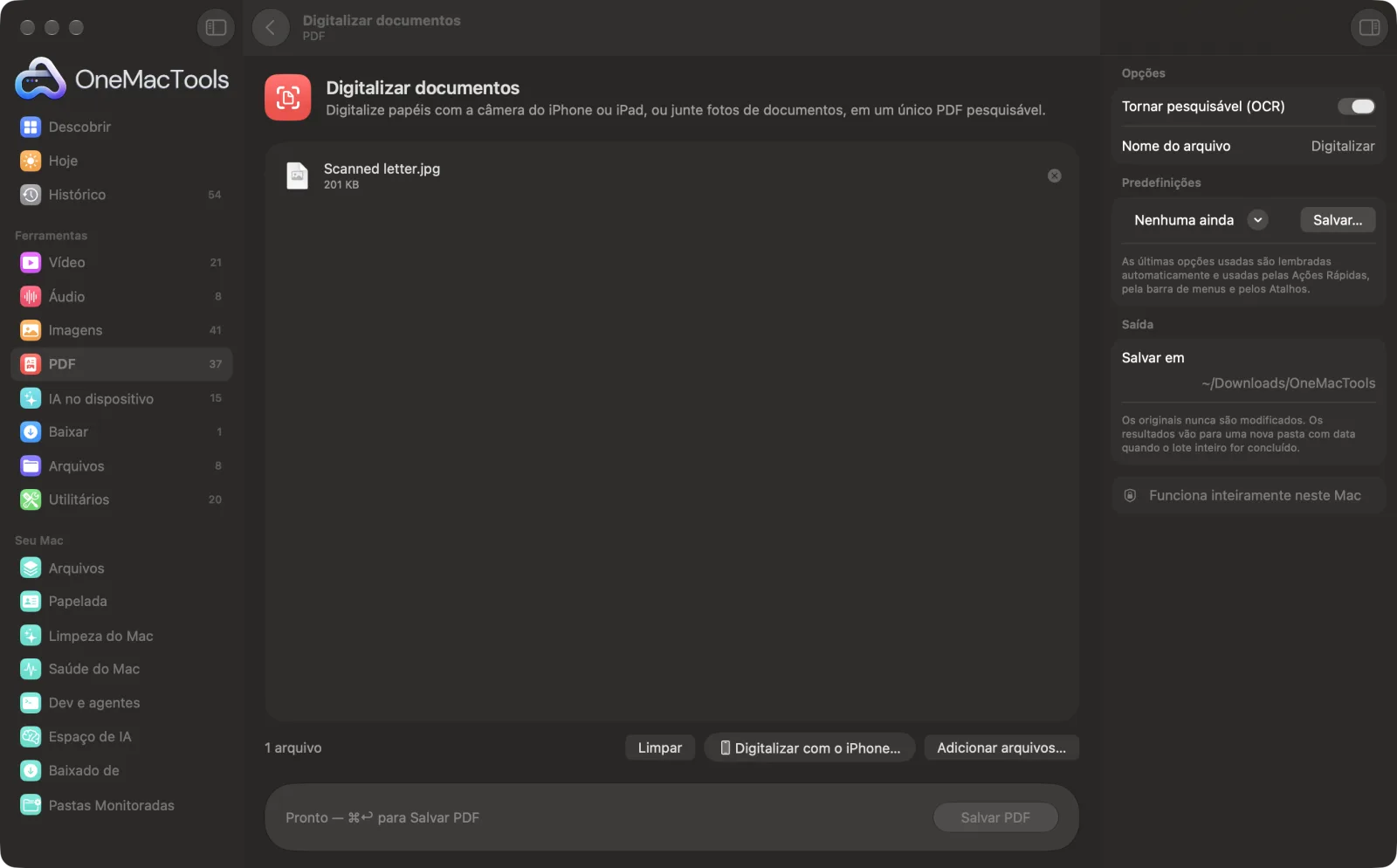
Digitalizar documentos em um Mac
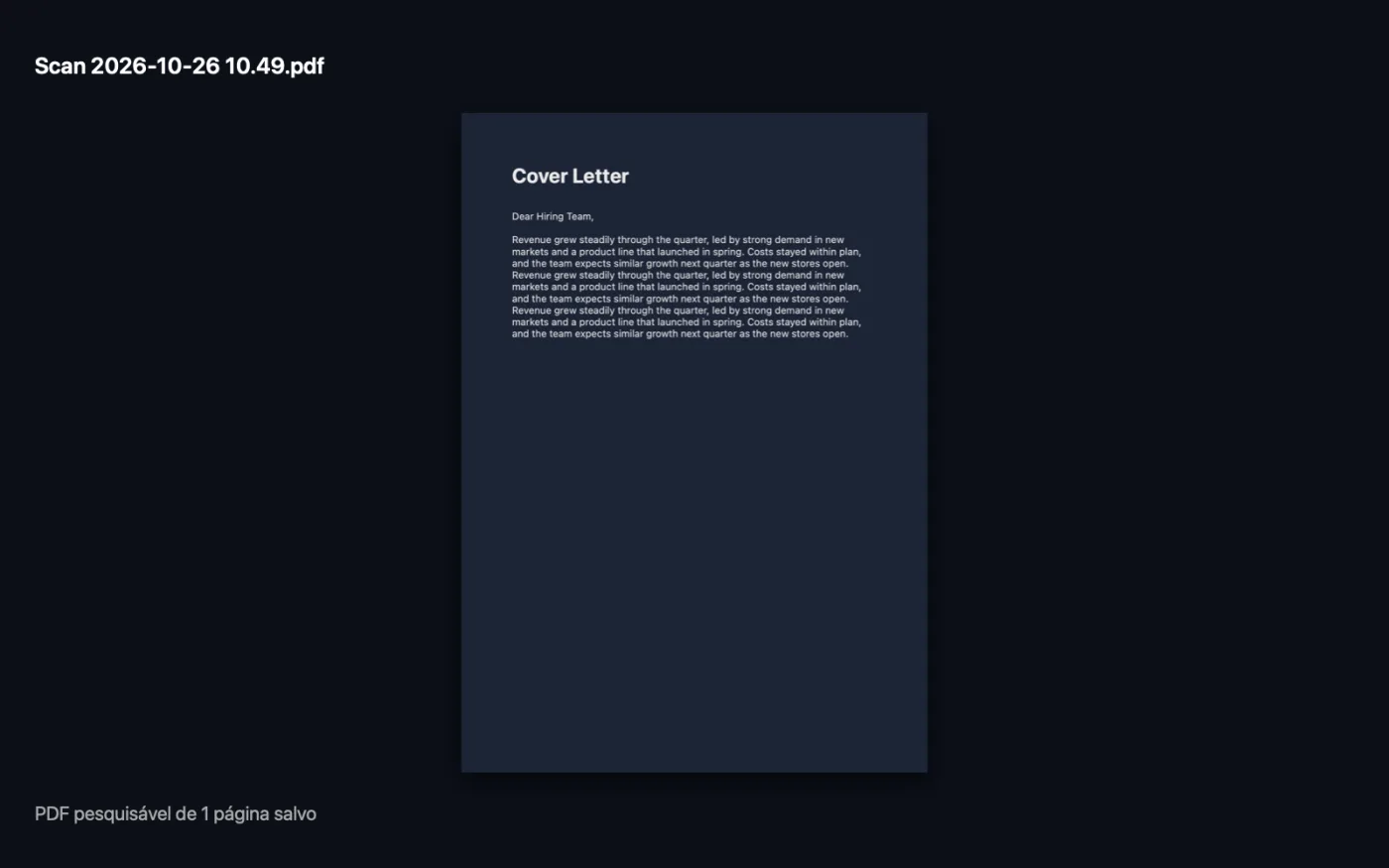
Capturas de tela do app, usando arquivos de exemplo.
Como usar Digitalizar documentos
- 1
Iniciar uma verificação
Clique em Digitalizar com o iPhone… e escolha seu iPhone ou iPad. A câmera dele abre; escolha Digitalizar documentos e capture cada página.
- 2
Adicione mais se precisar
Digitalize de novo para mais páginas ou solte fotos e PDFs que você já tem. Tudo é combinado em um único PDF.
- 3
Coloque as páginas em ordem
Arraste os itens da lista até a ordem em que você quer que as páginas apareçam.
- 4
Dê um nome e escolha OCR
No painel à direita, digite um nome de arquivo e deixe Tornar pesquisável (OCR) ativado para adicionar uma camada de texto oculta.
- 5
Salvar
Clique em Salvar PDF. O PDF é salvo em uma pasta com data em Downloads › OneMacTools; abra-o com o botão Visualizar (olho) ou Mostrar no Finder.
O que Digitalizar documentos faz
Clique em Digitalizar com o iPhone, e o seu iPhone ou iPad abre o digitalizador de documentos pela Câmera de Continuidade. Cada página é endireitada e recortada e depois enviada ao seu Mac. Digitalize mais páginas, adicione fotos ou PDFs que você já tem, arraste para ordenar e salve um único PDF com uma camada de texto invisível para pesquisar, selecionar e copiar o texto.
Ideal para
- Transforme um contrato assinado em PDF para devolver por e-mail
- Digitalize recibos para suas despesas
- Digitalizar cartas e formulários sem scanner
Opções explicadas
- Tornar pesquisável (OCR)
- Ativado por padrão. Lê o texto de cada página com reconhecimento de texto no dispositivo e adiciona uma camada de texto invisível, para você poder pesquisar, selecionar e copiar. Páginas que já têm texto ficam como estão.
- Nome do arquivo
- O nome do PDF. Se ficar vazio, ele se chama “Scan” seguido da data e da hora.
Boas práticas
- Coloque o papel sobre uma superfície escura e lisa, com boa luz. O scanner encontra as bordas da página com mais facilidade e o reconhecimento de texto fica mais preciso.
- Digitalize os dois lados de um formulário frente e verso de uma vez e depois arraste as páginas para a ordem certa antes de salvar.
- Dê ao arquivo um nome útil, como “Contrato de aluguel assinado”, para encontrá-lo facilmente depois no Spotlight.
- As fotos que você adiciona viram páginas do tamanho de uma digitalização a 200 dpi, para que uma foto de celular não vire uma página do tamanho de um pôster.
- Se a digitalização estiver torta, passe-a depois por Endireitar e reparar PDF.
Funciona com
- Entrada
- Páginas digitalizadas com um iPhone ou iPad pela Câmera de Continuidade, mais as fotos (JPEG, PNG, HEIC e outros) ou PDFs que você adicionar.
- Saída
- Um PDF com todas as páginas na sua ordem, pesquisável quando o OCR está ativado.
- A digitalização requer um iPhone ou iPad conectado à mesma Conta Apple, com Wi-Fi e Bluetooth ativados.
- Você também pode usá-lo sem celular, adicionando fotos ou PDFs que já tem.
Perguntas sobre o Digitalizar documentos
Como digitalizar um documento para o Mac com o iPhone?
Clique em Digitalizar com o iPhone…, escolha seu iPhone, escolha Digitalizar documentos e fotografe cada página. As páginas chegam ao OneMacTools na hora, prontas para salvar como um único PDF.
Por que meu iPhone não aparece no menu Digitalizar com o iPhone?
A Câmera de Continuidade exige que os dois aparelhos estejam na mesma Conta Apple, com Wi-Fi e Bluetooth ativados e o celular por perto e desbloqueado.
Posso digitalizar sem um scanner?
Sim. Seu iPhone ou iPad funciona como scanner: ele encontra as bordas da página e a endireita antes de enviá-la ao seu Mac.
Posso pesquisar o texto do meu PDF digitalizado?
Sim, com Tornar pesquisável (OCR) ativado. O texto é reconhecido no seu Mac e adicionado como uma camada invisível, para que o Spotlight e o Pré-Visualização encontrem palavras nele.
Posso juntar digitalizações com fotos ou PDFs que já tenho?
Sim. Solte imagens ou PDFs junto com suas digitalizações; todas as páginas de cada PDF são incluídas, na ordem mostrada na lista.
Posso digitalizar um documento de várias páginas em um único PDF?
Sim. Digitalize todas as páginas em uma sessão ou em várias, e elas são salvas juntas em um único PDF.
Digitalizar documentos envia meus arquivos?
Não. O Digitalizar documentos roda inteiramente no seu Mac, então seus arquivos nunca saem dele e ele funciona offline.
Digitalizar documentos altera meus arquivos originais?
Não. Os resultados são salvos como novos arquivos em uma pasta datada em Downloads › OneMacTools, e seus originais ficam exatamente como estavam, a menos que você ative uma opção que diga o contrário.
Do que Digitalizar documentos precisa?
Só um Mac com macOS 26 ou posterior. Não há mais nada para instalar.
Faça isto em seguida
Endireite páginas digitalizadas tortas ou reconstrua um PDF que não abre direito.
Assinar PDFDigite seu nome, ou solte uma imagem de assinatura junto com o PDF, e posicione-a na página.
Comprimir PDFReduza PDFs cheios de imagens para e-mail e upload.
Ferramentas de PDF relacionadas
Junte PDFs em um só, na ordem que você escolher, ou alterne as páginas para unir digitalizações de frente e verso.
Dividir PDFDivida por páginas, capítulos (marcadores), tamanho de arquivo ou onde aparece uma palavra, ou corte ao meio digitalizações de duas páginas.
Organizar PDFInverta, reordene ou separe páginas ímpares e pares.
Apagar páginasRemova as páginas de que não precisa.
Extrair páginasTire as páginas que quiser para um novo PDF.
Girar páginas do PDFGire ou espelhe algumas ou todas as páginas.

Digitalizar documentos e mais 150.
Um app. Um preço.
Todas as 151 ferramentas. Download gratuito, um único pagamento pela licença, sua para sempre.