
Dokumente auf dem Mac mit deinem iPhone als PDF scannen
Scanne Papier mit der Kamera deines iPhone oder iPad oder füge Fotos von Dokumenten zu einem durchsuchbaren PDF zusammen.
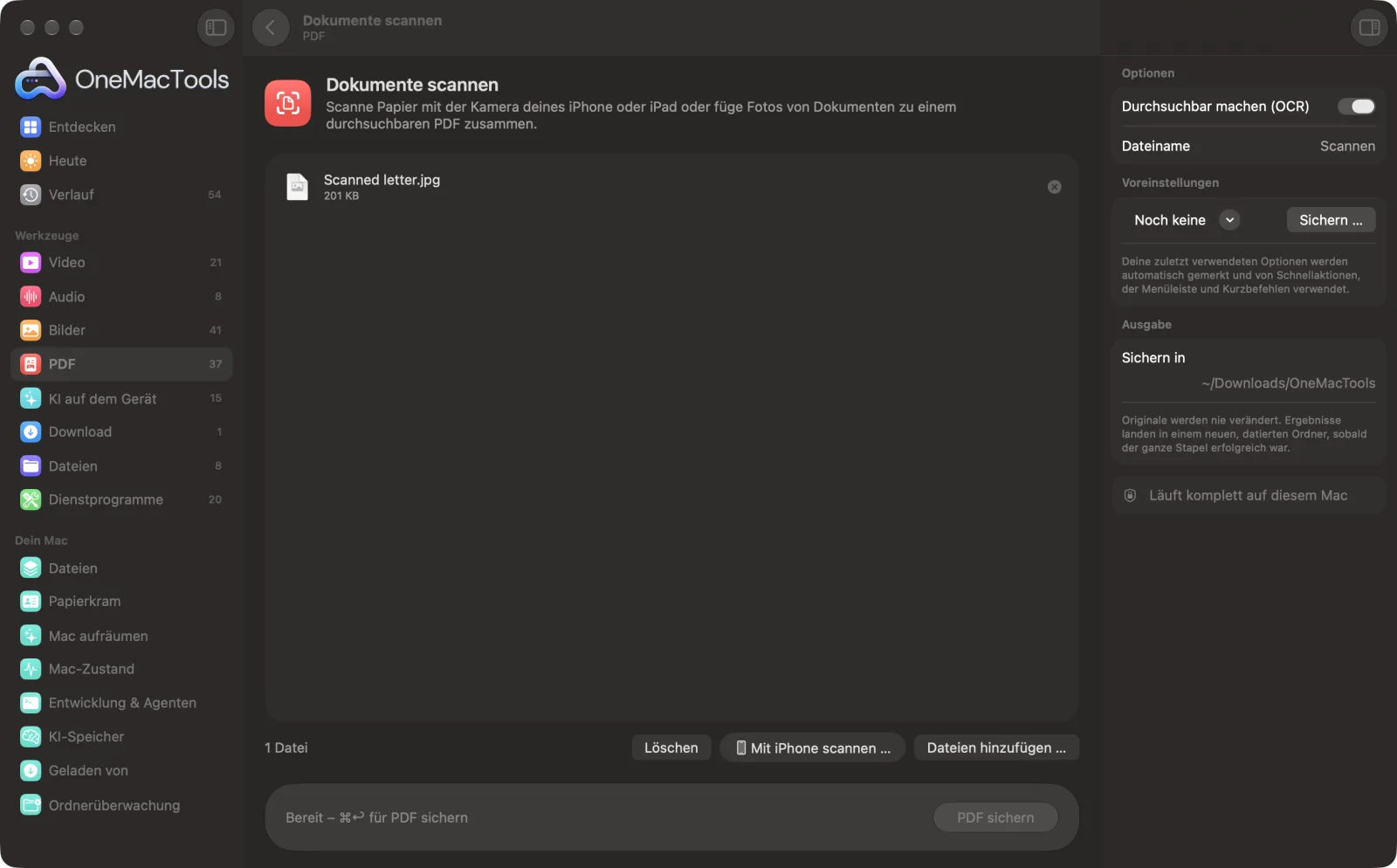
Dokumente scannen auf einem Mac
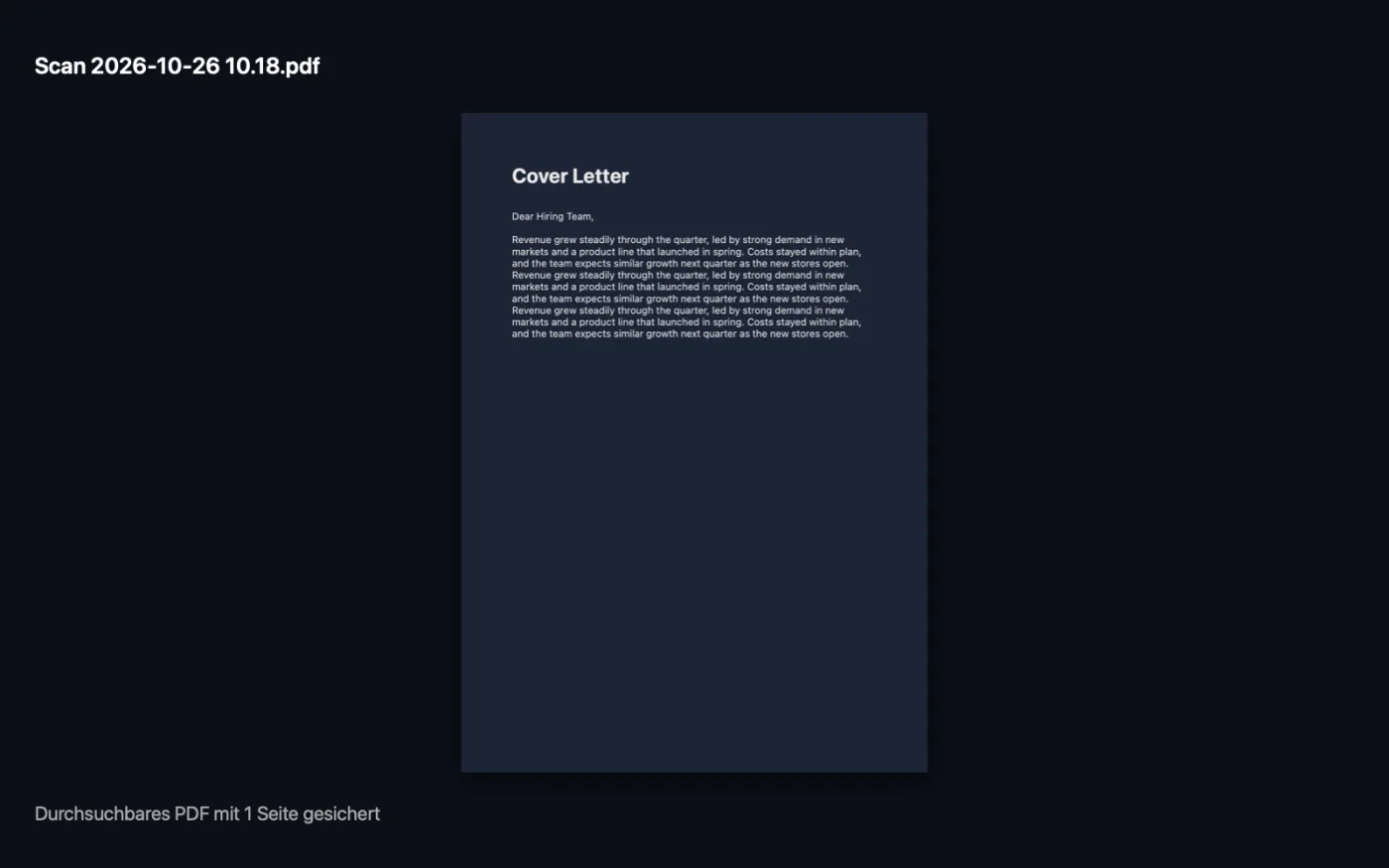
Bildschirmfotos aus der App, mit Beispieldateien.
So verwendest du Dokumente scannen
- 1
Scan starten
Klicke auf „Mit iPhone scannen …“ und wähle dein iPhone oder iPad. Die Kamera öffnet sich; wähle „Dokumente scannen“ und erfasse jede Seite.
- 2
Bei Bedarf mehr hinzufügen
Scanne weitere Seiten oder leg Fotos und PDFs ab, die du schon hast. Alles wird zu einem PDF zusammengefügt.
- 3
Seiten ordnen
Zieh die Einträge in der Liste in die Reihenfolge, in der die Seiten erscheinen sollen.
- 4
Benennen und OCR wählen
Gib im rechten Bereich einen Dateinamen ein und lass „Durchsuchbar machen (OCR)“ eingeschaltet, um eine unsichtbare Textebene hinzuzufügen.
- 5
Sichern
Klicke auf „PDF sichern“. Das PDF wird in einem Ordner mit Datum in Downloads › OneMacTools gesichert; öffne es mit der Vorschau-Taste (Auge) oder „Im Finder zeigen“.
Was Dokumente scannen macht
Klicke auf „Mit iPhone scannen“, und dein iPhone oder iPad öffnet über die Integrierte Kamera seinen Dokumentenscanner. Jede Seite wird begradigt und zugeschnitten und dann an deinen Mac geschickt. Scanne weitere Seiten, füge vorhandene Fotos oder PDFs hinzu, zieh sie in die richtige Reihenfolge und sichere ein PDF mit unsichtbarer Textebene, damit du den Text durchsuchen, auswählen und kopieren kannst.
Ideal für
- Einen unterschriebenen Vertrag als PDF zum Zurückmailen erstellen
- Belege für deine Spesen scannen
- Briefe und Formulare ohne Scanner digitalisieren
Optionen erklärt
- Durchsuchbar machen (OCR)
- Standardmäßig an. Liest den Text auf jeder Seite mit Texterkennung auf dem Gerät und fügt eine unsichtbare Textebene hinzu, damit du ihn durchsuchen, auswählen und kopieren kannst. Seiten, die schon Text enthalten, bleiben, wie sie sind.
- Dateiname
- Der Name des PDF. Bleibt das Feld leer, heißt es „Scan“ gefolgt von Datum und Uhrzeit.
Bewährte Vorgehensweisen
- Leg das Papier bei gutem Licht auf eine dunkle, einfarbige Fläche. Der Scanner findet die Seitenränder dann zuverlässiger, und die Texterkennung ist genauer.
- Scanne beide Seiten eines doppelseitigen Formulars in einem Durchgang und zieh die Seiten vor dem Sichern in die richtige Reihenfolge.
- Gib der Datei einen sinnvollen Namen, etwa „Mietvertrag unterschrieben“, damit du sie später mit Spotlight leicht findest.
- Hinzugefügte Fotos werden als Seiten in der Größe eines 200-dpi-Scans eingefügt, damit aus einem Handyfoto keine Seite im Posterformat wird.
- Ist der Scan schief, schick ihn danach durch „PDF begradigen & reparieren“.
Funktioniert mit
- In
- Seiten, die mit einem iPhone oder iPad über die Integrationskamera gescannt wurden, plus alle Fotos (JPEG, PNG, HEIC und mehr) oder PDFs, die du hinzufügst.
- Ende
- Ein PDF mit allen Seiten in deiner Reihenfolge, durchsuchbar, wenn OCR aktiviert ist.
- Zum Scannen brauchst du ein iPhone oder iPad, das mit demselben Apple Account angemeldet ist, mit eingeschaltetem WLAN und Bluetooth.
- Du kannst es auch ohne Handy nutzen, indem du Fotos oder PDFs hinzufügst, die du schon hast.
Fragen zu Dokumente scannen
Wie scanne ich mit meinem iPhone ein Dokument auf meinen Mac?
Klicke auf „Mit iPhone scannen …“, wähle dein iPhone, dann „Dokumente scannen“, und fotografiere jede Seite. Die Seiten kommen sofort in OneMacTools an, bereit zum Sichern als ein PDF.
Warum erscheint mein iPhone nicht im Menü „Mit iPhone scannen“?
Für die Integrierte Kamera müssen beide Geräte mit demselben Apple Account angemeldet sein, WLAN und Bluetooth eingeschaltet und das Handy in der Nähe und entsperrt.
Kann ich ohne Scanner scannen?
Ja. Dein iPhone oder iPad dient als Scanner: Es erkennt die Seitenränder und richtet die Seite gerade aus, bevor sie an deinen Mac geht.
Kann ich den Text in meinem gescannten PDF durchsuchen?
Ja, mit eingeschaltetem „Durchsuchbar machen (OCR)“. Der Text wird auf deinem Mac erkannt und als unsichtbare Ebene hinzugefügt, damit Spotlight und Vorschau Wörter darin finden.
Kann ich Scans mit vorhandenen Fotos oder PDFs kombinieren?
Ja. Leg Bilder oder PDFs zusammen mit deinen Scans ab; jede Seite jedes PDF wird übernommen, in der Reihenfolge der Liste.
Kann ich ein mehrseitiges Dokument in ein PDF scannen?
Ja. Scanne alle Seiten in einer oder mehreren Sitzungen, und sie werden zusammen als ein einziges PDF gesichert.
Lädt Dokumente scannen meine Dateien hoch?
Nein. Dokumente scannen läuft komplett auf deinem Mac – deine Dateien verlassen ihn nie, und es funktioniert offline.
Verändert Dokumente scannen meine Originaldateien?
Nein. Ergebnisse werden als neue Dateien in einem datierten Ordner in Downloads › OneMacTools gesichert, und deine Originale bleiben genau, wie sie waren – außer du aktivierst eine Option, die etwas anderes sagt.
Was braucht Dokumente scannen?
Nur ein Mac mit macOS 26 oder neuer. Sonst musst du nichts installieren.
Als Nächstes
Begradige schiefe gescannte Seiten oder baue ein PDF neu auf, das sich nicht richtig öffnen lässt.
PDF unterschreibenGib deinen Namen ein oder leg ein Unterschriftsbild zusammen mit dem PDF ab und platziere es auf der Seite.
PDF komprimierenVerkleinere bildlastige PDFs für E-Mail und Upload.
Ähnliche Werkzeuge: PDF
Füge PDFs in der Reihenfolge deiner Wahl zu einem zusammen oder wechsle Seiten ab, um Vorder- und Rückseiten-Scans zu vereinen.
PDF teilenTeile nach Seiten, Kapiteln (Lesezeichen), Dateigröße oder dort, wo ein Wort vorkommt, oder schneide zweiseitige Scans in der Mitte durch.
PDF ordnenKehre Seiten um, ordne sie neu oder trenne ungerade und gerade Seiten.
Seiten löschenEntferne die Seiten, die du nicht brauchst.
Seiten extrahierenÜbernimm die gewünschten Seiten in ein neues PDF.
PDF-Seiten drehenEinige oder alle Seiten drehen oder spiegeln.

Dokumente scannen und 150 weitere.
Eine App. Ein Preis.
Alle 151 Werkzeuge. Kostenloser Download, eine Zahlung für eine Lizenz, die dir gehört.