
在 Mac 上用 iPhone 将文档扫描为 PDF
用 iPhone 或 iPad 的摄像头扫描纸张,或合并文档照片,生成一个可搜索的 PDF。
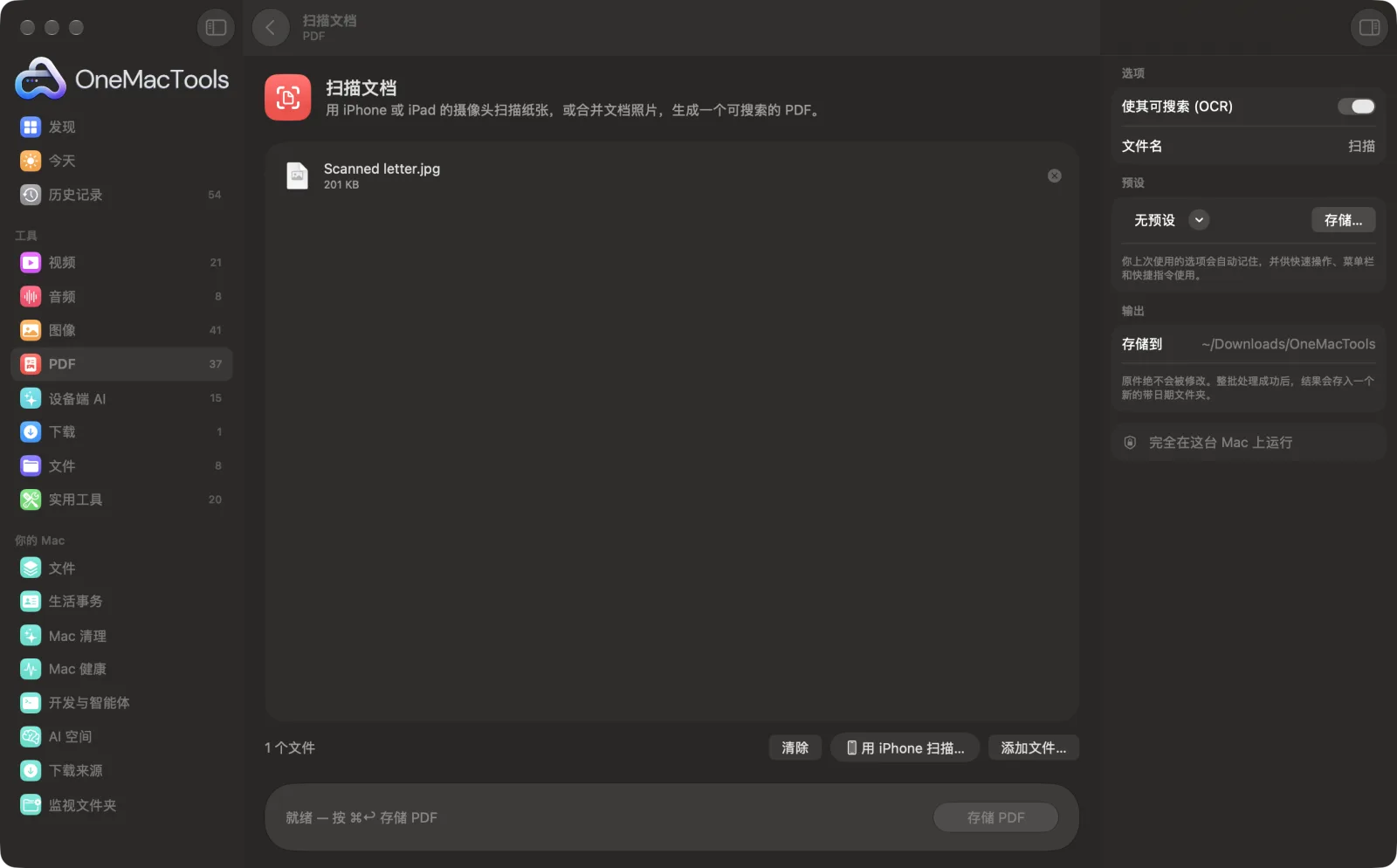
Mac 上的扫描文档
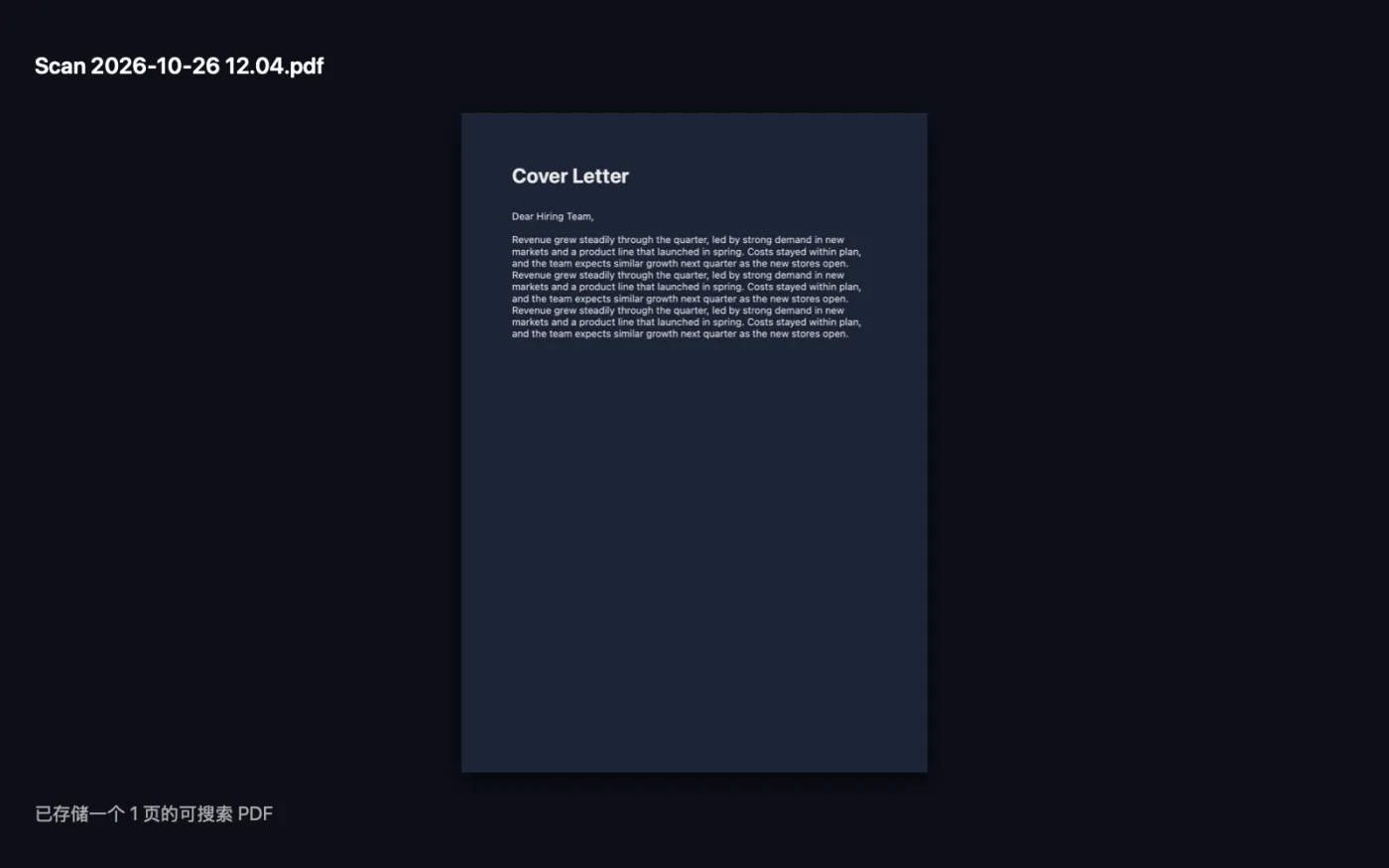
App 截图,使用的是示例文件。
如何使用扫描文档
- 1
开始扫描
点按“用 iPhone 扫描…”并选择你的 iPhone 或 iPad。摄像头打开后,选择“扫描文稿”,逐页拍摄。
- 2
如有需要可添加更多
再次扫描以添加更多页面,或拖入已有的照片和 PDF。所有内容会合并成一个 PDF。
- 3
排好页面顺序
在列表中将项目拖成你希望页面出现的顺序。
- 4
命名并选择 OCR
在右侧面板中输入文件名,并保持“使其可搜索 (OCR)”开启,以添加隐藏的文本层。
- 5
存储
点按“存储 PDF”。PDF 会存储在“下载 › OneMacTools”中的带日期文件夹里;可通过预览(眼睛)按钮或“在访达中显示”打开。
扫描文档的功能
点按“用 iPhone 扫描”,你的 iPhone 或 iPad 就会通过连续互通相机打开文档扫描器。每一页都会自动拉直和裁剪,然后发送到你的 Mac。你可以继续扫描更多页面,加入已有的照片或 PDF,拖移调整顺序,最后存储为一个带不可见文本层的 PDF,方便搜索、选择和拷贝其中的文字。
适合
- 将签好的合同转为 PDF,通过电子邮件回传
- 扫描收据用于报销
- 无需扫描仪即可将信件和表格数字化
选项说明
- 使其可搜索 (OCR)
- 默认打开。用设备端文字识别读取每页文字并添加不可见的文字层,以便搜索、选择和拷贝。已包含文字的页面保持原样。
- 文件名
- PDF 的名称。留空则命名为“Scan”加上日期和时间。
最佳实践
- 把纸张放在光线充足、颜色深且平整的表面上。这样扫描器能更可靠地找到页面边缘,文字识别也更准确。
- 一次扫描双面表格的两面,然后在存储前拖动页面调整顺序。
- 为文件起个有用的名字,比如“已签署的租赁合同”,以后用 Spotlight 就很容易找到。
- 你添加的照片会按 200 dpi 扫描件的尺寸放置为页面,因此手机照片不会变成海报那么大的页面。
- 如果扫描件是歪的,之后请用“拉直并修复 PDF”处理。
兼容
- 输入
- 通过“连续互通相机”用 iPhone 或 iPad 扫描的页面,以及你添加的任何照片(JPEG、PNG、HEIC 等)或 PDF。
- 输出
- 一个按你的顺序排列所有页面的 PDF,打开 OCR 时可搜索。
- 扫描需要一台登录同一 Apple 账户的 iPhone 或 iPad,并开启 Wi-Fi 和蓝牙。
- 没有手机也可以使用,只需添加你已有的照片或 PDF。
关于扫描文档的问题
如何用 iPhone 将文档扫描到 Mac?
点按“用 iPhone 扫描…”,选择你的 iPhone,再选择“扫描文稿”并逐页拍摄。页面会立即出现在 OneMacTools 中,随时可存储为一个 PDF。
为什么我的 iPhone 没有出现在“用 iPhone 扫描”菜单中?
使用连续互通相机时,两台设备需登录同一个 Apple 账户,打开 Wi-Fi 和蓝牙,并且手机在附近且已解锁。
没有扫描仪也能扫描吗?
可以。你的 iPhone 或 iPad 充当扫描仪:它会找到页面边缘并将页面拉直,然后发送到你的 Mac。
可以搜索扫描 PDF 中的文字吗?
可以,开启“使其可搜索 (OCR)”即可。文字会在你的 Mac 上识别,并添加为不可见的文本层,让 Spotlight 和“预览”能找到其中的词语。
可以将扫描件与已有的照片或 PDF 合并吗?
可以。将图像或 PDF 与扫描件一起拖进来;每个 PDF 的所有页面都会包含在内,按列表中显示的顺序排列。
可以将多页文档扫描成一个 PDF 吗?
可以。所有页面可以一次扫描完,也可以分几次扫描,最终会一起存储为一个 PDF。
扫描文档会上传我的文件吗?
不会。扫描文档完全在你的 Mac 上运行,文件绝不会离开你的 Mac,离线也能用。
扫描文档会改动我的原文件吗?
不会。结果会存储为新文件,放在“下载 › OneMacTools”中带日期的文件夹里;除非你打开了另有说明的选项,否则原文件会原封不动。
扫描文档需要什么?
只需一台运行 macOS 26 或更高版本的 Mac,无需安装其他任何东西。
