
PDF · 拉直并修复 PDF
在 Mac 上拉直扫描的 PDF 并修复损坏的 PDF
拉直歪斜的扫描页面,或重建无法正常打开的 PDF。
在你的 Mac 上运行
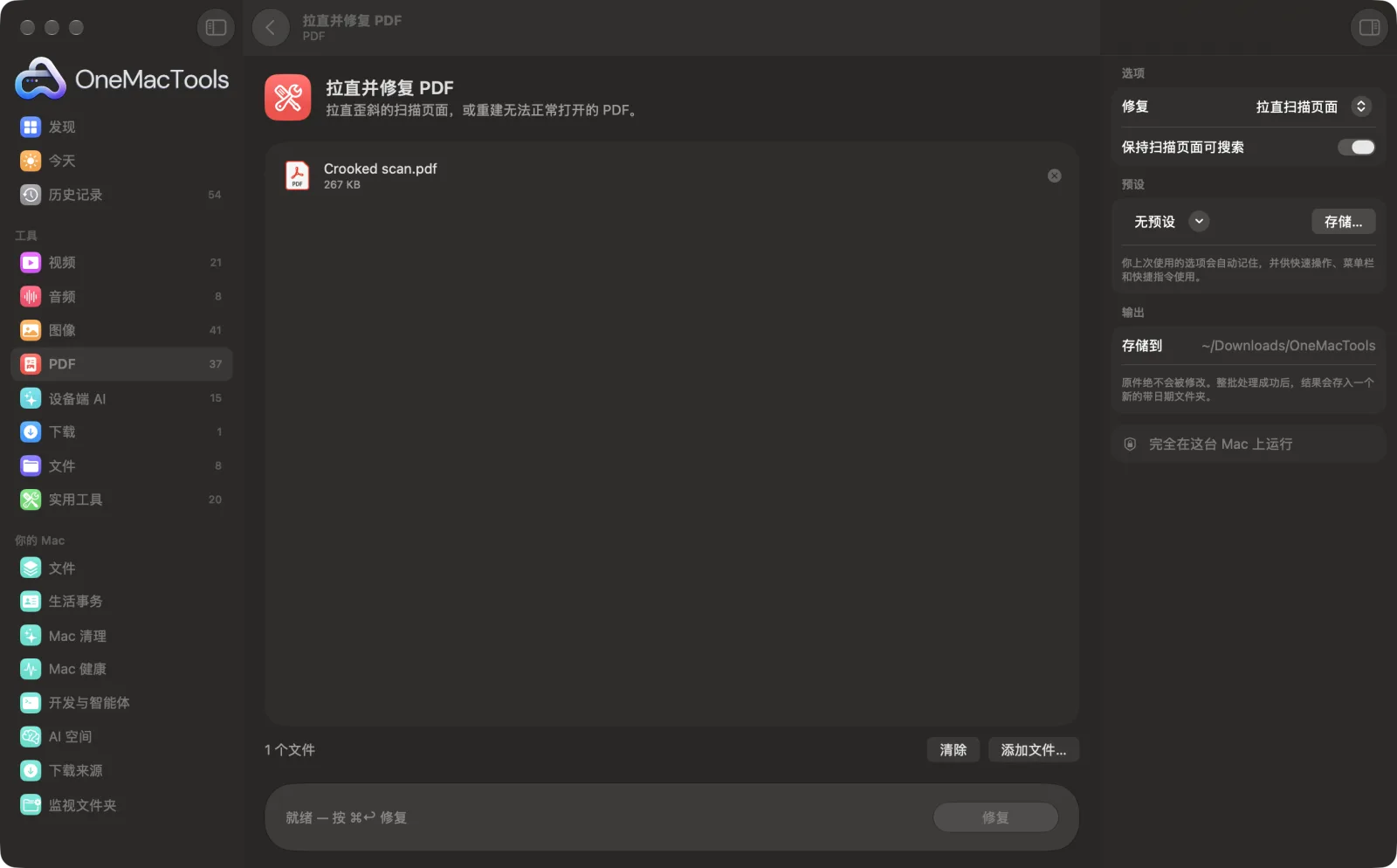
Mac 上的拉直并修复 PDF
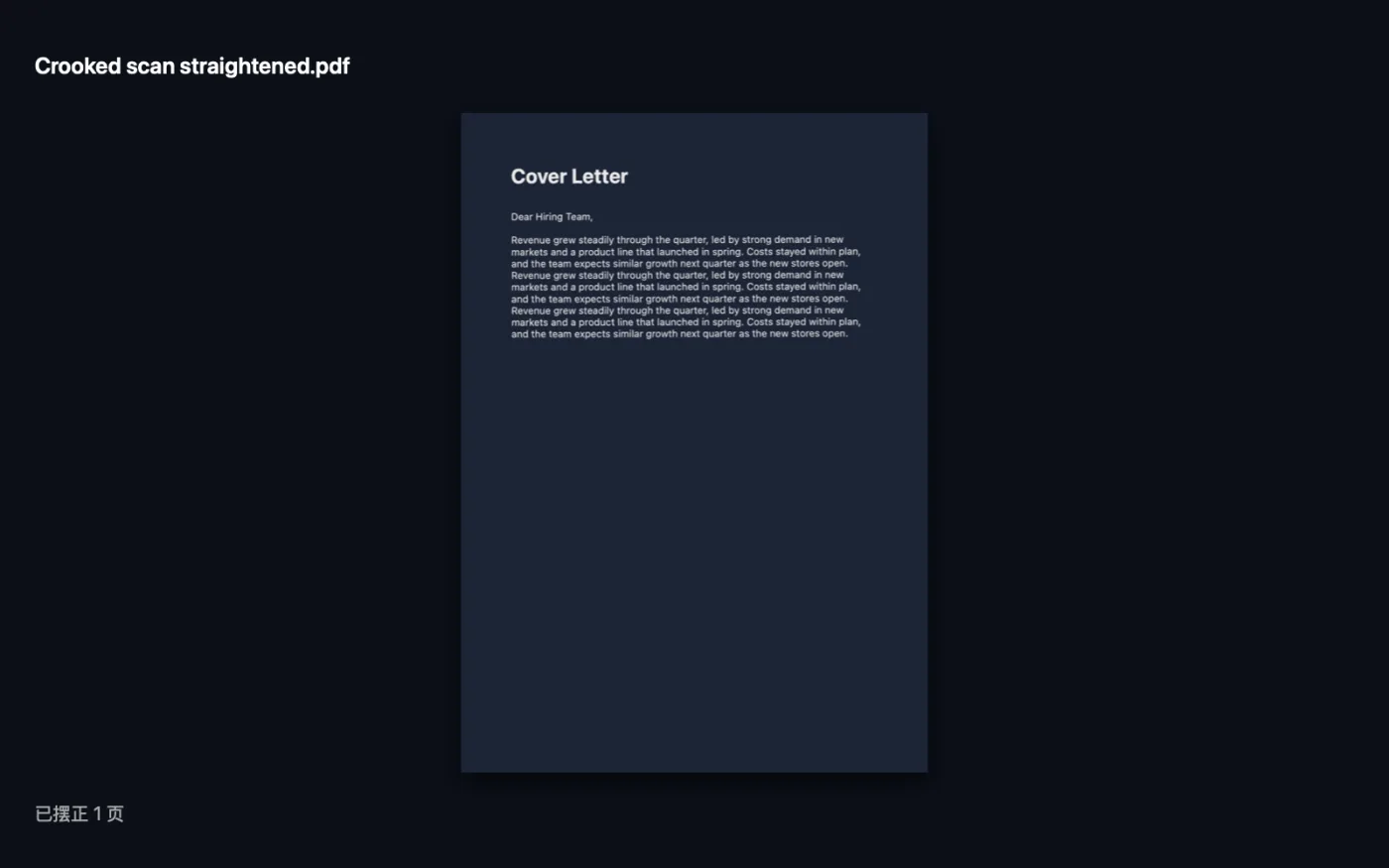
App 截图,使用的是示例文件。
如何使用拉直并修复 PDF
- 1
添加 PDF
将一个或多个 PDF 拖到“拉直并修复 PDF”上。
- 2
选择修复方式
在右侧面板中选择“拉直扫描页面”或“修复损坏的 PDF”。
- 3
保持可搜索
拉直时,请保持“保持扫描页面可搜索”开启,为拉直后的页面添加文本层。
- 4
修复
点按“修复”。拉直时,App 会告诉你转正了多少页,或者页面本来就是正的。
- 5
检查结果
修复后的副本名为“straightened”或“repaired”,存储在“下载 › OneMacTools”中以日期命名的文件夹里。
拉直并修复 PDF的功能
“拉直”会测量每张扫描页面上文字的倾斜角度并将其摆正,同时保持页面可搜索。“修复”会将每一页仍可读取的内容重新绘制到一个新文件中,从而重建损坏的 PDF(例如下载中断的文件)。
适合
- 发送前修正用手机扫描的歪斜文档
- 恢复“预览”打不开的 PDF
- 整理一叠扫描的收据
选项说明
- 修复
- “拉直扫描页面”(默认)会测量每页文字的倾斜角度并将页面摆正。“修复损坏的 PDF”会将每一页仍可读取的内容重新绘制到一个结构完好的新文件中。
- 保持扫描页面可搜索
- 默认打开。仅在打开“拉直扫描页面”时显示。读取每张拉直后页面上的文字,并添加不可见的文字层,以便搜索和拷贝。
最佳实践
- 拉直是为扫描件设计的。每页都会变成图像,因此请用于扫描文档,而不是由 Word 或网站生成的 PDF。
- 倾斜超过约 15 度的页面,以及文字很少的页面,会保持原样。
- “修复”适用于下载中断或邮件附件损坏的 PDF——那些“预览”打不开或显示为空白的文件。
- “修复”会保留每页上绘制的内容,但链接、表单字段、批注和书签不会保留。
- “修复”无法打开受密码保护的 PDF。请先用“移除密码”移除密码。
兼容
- 输入
- 需要拉直的扫描 PDF,或需要修复的损坏 PDF。
- 输出
- 一份名为“<name> straightened”或“<name> repaired”的副本。
- 拉直后的页面存储为图像;开启相应选项时会附带可搜索的文本层。
- “修复”只能恢复仍可读取的页面。
关于拉直并修复 PDF的问题
如何在 Mac 上拉直歪斜的扫描 PDF?
将它拖到“拉直并修复 PDF”上,选择“拉直扫描页面”,然后点按“修复”。每个倾斜的页面都会被摆正,并保持可搜索。
如何修复打不开的 PDF?
选择“修复损坏的 PDF”,然后点按“修复”。所有仍可读取的页面都会重新绘制到一个干净的新文件中。
为什么它提示页面已经是正的?
未发现倾斜。非常小的倾斜会被忽略,文字太少无法测量的页面也会被忽略。
修复能恢复每一页吗?
只包含 macOS 仍能读取的页面。如果文件损坏严重,一页都读不出来,会告诉你。
拉直后的 PDF 还能搜索吗?
可以,开启“保持扫描页面可搜索”即可。拉直后会重新识别文字,并添加为隐藏的文本层。
纠偏是什么意思?
拉直是指将以轻微角度扫描或拍摄的页面摆正,让文字行保持水平。
拉直并修复 PDF会上传我的文件吗?
不会。拉直并修复 PDF完全在你的 Mac 上运行,文件绝不会离开你的 Mac,离线也能用。
拉直并修复 PDF会改动我的原文件吗?
不会。结果会存储为新文件,放在“下载 › OneMacTools”中带日期的文件夹里;除非你打开了另有说明的选项,否则原文件会原封不动。
拉直并修复 PDF需要什么?
只需一台运行 macOS 26 或更高版本的 Mac,无需安装其他任何东西。
