
Räta upp skannade PDF:er och reparera skadade PDF:er på Mac
Räta upp sneda skannade sidor eller bygg om en PDF som inte öppnas ordentligt.
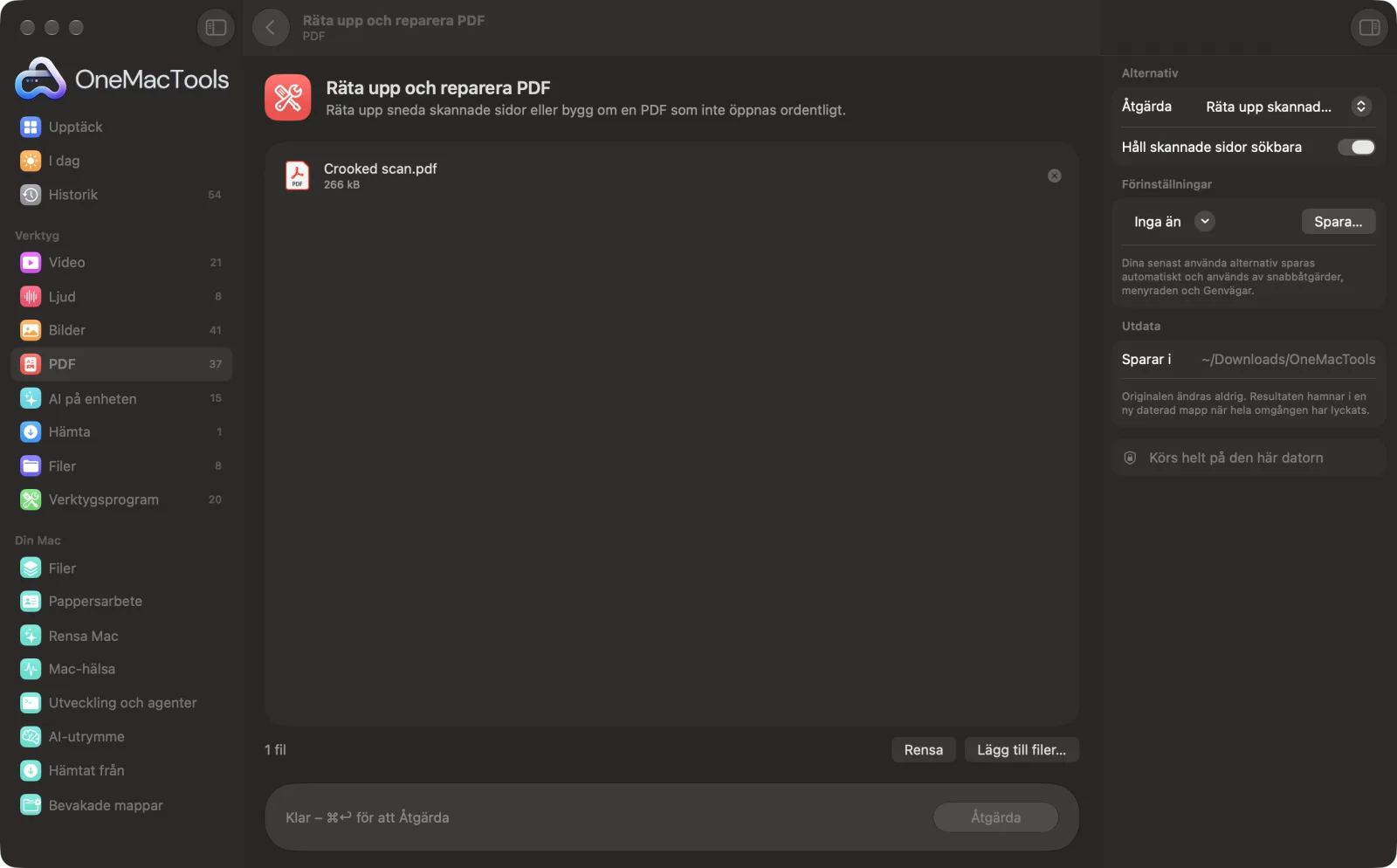
Räta upp och reparera PDF på en Mac
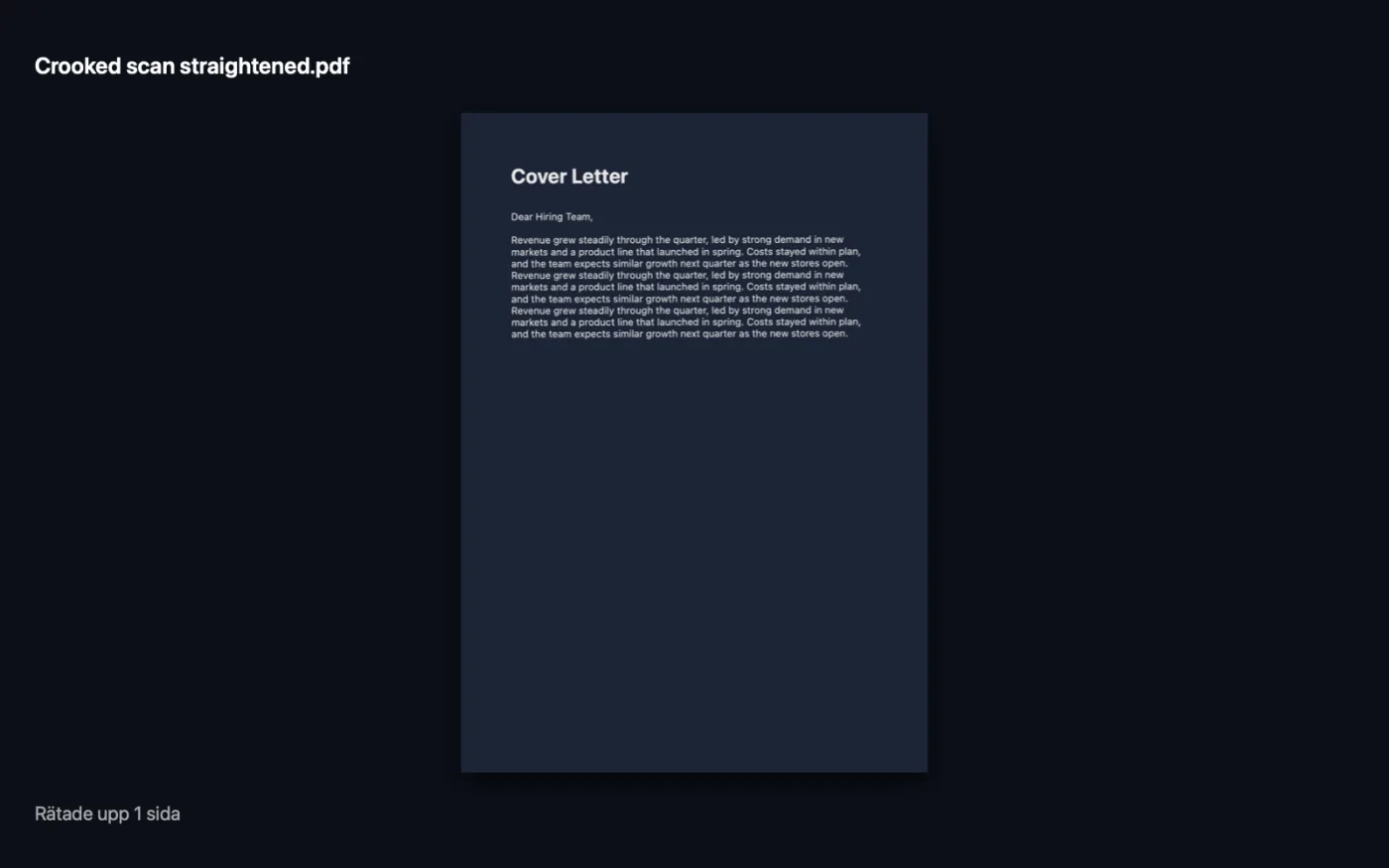
Skärmavbilder från appen, med exempelfiler.
Så använder du Räta upp och reparera PDF
- 1
Lägg till PDF:en
Släpp en eller flera PDF:er på Räta upp och reparera PDF.
- 2
Välj åtgärd
Välj Räta upp skannade sidor eller Reparera en skadad PDF i panelen till höger.
- 3
Behåll den sökbar
När du rätar upp sidor låter du Håll skannade sidor sökbara vara på för att lägga till ett textlager på de upprätade sidorna.
- 4
Åtgärda
Klicka på Åtgärda. Vid upprätning talar appen om hur många sidor den vred, eller att de redan var raka.
- 5
Kontrollera resultatet
Den åtgärdade kopian, som heter ”straightened” eller ”repaired”, sparas i en daterad mapp i Hämtade filer › OneMacTools.
Vad Räta upp och reparera PDF gör
Räta upp mäter lutningen på texten på varje skannad sida och vrider den rak, och sidan förblir sökbar. Reparera bygger upp en skadad PDF, till exempel från en avbruten nedladdning, genom att rita om varje sida som fortfarande går att läsa till en ny fil.
Perfekt för
- Rätta till en sned mobilskanning innan du skickar den
- Rädda en PDF som Förhandsvisning inte kan öppna
- Städa upp en hög skannade kvitton
Alternativen förklarade
- Åtgärda
- Räta upp skannade sidor (standard) mäter lutningen på texten på varje sida och vrider sidan rak. Reparera en skadad PDF ritar om varje sida som fortfarande går att läsa till en ny, korrekt uppbyggd fil.
- Håll skannade sidor sökbara
- På som standard. Visas bara med Räta upp skannade sidor. Läser texten på varje uppräthad sida och lägger till ett osynligt textlager så att du kan söka i och kopiera den.
Goda råd
- Upprätningen är tänkt för skanningar. Varje sida blir en bild, så använd den på skannade dokument snarare än PDF:er som skapats från Word eller en webbplats.
- Sidor som lutar mer än ungefär 15 grader, och sidor med lite text, lämnas som de är.
- Reparationen hjälper med PDF:er från avbrutna hämtningar eller trasiga e-postbilagor som Förhandsvisning inte kan öppna eller visar som tomma.
- Reparationen behåller det som är ritat på varje sida, men länkar, formulärfält, kommentarer och bokmärken följer inte med.
- Reparationen kan inte öppna lösenordsskyddade PDF:er. Ta först bort lösenordet med Ta bort lösenord.
Fungerar med
- In
- Skannade PDF:er att räta upp eller skadade PDF:er att reparera.
- Ut
- En kopia med namnet ”<name> straightened” eller ”<name> repaired”.
- Upprätade sidor sparas som bilder, med ett sökbart textlager när det alternativet är på.
- Reparationen räddar bara de sidor som fortfarande går att läsa.
Frågor om Räta upp och reparera PDF
Hur rätar jag upp en sned skannad PDF på en Mac?
Släpp den på Räta upp och reparera PDF, välj Räta upp skannade sidor och klicka på Åtgärda. Varje sned sida rätas upp och förblir sökbar.
Hur lagar jag en PDF som inte går att öppna?
Välj Reparera en skadad PDF och klicka på Åtgärda. Varje sida som fortfarande går att läsa ritas om i en ny, ren fil.
Varför säger den att sidorna redan var raka?
Ingen lutning hittades. Mycket små lutningar ignoreras, liksom sidor med för lite text att mäta.
Återställer reparationen alla sidor?
Bara de sidor som macOS fortfarande kan läsa. Om filen är för skadad för att någon sida ska gå att läsa får du veta det.
Är den uppräta PDF:en fortfarande sökbar?
Ja, med Håll skannade sidor sökbara påslaget. Texten läses igen efter upprätningen och läggs till som ett dolt lager.
Vad betyder upprätning?
Upprätning innebär att räta upp en sida som skannats eller fotograferats i en lätt vinkel, så att textraderna blir vågräta.
Laddar Räta upp och reparera PDF upp mina filer?
Nej. Räta upp och reparera PDF körs helt på din Mac, så dina filer lämnar den aldrig och det fungerar offline.
Ändrar Räta upp och reparera PDF mina originalfiler?
Nej. Resultaten sparas som nya filer i en daterad mapp i Hämtade filer › OneMacTools, och dina original lämnas exakt som de var om du inte slår på ett alternativ som säger något annat.
Vad behöver Räta upp och reparera PDF?
Bara en Mac med macOS 26 eller senare. Det finns inget annat att installera.
Gör det här härnäst
Lägg till ett osynligt OCR-textlager i skannade PDF:er så att du kan söka i, markera och kopiera texten.
Komprimera PDFKrymp bildtunga PDF:er för e-post och uppladdning.
Beskär PDFTrimma vita marginaler automatiskt eller klipp bort samma marginal från alla sidor.
Relaterade verktyg för PDF
Kombinera PDF:er till en, i den ordning du väljer, eller varva sidor för att sätta ihop skanningar av fram- och baksidor.
Dela PDFDela efter sidor, kapitel (bokmärken), filstorlek eller där ett ord förekommer, eller klipp uppslag på mitten.
Ordna PDFVänd på, ändra ordning eller dela upp udda och jämna sidor.
Radera sidorTa bort de sidor du inte behöver.
Extrahera sidorPlocka ut de sidor du vill ha till en ny PDF.
Rotera PDF-sidorRotera eller vänd några eller alla sidor.

Räta upp och reparera PDF och 150 till.
En app. Ett pris.
Alla 151 verktyg. Gratis nedladdning, en enda betalning för en licens, som du behåller.