
Вирівнюйте скановані PDF і відновлюйте пошкоджені PDF на Mac
Вирівнюйте перекошені скановані сторінки або відновлюйте PDF, який не відкривається як слід.
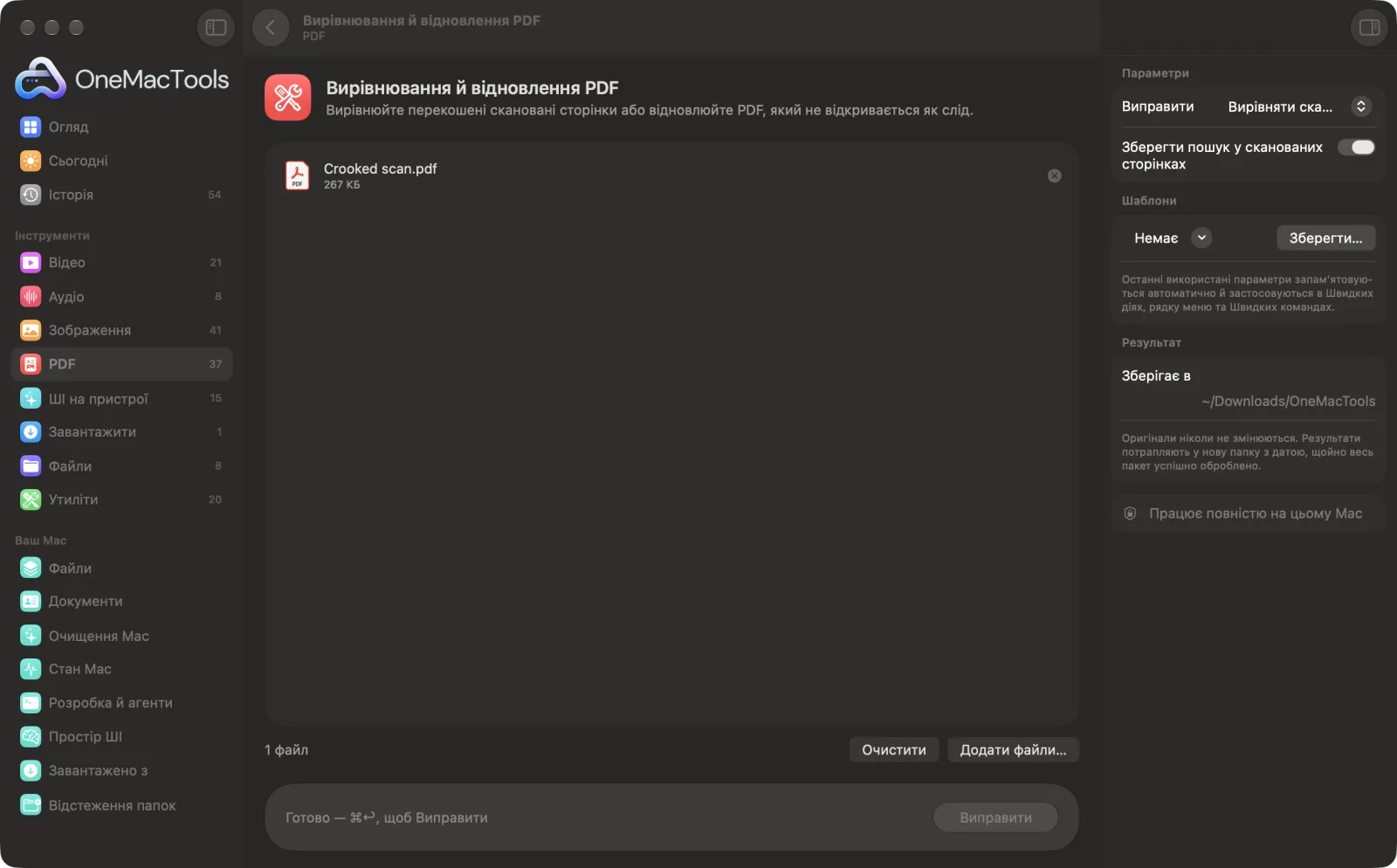
Вирівнювання й відновлення PDF на Mac
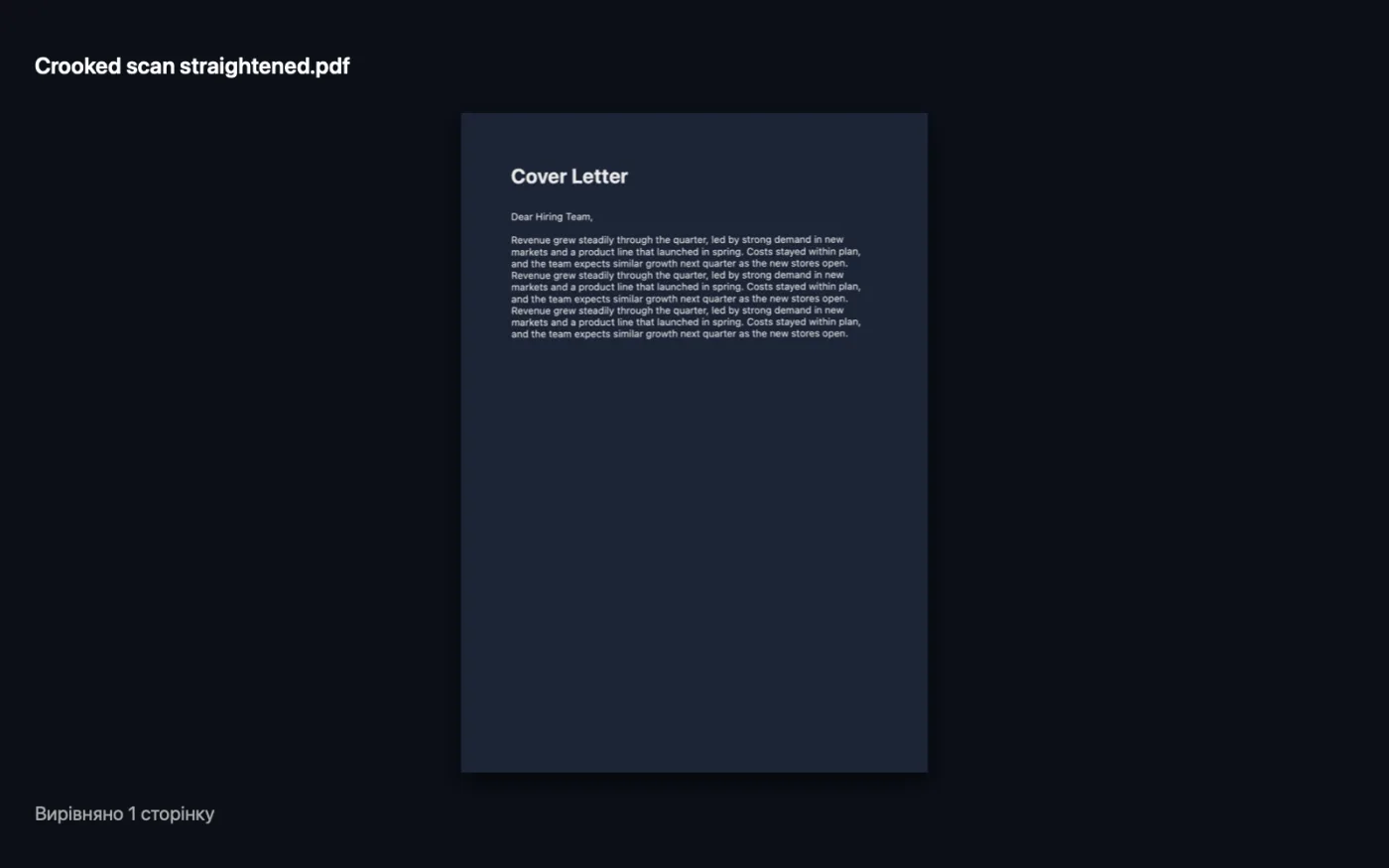
Знімки екрана програми зі зразками файлів.
Як користуватися «Вирівнювання й відновлення PDF»
- 1
Додайте PDF
Перетягніть один або кілька PDF на «Вирівнювання й відновлення PDF».
- 2
Виберіть виправлення
На панелі праворуч виберіть «Вирівняти скановані сторінки» або «Відновити пошкоджений PDF».
- 3
Збережіть можливість пошуку
Під час вирівнювання залиште ввімкненим «Зберегти пошук у сканованих сторінках», щоб додати текстовий шар до вирівняних сторінок.
- 4
Виправити
Клацніть «Виправити». Під час вирівнювання програма повідомляє, скільки сторінок повернуто або що вони вже були рівні.
- 5
Перевірте результат
Виправлена копія з назвою «straightened» або «repaired» зберігається в папці з датою в Завантаження › OneMacTools.
Що робить Вирівнювання й відновлення PDF
Вирівнювання вимірює нахил тексту на кожній сканованій сторінці й вирівнює її, зберігаючи можливість пошуку. Відновлення перебудовує пошкоджений PDF, наприклад після перерваного завантаження, перемальовуючи кожну сторінку, яку ще можна прочитати, у новий файл.
Чудово підходить для
- Виправте кривий скан з телефона перед надсиланням
- Відновіть PDF, який не відкривається в «Перегляді»
- Упорядкуйте стос сканованих чеків
Пояснення параметрів
- Виправити
- «Вирівняти скановані сторінки» (за замовчуванням) вимірює нахил тексту на кожній сторінці й вирівнює її. «Відновити пошкоджений PDF» перемальовує кожну сторінку, яку ще можна прочитати, у новий, правильно сформований файл.
- Зберегти пошук у сканованих сторінках
- За замовчуванням увімкнено. Показується лише з «Вирівняти скановані сторінки». Читає текст на кожній вирівняній сторінці й додає невидимий текстовий шар, щоб його можна було шукати й копіювати.
Найкращі практики
- Вирівнювання призначене для сканів. Кожна сторінка стає зображенням, тож застосовуйте його до сканованих документів, а не до PDF, створених з Word чи вебсайту.
- Сторінки, нахилені більш ніж приблизно на 15 градусів, і сторінки з малою кількістю тексту лишаються як є.
- Відновлення допомагає з PDF після перерваних завантажень чи пошкоджених вкладень, які «Перегляд» не відкриває або показує порожніми.
- Відновлення зберігає те, що намальовано на кожній сторінці, але посилання, поля форм, коментарі й закладки не переносяться.
- Відновлення не відкриває PDF, захищені паролем. Спершу зніміть пароль за допомогою «Видалення пароля».
Працює з
- У
- Скановані PDF для вирівнювання або пошкоджені PDF для відновлення.
- Вихід
- Копія з назвою «<name> straightened» або «<name> repaired».
- Вирівняні сторінки зберігаються як зображення — з текстовим шаром для пошуку, якщо цей параметр увімкнено.
- Відновлення повертає лише сторінки, які ще можна прочитати.
Запитання про Вирівнювання й відновлення PDF
Як вирівняти кривий сканований PDF на Mac?
Перетягніть файл на «Вирівнювання й відновлення PDF», виберіть «Вирівняти скановані сторінки» і натисніть «Виправити». Кожна похила сторінка вирівнюється й зберігає можливість пошуку.
Як виправити PDF, який не відкривається?
Виберіть «Відновити пошкоджений PDF» і клацніть «Виправити». Кожна сторінка, яку ще можна прочитати, перемальовується в новий чистий файл.
Чому він каже, що сторінки вже рівні?
Нахилу не знайдено. Дуже малі нахили ігноруються, як і сторінки, на яких замало тексту для вимірювання.
Чи відновить відновлення кожну сторінку?
Лише сторінки, які macOS ще може прочитати. Якщо файл надто пошкоджений і жодної сторінки прочитати не вдається, ви про це дізнаєтеся.
Чи можна шукати у вирівняному PDF?
Так, коли ввімкнено «Зберегти пошук у сканованих сторінках». Після вирівнювання текст читається знову й додається як прихований шар.
Що означає вирівнювання нахилу?
Вирівнювання — це випрямлення сторінки, яку відскановано чи сфотографовано під невеликим кутом, щоб рядки тексту йшли рівно.
Чи вивантажує «Вирівнювання й відновлення PDF» мої файли?
Ні. Вирівнювання й відновлення PDF працює повністю на вашому Mac, тож ваші файли ніколи його не залишають, і все працює офлайн.
Чи змінить Вирівнювання й відновлення PDF мої оригінальні файли?
Ні. Результати зберігаються як нові файли в папці з датою в «Завантаження» › OneMacTools, а оригінали лишаються точно такими, як були, якщо ви не ввімкнете параметр, який каже інше.
Що потрібно для Вирівнювання й відновлення PDF?
Лише Mac з macOS 26 або новішою. Більше нічого встановлювати не треба.
Далі зробіть це
Додайте до сканованих PDF невидимий текстовий шар OCR, щоб шукати, виділяти й копіювати їхній текст.
Стиснення PDFЗменшуйте PDF із великою кількістю зображень для ел. пошти й завантаження.
Обрізання PDFОбрізайте білі поля автоматично або однакове поле з кожного боку.
Схожі інструменти: PDF
Поєднуйте PDF в один у вибраному порядку або чергуйте сторінки, щоб поєднати скани лицьових і зворотних боків.
Розділення PDFРозділення за сторінками, розділами (закладками), розміром файлу чи місцем появи слова, або розрізання двосторінкових сканів навпіл.
Упорядкування PDFОбертайте, змінюйте порядок чи виокремлюйте непарні та парні сторінки.
Видалення сторінокВидаліть непотрібні сторінки.
Видобування сторінокПеренесіть потрібні сторінки в новий PDF.
Поворот сторінок PDFПоверніть або віддзеркальте деякі чи всі сторінки.

Вирівнювання й відновлення PDF і ще 150 інструментів.
Одна програма. Одна ціна.
Усі 151 інструмент. Безкоштовне завантаження, одна оплата за ліцензію — і вона ваша назавжди.