
Redresser des PDF scannés et réparer des PDF endommagés sur Mac
Redressez les pages numérisées de travers, ou reconstruisez un PDF qui ne s’ouvre pas correctement.
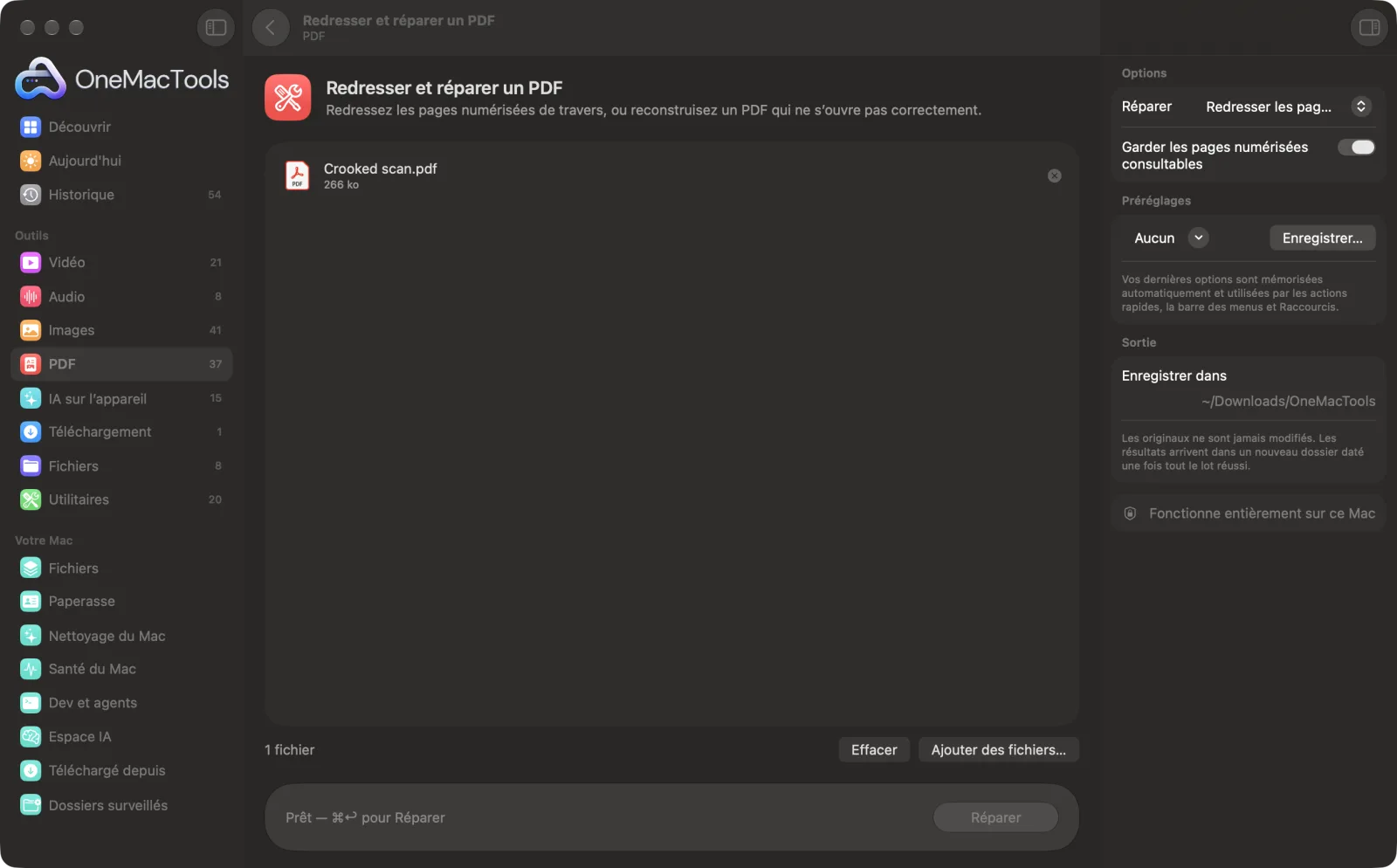
Redresser et réparer un PDF sur un Mac
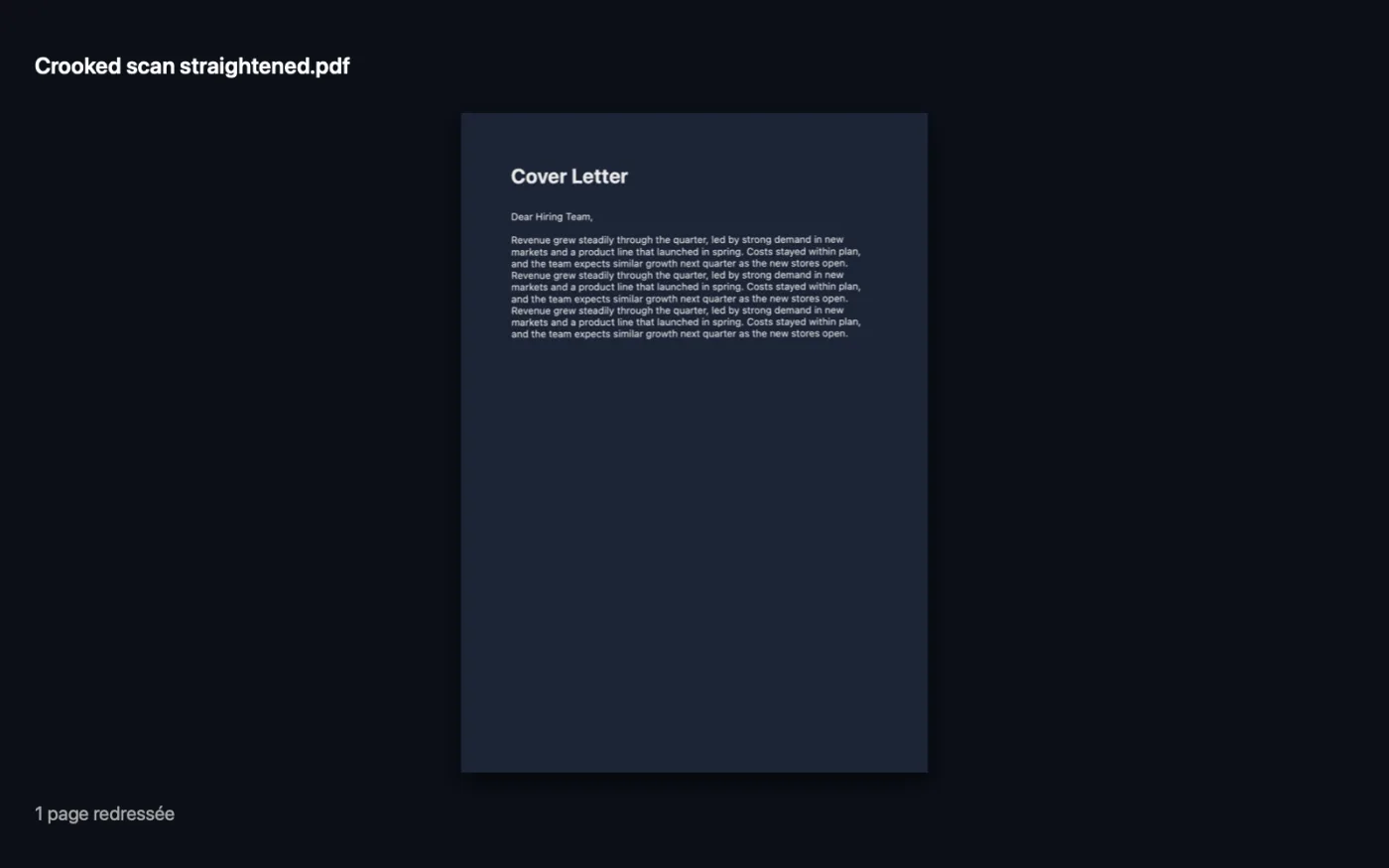
Captures d’écran de l’app, avec des fichiers d’exemple.
Comment utiliser Redresser et réparer un PDF
- 1
Ajoutez le PDF
Déposez un ou plusieurs PDF sur Redresser et réparer un PDF.
- 2
Choisissez la correction
Dans le panneau de droite, choisissez Redresser les pages numérisées ou Réparer un PDF endommagé.
- 3
Gardez-le consultable
Pour le redressement, laissez Garder les pages numérisées consultables activé pour ajouter une couche de texte aux pages redressées.
- 4
Réparer
Cliquez sur Réparer. Pour le redressement, l’app vous indique combien de pages elle a pivotées, ou qu’elles étaient déjà droites.
- 5
Vérifiez le résultat
La copie corrigée, nommée « straightened » ou « repaired », est enregistrée dans un dossier daté dans Téléchargements › OneMacTools.
Ce que fait Redresser et réparer un PDF
Redresser mesure l’inclinaison du texte de chaque page numérisée et la remet d’aplomb, en gardant la page consultable. Réparer reconstruit un PDF endommagé, par exemple issu d’un téléchargement interrompu, en redessinant dans un nouveau fichier chaque page encore lisible.
Idéal pour
- Redresser un scan de téléphone avant de l'envoyer
- Récupérer un PDF qu’Aperçu refuse d’ouvrir
- Ranger une pile de reçus numérisés
Options expliquées
- Réparer
- Redresser les pages numérisées (par défaut) mesure l’inclinaison du texte de chaque page et remet la page d’aplomb. Réparer un PDF endommagé redessine chaque page encore lisible dans un fichier neuf et bien formé.
- Garder les pages numérisées consultables
- Activé par défaut. Affiché seulement avec Redresser les pages numérisées. Lit le texte de chaque page redressée et ajoute une couche de texte invisible pour pouvoir le rechercher et le copier.
Bonnes pratiques
- Le redressement est conçu pour les scans. Chaque page devient une image : utilisez-le sur des documents numérisés plutôt que sur des PDF créés depuis Word ou un site web.
- Les pages inclinées de plus de 15 degrés environ, et celles qui contiennent peu de texte, restent telles quelles.
- La réparation aide pour les PDF issus de téléchargements interrompus ou de pièces jointes endommagées qu’Aperçu refuse d’ouvrir ou affiche vides.
- La réparation conserve ce qui est dessiné sur chaque page, mais les liens, champs de formulaire, commentaires et signets ne sont pas repris.
- La réparation ne peut pas ouvrir les PDF protégés par mot de passe. Supprimez d’abord le mot de passe avec Supprimer le mot de passe.
Fonctionne avec
- Dans
- PDF numérisés à redresser, ou PDF endommagés à réparer.
- Sortie
- Une copie nommée « <name> straightened » ou « <name> repaired ».
- Les pages redressées sont enregistrées en tant qu’images, avec une couche de texte consultable quand cette option est activée.
- La réparation ne récupère que les pages encore lisibles.
Questions sur Redresser et réparer un PDF
Comment redresser un PDF numérisé de travers sur Mac ?
Déposez-le sur Redresser et réparer un PDF, choisissez Redresser les pages numérisées et cliquez sur Réparer. Chaque page inclinée est remise droite et reste consultable.
Comment réparer un PDF qui ne s'ouvre pas ?
Choisissez Réparer un PDF endommagé et cliquez sur Réparer. Chaque page encore lisible est redessinée dans un nouveau fichier propre.
Pourquoi indique-t-il que les pages étaient déjà droites ?
Aucune inclinaison détectée. Les très faibles inclinaisons sont ignorées, tout comme les pages contenant trop peu de texte pour être mesurées.
La réparation récupère-t-elle toutes les pages ?
Seulement les pages que macOS peut encore lire. Si le fichier est trop endommagé pour en lire une seule, vous en serez informé.
Le PDF redressé est-il toujours consultable ?
Oui, avec Garder les pages numérisées consultables activé. Le texte est relu après le redressement et ajouté en couche cachée.
Que signifie redresser (deskew) ?
Redresser, c’est remettre droite une page scannée ou photographiée légèrement de biais, pour que les lignes de texte soient horizontales.
Redresser et réparer un PDF envoie-t-il mes fichiers en ligne ?
Non. Redresser et réparer un PDF s’exécute entièrement sur votre Mac : vos fichiers ne le quittent jamais et l’outil fonctionne hors ligne.
Redresser et réparer un PDF va-t-il modifier mes fichiers originaux ?
Non. Les résultats sont enregistrés comme nouveaux fichiers dans un dossier daté dans Téléchargements › OneMacTools, et vos originaux restent exactement tels quels, sauf si vous activez une option qui indique le contraire.
De quoi Redresser et réparer un PDF a-t-il besoin ?
Simplement un Mac sous macOS 26 ou ultérieur. Rien d'autre à installer.
Étape suivante
Ajoutez une couche de texte OCR invisible aux PDF numérisés pour rechercher, sélectionner et copier leur texte.
Compresser un PDFAllégez les PDF chargés d’images pour l’e-mail et l’envoi en ligne.
Recadrer un PDFRognez automatiquement les marges blanches, ou retirez la même marge de chaque côté.
Autres outils PDF
Combinez des PDF en un seul, dans l’ordre de votre choix, ou alternez les pages pour réunir des scans recto et verso.
Diviser un PDFDivisez par pages, par chapitres (signets), par taille de fichier ou là où un mot apparaît, ou coupez les scans double page en deux.
Organiser un PDFInversez, réordonnez ou séparez les pages paires et impaires.
Supprimer des pagesSupprimez les pages inutiles.
Extraire des pagesExtrayez les pages voulues dans un nouveau PDF.
Faire pivoter des pages PDFFaites pivoter ou retournez certaines pages ou toutes.

Redresser et réparer un PDF, plus 150 autres.
Une app. Un prix.
Les 151 outils. Téléchargement gratuit, un seul paiement pour une licence, à vous pour toujours.