
Gescannte PDFs auf dem Mac begradigen und beschädigte PDFs reparieren
Begradige schiefe gescannte Seiten oder baue ein PDF neu auf, das sich nicht richtig öffnen lässt.
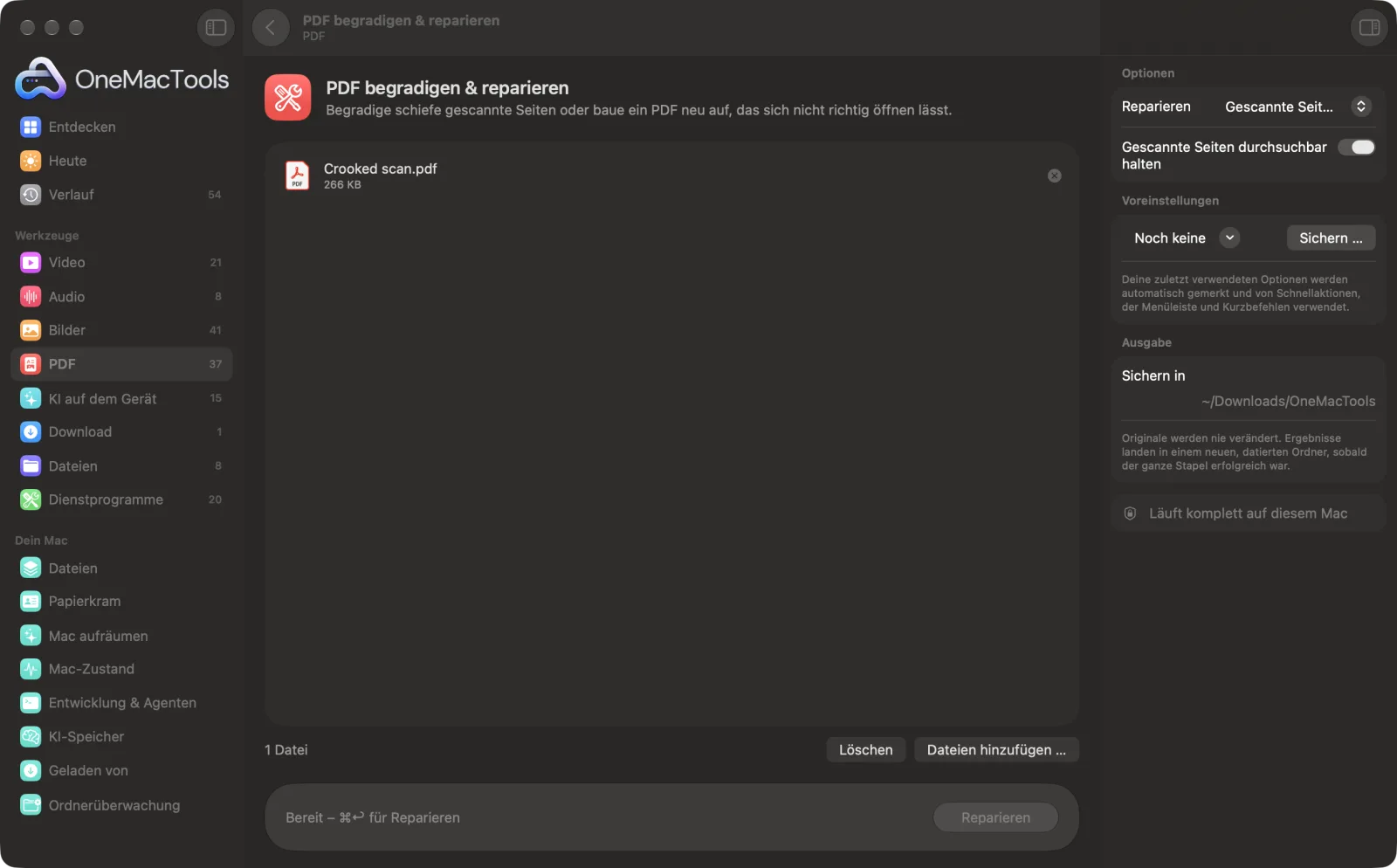
PDF begradigen & reparieren auf einem Mac
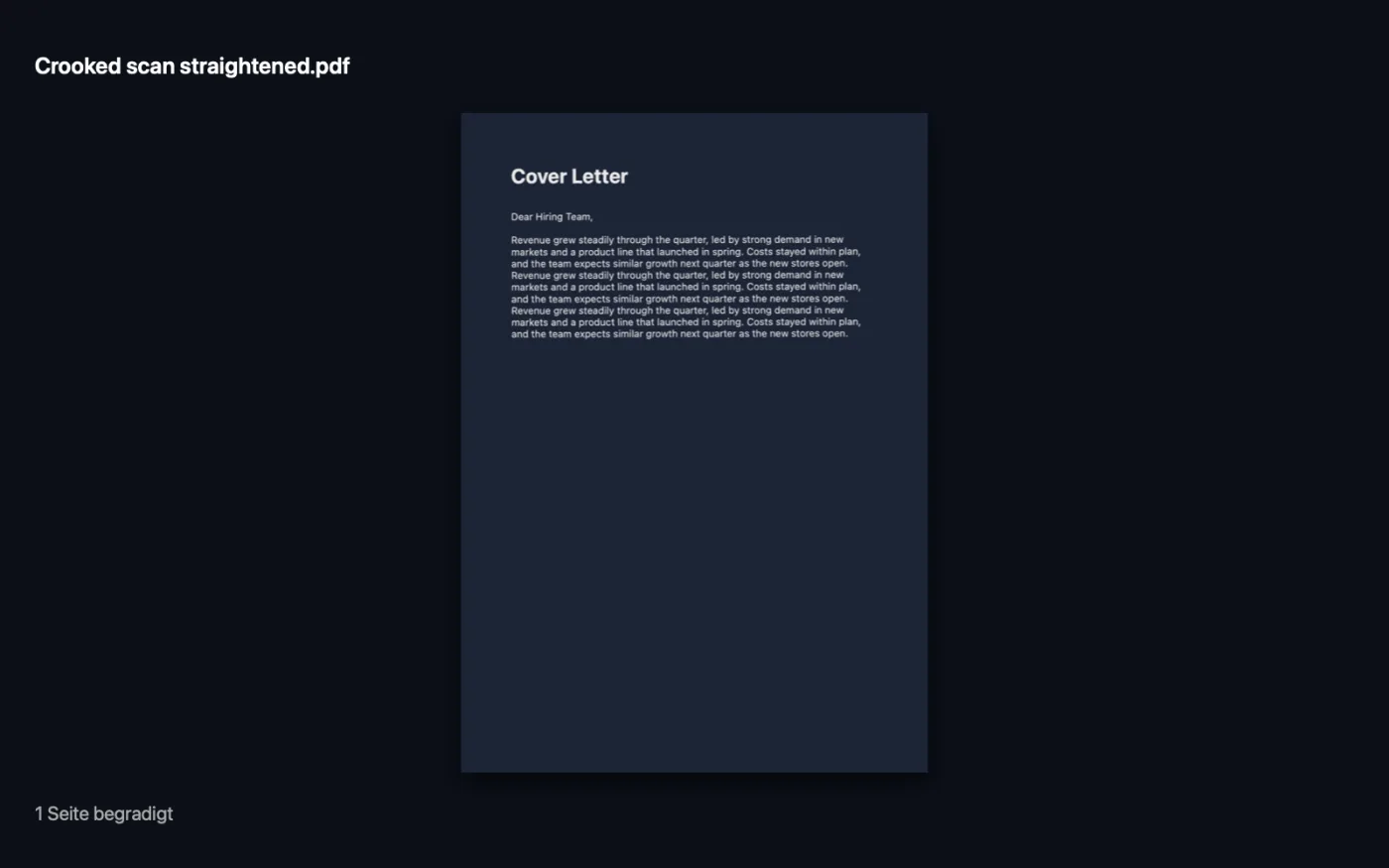
Bildschirmfotos aus der App, mit Beispieldateien.
So verwendest du PDF begradigen & reparieren
- 1
PDF hinzufügen
Zieh ein oder mehrere PDFs auf „PDF begradigen & reparieren“.
- 2
Korrektur wählen
Wähle im rechten Bereich „Gescannte Seiten begradigen“ oder „Beschädigtes PDF reparieren“.
- 3
Durchsuchbar halten
Lass beim Begradigen „Gescannte Seiten durchsuchbar halten“ eingeschaltet, um den begradigten Seiten eine Textebene hinzuzufügen.
- 4
Reparieren
Klicke auf „Reparieren“. Beim Geraderichten sagt dir die App, wie viele Seiten sie gedreht hat oder dass sie schon gerade waren.
- 5
Ergebnis prüfen
Die korrigierte Kopie mit dem Namen „straightened“ oder „repaired“ wird in einem datierten Ordner unter Downloads › OneMacTools gesichert.
Was PDF begradigen & reparieren macht
Begradigen misst die Neigung des Textes auf jeder gescannten Seite und richtet sie gerade aus, wobei die Seite durchsuchbar bleibt. Reparieren baut ein beschädigtes PDF neu auf, etwa nach einem abgebrochenen Download, indem jede noch lesbare Seite in eine frische Datei übertragen wird.
Ideal für
- Einen schiefen Handyscan vor dem Senden korrigieren
- Ein PDF retten, das Vorschau nicht öffnet
- Einen Stapel gescannter Belege aufräumen
Optionen erklärt
- Reparieren
- Gescannte Seiten begradigen (Standard) misst die Neigung des Textes auf jeder Seite und richtet die Seite gerade aus. Beschädigtes PDF reparieren überträgt jede noch lesbare Seite in eine frische, sauber aufgebaute Datei.
- Gescannte Seiten durchsuchbar halten
- Standardmäßig an. Nur sichtbar mit „Gescannte Seiten begradigen“. Liest den Text auf jeder begradigten Seite und fügt eine unsichtbare Textebene hinzu, damit du ihn durchsuchen und kopieren kannst.
Bewährte Vorgehensweisen
- Das Begradigen ist für Scans gedacht. Jede Seite wird zu einem Bild, nutze es also für gescannte Dokumente statt für PDFs aus Word oder von einer Website.
- Seiten, die um mehr als etwa 15 Grad geneigt sind, und Seiten mit wenig Text bleiben, wie sie sind.
- Reparieren hilft bei PDFs aus abgebrochenen Downloads oder defekten E-Mail-Anhängen, die Vorschau nicht öffnet oder leer anzeigt.
- Reparieren behält, was auf jeder Seite gezeichnet ist, aber Links, Formularfelder, Kommentare und Lesezeichen werden nicht übernommen.
- Reparieren kann keine passwortgeschützten PDFs öffnen. Entferne das Passwort zuerst mit „Passwort entfernen“.
Funktioniert mit
- In
- Gescannte PDFs zum Begradigen oder beschädigte PDFs zum Reparieren.
- Ende
- Eine Kopie namens „<name> straightened“ oder „<name> repaired“.
- Begradigte Seiten werden als Bilder gesichert, mit durchsuchbarer Textebene, wenn diese Option aktiv ist.
- Reparieren rettet nur die Seiten, die sich noch lesen lassen.
Fragen zu PDF begradigen & reparieren
Wie richte ich auf dem Mac ein schief gescanntes PDF gerade aus?
Zieh das PDF auf „PDF begradigen & reparieren“, wähle „Gescannte Seiten begradigen“ und klicke auf „Reparieren“. Jede schiefe Seite wird gerade ausgerichtet und bleibt durchsuchbar.
Wie repariere ich ein PDF, das sich nicht öffnen lässt?
Wähle „Beschädigtes PDF reparieren“ und klicke auf „Reparieren“. Jede noch lesbare Seite wird in eine neue, saubere Datei neu gezeichnet.
Warum heißt es, die Seiten waren schon gerade?
Keine Schräglage gefunden. Sehr kleine Neigungen werden ignoriert, ebenso Seiten mit zu wenig Text zum Messen.
Stellt die Reparatur jede Seite wieder her?
Nur die Seiten, die macOS noch lesen kann. Ist die Datei so beschädigt, dass keine Seite lesbar ist, wirst du darauf hingewiesen.
Ist das begradigte PDF weiterhin durchsuchbar?
Ja, mit eingeschaltetem „Gescannte Seiten durchsuchbar halten“. Der Text wird nach dem Begradigen erneut gelesen und als unsichtbare Ebene hinzugefügt.
Was bedeutet Begradigen?
Begradigen heißt, eine leicht schräg gescannte oder fotografierte Seite gerade auszurichten, sodass die Textzeilen waagerecht verlaufen.
Lädt PDF begradigen & reparieren meine Dateien hoch?
Nein. PDF begradigen & reparieren läuft komplett auf deinem Mac – deine Dateien verlassen ihn nie, und es funktioniert offline.
Verändert PDF begradigen & reparieren meine Originaldateien?
Nein. Ergebnisse werden als neue Dateien in einem datierten Ordner in Downloads › OneMacTools gesichert, und deine Originale bleiben genau, wie sie waren – außer du aktivierst eine Option, die etwas anderes sagt.
Was braucht PDF begradigen & reparieren?
Nur ein Mac mit macOS 26 oder neuer. Sonst musst du nichts installieren.
Als Nächstes
Füge gescannten PDFs eine unsichtbare OCR-Textebene hinzu, damit du ihren Text durchsuchen, auswählen und kopieren kannst.
PDF komprimierenVerkleinere bildlastige PDFs für E-Mail und Upload.
PDF beschneidenEntferne weiße Ränder automatisch oder schneide auf allen Seiten den gleichen Rand ab.
Ähnliche Werkzeuge: PDF
Füge PDFs in der Reihenfolge deiner Wahl zu einem zusammen oder wechsle Seiten ab, um Vorder- und Rückseiten-Scans zu vereinen.
PDF teilenTeile nach Seiten, Kapiteln (Lesezeichen), Dateigröße oder dort, wo ein Wort vorkommt, oder schneide zweiseitige Scans in der Mitte durch.
PDF ordnenKehre Seiten um, ordne sie neu oder trenne ungerade und gerade Seiten.
Seiten löschenEntferne die Seiten, die du nicht brauchst.
Seiten extrahierenÜbernimm die gewünschten Seiten in ein neues PDF.
PDF-Seiten drehenEinige oder alle Seiten drehen oder spiegeln.

PDF begradigen & reparieren und 150 weitere.
Eine App. Ein Preis.
Alle 151 Werkzeuge. Kostenloser Download, eine Zahlung für eine Lizenz, die dir gehört.