
Enderezar PDF escaneados y reparar PDF dañados en Mac
Endereza páginas escaneadas torcidas o reconstruye un PDF que no se abre bien.
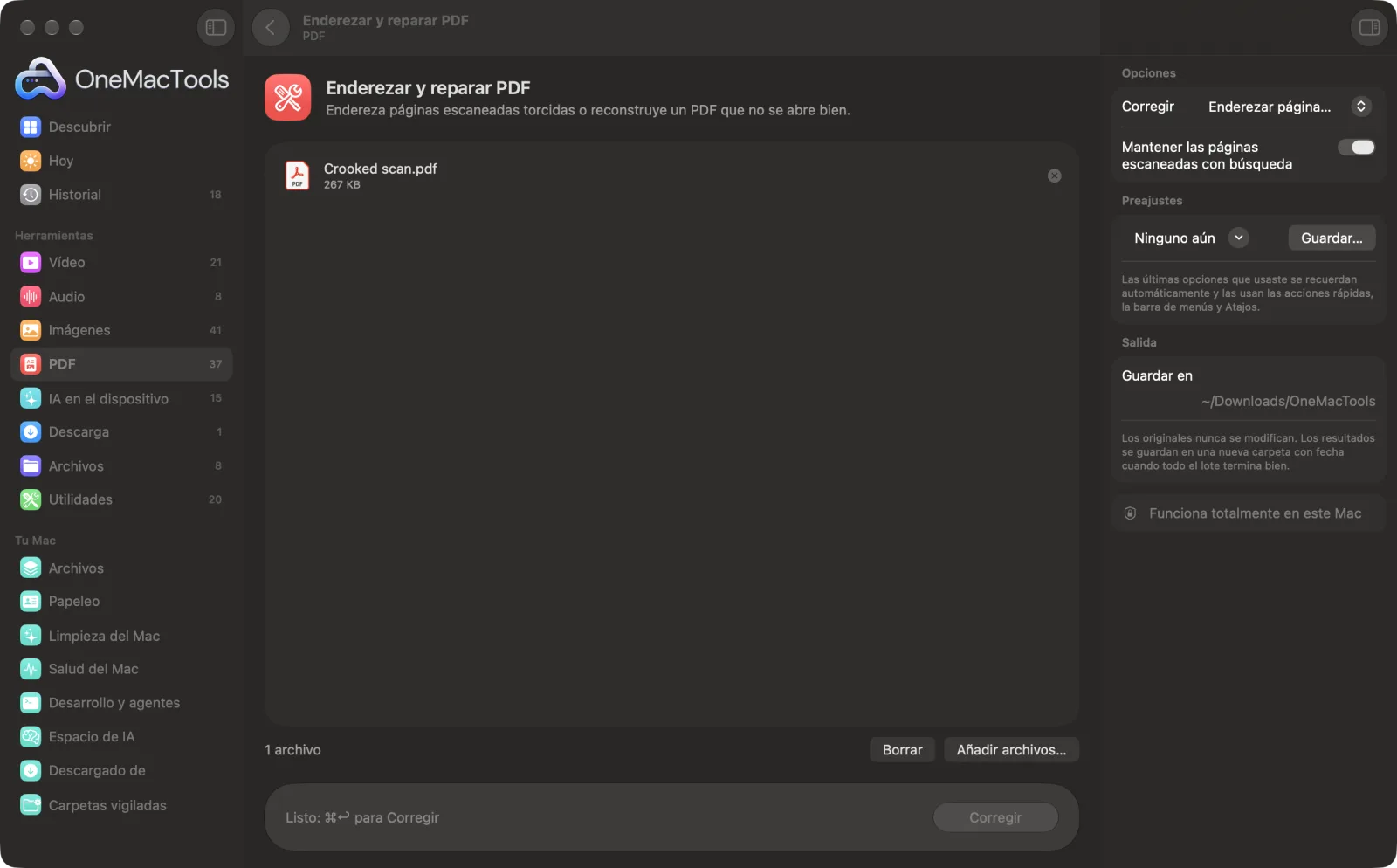
Enderezar y reparar PDF en un Mac
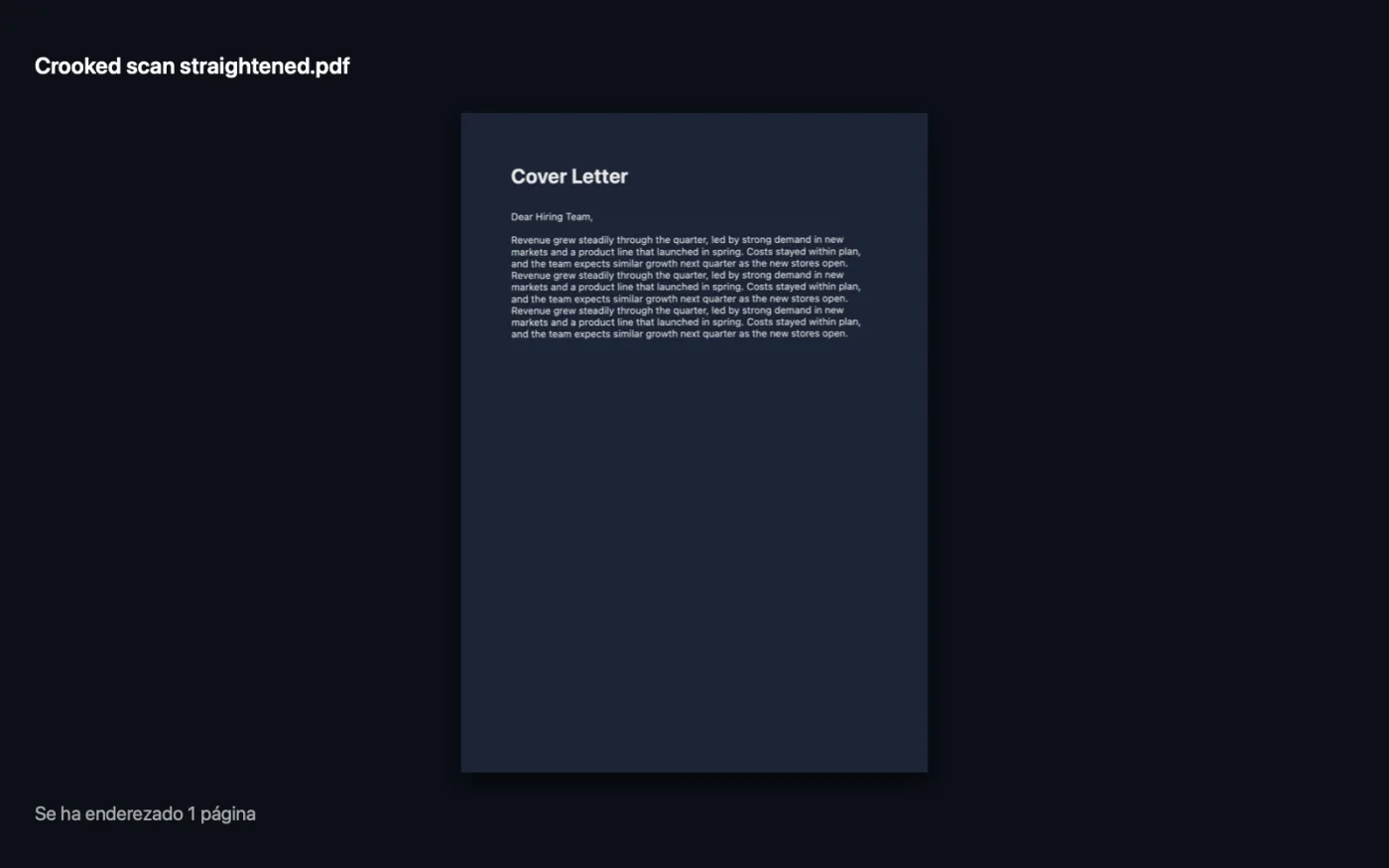
Capturas de pantalla de la app, con archivos de ejemplo.
Cómo usar Enderezar y reparar PDF
- 1
Añade el PDF
Arrastra uno o varios PDF a Enderezar y reparar PDF.
- 2
Elige la corrección
En el panel de la derecha, elige Enderezar páginas escaneadas o Reparar un PDF dañado.
- 3
Mantén la búsqueda
Al enderezar, deja activado Mantener las páginas escaneadas con búsqueda para añadir una capa de texto a las páginas enderezadas.
- 4
Corregir
Haz clic en Corregir. Al enderezar, la app te dice cuántas páginas ha girado, o que ya estaban rectas.
- 5
Revisa el resultado
La copia corregida, llamada “straightened” o “repaired”, se guarda en una carpeta con fecha en Descargas › OneMacTools.
Qué hace Enderezar y reparar PDF
Enderezar mide la inclinación del texto en cada página escaneada y la nivela, manteniendo la página con búsqueda. Reparar reconstruye un PDF dañado, por ejemplo por una descarga rota, redibujando en un archivo nuevo todas las páginas que aún se pueden leer.
Ideal para
- Endereza un escaneo torcido hecho con el móvil antes de enviarlo
- Recupera un PDF que Vista Previa no abre
- Ordena un montón de recibos escaneados
Opciones explicadas
- Corregir
- Enderezar páginas escaneadas (la opción predeterminada) mide la inclinación del texto en cada página y la nivela. Reparar un PDF dañado redibuja en un archivo nuevo y bien formado todas las páginas que aún se pueden leer.
- Mantener las páginas escaneadas con búsqueda
- Activado por omisión. Solo aparece con Enderezar páginas escaneadas. Lee el texto de cada página enderezada y añade una capa de texto invisible para que puedas buscarlo y copiarlo.
Buenas prácticas
- Enderezar está pensado para escaneos. Cada página se convierte en una imagen, así que úsalo con documentos escaneados y no con PDF creados desde Word o un sitio web.
- Las páginas inclinadas más de unos 15 grados y las páginas con poco texto se quedan como están.
- Reparar ayuda con PDF de descargas interrumpidas o adjuntos de correo dañados que Vista Previa no abre o muestra en blanco.
- Reparar conserva lo que está dibujado en cada página, pero los enlaces, los campos de formulario, los comentarios y los marcadores no se conservan.
- Reparar no puede abrir PDF protegidos con contraseña. Quita antes la contraseña con Eliminar contraseña de PDF.
Funciona con
- En
- PDF escaneados que enderezar, o PDF dañados que reparar.
- Salida
- Una copia llamada “<name> straightened” o “<name> repaired”.
- Las páginas enderezadas se guardan como imágenes, con una capa de texto con búsqueda si esa opción está activada.
- Reparar solo recupera las páginas que aún se pueden leer.
Preguntas sobre Enderezar y reparar PDF
¿Cómo enderezo un PDF escaneado torcido en el Mac?
Arrástralo a Enderezar y reparar PDF, elige Enderezar páginas escaneadas y haz clic en Corregir. Cada página torcida se endereza y sigue permitiendo búsquedas.
¿Cómo arreglo un PDF que no se abre?
Elige Reparar un PDF dañado y haz clic en Corregir. Cada página que aún se puede leer se vuelve a dibujar en un archivo nuevo y limpio.
¿Por qué dice que las páginas ya estaban rectas?
No se ha encontrado inclinación. Las inclinaciones muy pequeñas se ignoran, igual que las páginas con muy poco texto para medir.
¿Reparar recuperará todas las páginas?
Solo las páginas que macOS aún puede leer. Si el archivo está demasiado dañado para leer alguna página, se te indicará.
¿El PDF enderezado sigue permitiendo búsquedas?
Sí, con Mantener las páginas escaneadas con búsqueda activado. El texto se vuelve a leer después de enderezar y se añade como una capa oculta.
¿Qué significa enderezar?
Enderezar es poner recta una página que se escaneó o fotografió un poco inclinada, para que las líneas de texto queden horizontales.
¿Enderezar y reparar PDF sube mis archivos?
No. Enderezar y reparar PDF funciona por completo en tu Mac, así que tus archivos nunca salen de él y funciona sin conexión.
¿Enderezar y reparar PDF modificará mis archivos originales?
No. Los resultados se guardan como archivos nuevos en una carpeta con fecha en Descargas › OneMacTools, y tus originales se quedan exactamente como estaban, salvo que actives una opción que diga lo contrario.
¿Qué necesita Enderezar y reparar PDF?
Solo un Mac con macOS 26 o posterior. No hay que instalar nada más.
Haz esto a continuación
Añade una capa de texto OCR invisible a los PDF escaneados para poder buscar, seleccionar y copiar su texto.
Comprimir PDFReduce PDF con muchas imágenes para enviarlos por correo o subirlos.
Recortar PDFRecorta automáticamente los márgenes blancos o corta el mismo margen en todos los lados.
Herramientas de PDF relacionadas
Combina PDF en uno solo, en el orden que elijas, o alterna páginas para unir escaneos de anverso y reverso.
Dividir PDFDivide por páginas, capítulos (marcadores), tamaño de archivo o donde aparezca una palabra, o corta por la mitad escaneos de dos páginas.
Organizar PDFInvierte, reordena o separa las páginas pares e impares.
Eliminar páginasElimina las páginas que no necesitas.
Extraer páginasSaca las páginas que quieras a un PDF nuevo.
Girar páginas PDFGira o voltea algunas páginas o todas.

Enderezar y reparar PDF y 150 más.
Una app. Un precio.
Las 151 herramientas. Descarga gratuita, un único pago por la licencia, y es tuya para siempre.